마크다운(MD)은 문서, 기술 블로그, README 파일 및 보고서 작성에 가장 널리 사용되는 형식 중 하나가 되었습니다. 그러나 최종 문서를 공유하거나, 보고서를 인쇄하거나, 전문 자료를 배포할 때 마크다운 파일이 항상 이상적인 것은 아닙니다. 이것이 많은 사용자가 마크다운을 PDF로 변환해야 하는 이유입니다. PDF는 레이아웃을 보존하고, 여러 장치에서 일관된 표시를 보장하며, 보편적으로 허용되는 형식입니다.
이 가이드에서는 콘텐츠의 구조와 서식을 유지하면서 마크다운 파일을 PDF로 변환하는 방법을 살펴봅니다. 개발자, 기술 작가, 연구원 또는 콘텐츠 제작자이든 관계없이 필요에 맞는 적절한 마크다운-PDF 변환 방법을 찾을 수 있습니다.
다룰 내용:
마크다운이란 무엇인가?
마크다운은 2004년 존 그루버가 만든 경량 마크업 언어입니다. 복잡한 서식 도구 대신 간단한 기호를 사용하여 일반 텍스트의 서식을 지정할 수 있습니다. 이로 인해 문서, 메모, 블로그 게시물, 심지어 학술 논문 작성에 이상적입니다.
몇 가지 기본적인 마크다운 요소는 다음과 같습니다:
- # 제목은 제목을 만듭니다
- _기울임꼴_은 기울임꼴 텍스트를 생성합니다
- - 목록 항목은 글머리 기호 목록을 생성합니다
마크다운 파일은 일반적으로 .md 또는 .markdown 확장자를 사용하며 HTML, PDF, Word 문서, 심지어 전자책과 같은 다른 형식으로 변환할 수 있습니다.
마크다운을 PDF로 변환하는 이유
마크다운은 콘텐츠 초안 작성 및 편집에 이상적이지만, PDF는 공유, 인쇄 및 전문 배포에 선호되는 형식입니다. 마크다운 파일을 PDF로 변환하면 다음과 같은 몇 가지 주요 이점이 있습니다:
- 전문적인 프레젠테이션: PDF는 보고서, 가이드 및 기술 문서에 완벽한 깔끔하고 세련된 형식을 제공합니다.
- 원활한 공유 및 인쇄: PDF는 보편적으로 지원되며 공유하거나 인쇄할 때 서식 무결성을 유지합니다.
- 일관된 서식: 일반 텍스트와 달리 PDF는 마크다운 파일의 구조, 제목, 글머리 기호 및 기타 요소를 유지하여 모든 장치에서 콘텐츠가 동일하게 보이도록 보장합니다.
마크다운을 PDF로 변환함으로써 콘텐츠가 전문적이고 더 넓은 청중에게 접근 가능하도록 보장할 수 있습니다.
마크다운을 PDF로 변환하는 방법
마크다운을 PDF로 변환하는 다양한 방법이 있으며, 각각 다른 요구에 부응합니다. 이 섹션에서는 온라인 도구에서 데스크톱 응용 프로그램 및 자동화된 파이썬 스크립트에 이르기까지 세 가지 신뢰할 수 있는 방법을 살펴보고, 장단점 및 이상적인 사용 사례를 비교하여 최상의 솔루션을 선택하는 데 도움을 드립니다.
1. 무료 온라인 도구를 사용하여 마크다운을 PDF로 변환
온라인 마크다운-PDF 변환기는 마크다운 파일을 PDF로 변환하는 가장 빠르고 편리한 방법을 제공합니다. 이러한 도구를 사용하면 마크다운 콘텐츠를 간단히 붙여넣거나 업로드하고 몇 분 안에 PDF를 생성할 수 있습니다. 빠른 변환, 가끔 사용하는 사용자 또는 로컬 소프트웨어를 설치할 수 없는 경우에 이상적입니다.
인기 있는 온라인 마크다운-PDF 변환기:
- MarkdowntoPDF: 마크다운 콘텐츠를 붙여넣고 PDF 버전을 즉시 다운로드할 수 있는 간단한 온라인 도구입니다.
- CloudConvert: 마크다운-PDF를 포함한 다양한 파일 변환을 지원하는 다용도 플랫폼입니다.
온라인에서 마크다운을 PDF로 변환하는 단계 (MarkdowntoPDF를 예로 사용):
-
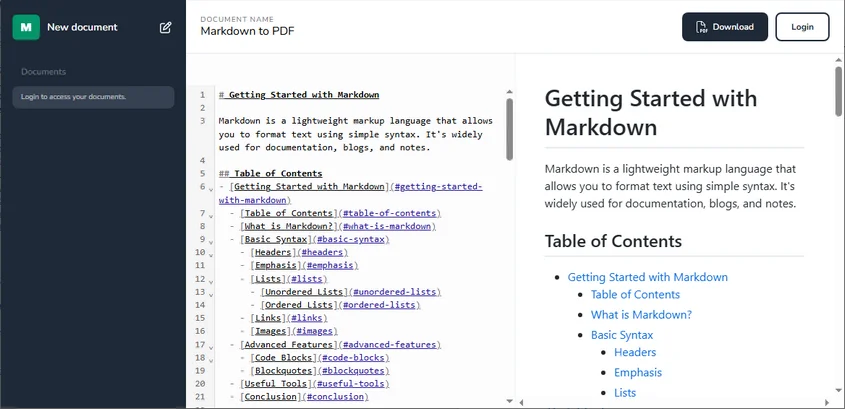
온라인 마크다운-PDF 변환기를 엽니다.
-
웹페이지 왼쪽의 지정된 영역에 마크다운 콘텐츠를 붙여넣습니다.
-
오른쪽 상단의 다운로드 버튼을 클릭하여 PDF 파일을 다운로드합니다.
장점:
- 빠르고 간단함: 소프트웨어 설치나 복잡한 설정이 필요 없어 이동 중 변환에 적합합니다.
- 장치 친화적: 인터넷 연결이 있는 모든 장치에서 접근할 수 있어 어디서든 편리함을 제공합니다.
- 무료: 대부분의 온라인 도구는 숨겨진 비용이나 구독 없이 무료 변환을 제공합니다.
단점:
- 제한된 사용자 정의: 이러한 도구는 일반적으로 최소한의 서식 옵션을 제공하므로 최종 PDF 모양에 대한 제어가 제한될 수 있습니다.
- 개인 정보 보호 위험: 민감하거나 기밀 문서를 타사 웹사이트에 업로드하면 잠재적인 보안 및 개인 정보 보호 문제가 발생할 수 있습니다.
가장 적합한 경우:
- 고급 서식이 필요 없는 빠르고 작은 문서 변환.
- 추가 소프트웨어 없이 간단한 브라우저 기반 솔루션을 찾는 사용자.
2. 데스크톱 마크다운 편집기를 사용하여 마크다운을 PDF로 변환
문서 서식에 대한 더 많은 제어가 필요하거나 오프라인 작업을 선호하는 경우 Typora 및 Visual Studio Code(VS Code)와 같은 데스크톱 마크다운 편집기가 훌륭한 선택입니다. 이러한 도구는 더 많은 사용자 정의를 허용하며 크거나 복잡한 문서에 이상적입니다.
a. Typora 사용
Typora는 깔끔한 인터페이스와 실시간 미리보기 기능을 갖춘 잘 알려진 마크다운 편집기입니다. 사용자가 마크다운 콘텐츠를 쉽게 편집하고 PDF로 내보낼 수 있습니다. Typora는 복잡한 설정 없이 간단하고 방해 없는 쓰기 환경을 찾는 개발자, 기술 작가 및 콘텐츠 제작자에게 훌륭한 선택입니다.
Typora로 마크다운을 PDF로 변환하는 단계:
-
Typora 설치: 공식 웹사이트(Windows, macOS 및 Linux에서 사용 가능)에서 Typora를 다운로드하여 설치합니다.
-
마크다운 파일 열기: Typora를 실행하고 파일 → 열기를 선택하거나 .md 파일을 편집기 창으로 끌어다 놓아 마크다운 파일을 엽니다.
-
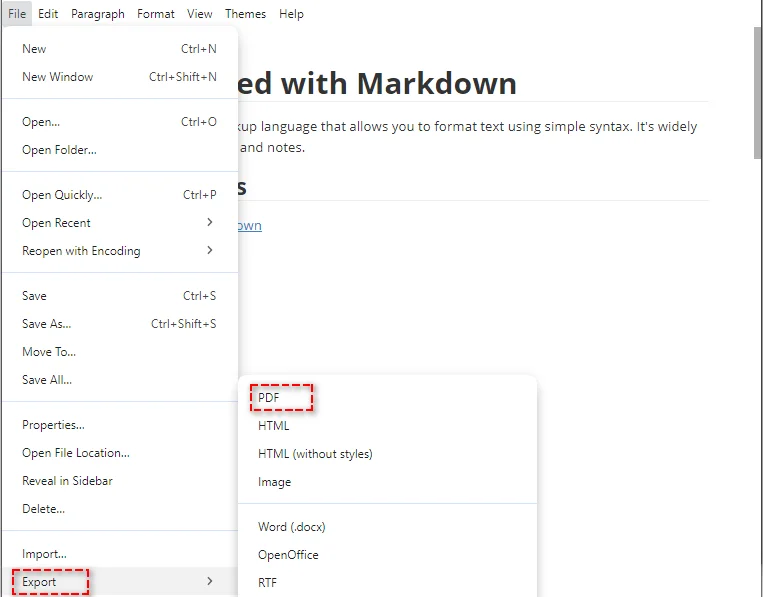
PDF로 내보내기: 문서가 준비되면 파일 → 내보내기 → PDF로 이동한 다음 대상 폴더를 선택하고 PDF를 저장합니다.
장점:
- 실시간 미리보기: 최종 PDF가 어떻게 보일지 즉시 미리 볼 수 있습니다.
- 간단한 인터페이스: 방해 없고 간단한 디자인으로 글쓰기에 적합합니다.
- 오프라인 사용: 인터넷 연결 없이 작동합니다.
단점:
- 일괄 지원 없음: 한 번에 하나의 파일만 변환할 수 있습니다.
가장 적합한 경우:
- 빠른 단일 파일 변환.
- 간단하고 방해 없는 쓰기 경험을 찾는 사용자.
- 인터넷 연결이 필요 없는 오프라인 작업.
b. Visual Studio Code (VS Code) 사용
VS Code는 Markdown PDF와 같은 확장의 도움으로 마크다운 편집 및 변환에도 사용할 수 있는 매우 다재다능한 코드 편집기입니다. 변환 프로세스에 대한 더 많은 제어가 필요한 개발자나 고급 사용자에게 특히 적합합니다.
VS Code를 사용하여 마크다운을 PDF로 내보내는 단계:
-
VS Code 설치: 아직 설치하지 않았다면 Visual Studio Code를 다운로드하여 설치합니다.
-
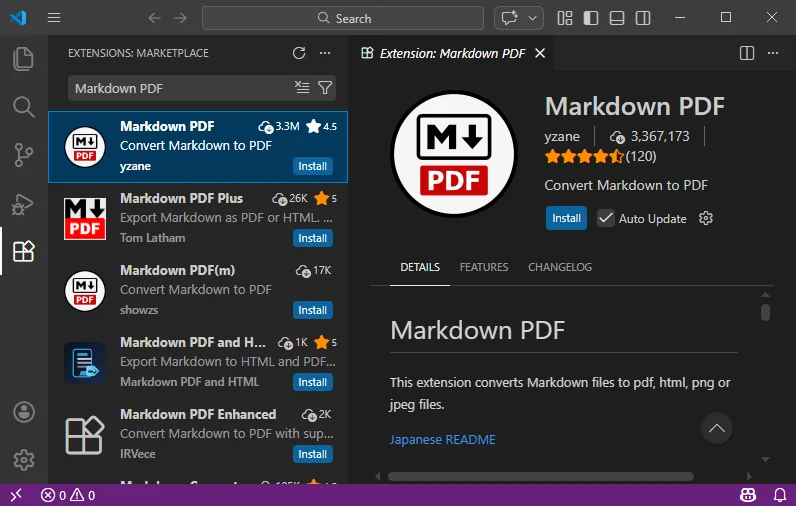
Markdown PDF 확장 설치: 확장 마켓플레이스로 이동하여 Markdown PDF 확장을 검색하고 설치합니다.
-
마크다운 파일 열기: VS Code에서 마크다운 파일을 엽니다.
-
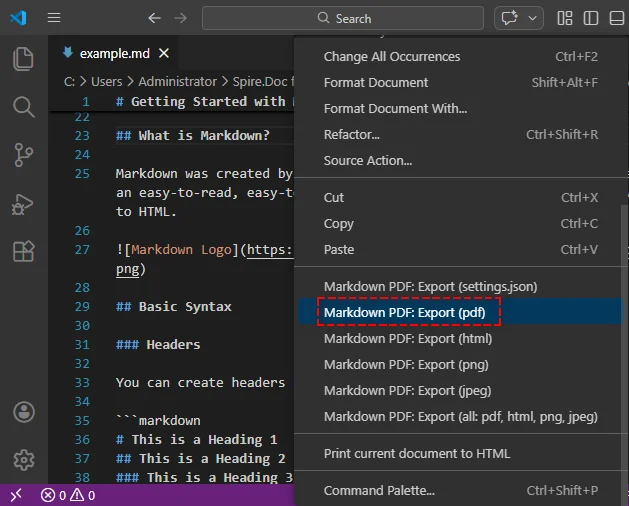
PDF로 내보내기: 편집기 창 내부를 마우스 오른쪽 버튼으로 클릭한 다음 컨텍스트 메뉴에서 Markdown PDF: 내보내기(pdf)를 선택합니다. PDF가 생성되어 마크다운 파일과 동일한 폴더에 저장됩니다.
장점:
- 고도로 사용자 정의 가능: 추가 설정 및 템플릿을 포함하여 PDF 출력 형식에 대한 세부적인 제어를 제공합니다.
- 다양한 형식 지원: PDF 외에도 VS Code는 마크다운을 HTML, PNG 및 JPEG 이미지와 같은 다른 형식으로 변환할 수 있어 다양한 콘텐츠 요구에 맞는 다재다능한 도구입니다.
- 개발자에게 이상적: 이미 개발에 VS Code를 사용하고 있다면 도구를 전환할 필요 없이 마크다운 변환을 원활하게 통합합니다.
단점:
- 확장 필요: Markdown PDF 확장을 설치하고 추가 설정을 구성해야 할 수 있습니다.
- 초보자에게 복잡함: VS Code는 주로 개발 도구이므로 마크다운-PDF 변환에만 사용하는 경우 부담스러울 수 있습니다.
- 내장된 일괄 처리 없음: Typora와 마찬가지로 VS Code는 기본적으로 일괄 변환을 지원하지 않지만 사용자 정의 스크립팅으로 이를 수행할 수 있습니다.
가장 적합한 경우:
- 이미 VS Code를 사용하고 있는 개발자 또는 빈번한 마크다운 사용자.
- PDF 출력에 대한 고급 사용자 정의 및 제어가 필요한 사용자.
3. 파이썬을 사용하여 대량 마크다운-PDF 변환 자동화
대량의 마크다운 파일을 다루는 개발자나 팀의 경우 각 문서를 수동으로 변환하는 것은 비효율적일 수 있습니다. 이 프로세스를 파이썬으로 자동화하면 시간을 절약할 뿐만 아니라 문서 전반에 걸쳐 일관성을 보장할 수 있습니다. Spire.Doc for Python과 같은 파이썬 라이브러리를 사용하면 마크다운 파일을 PDF로 일괄 변환할 수 있어 자동화된 문서 파이프라인이나 보고서 생성에 이상적입니다.
파이썬을 사용하여 마크다운을 PDF로 일괄 변환하는 단계:
-
필요한 라이브러리 설치:
먼저 pip를 사용하여 PyPI에서 spire.doc를 설치합니다:
pip install spire.doc -
파이썬 스크립트 작성:
여러 마크다운 파일을 변환하는 파이썬 스크립트를 만듭니다. 다음은 특정 디렉토리 아래의 모든 MD 파일을 PDF로 변환하는 간단한 예입니다:
import os from spire.doc import * # Document 클래스의 객체 생성 doc = Document() # 마크다운 파일이 저장된 디렉토리 정의 input_directory = "input_directory_path" # 입력 폴더 경로로 바꾸세요 output_directory = "output_directory_path" # 출력 폴더 경로로 바꾸세요 # 출력 디렉토리가 존재하는지 확인 if not os.path.exists(output_directory): os.makedirs(output_directory) # 입력 디렉토리의 모든 파일을 반복 for filename in os.listdir(input_directory): if filename.endswith(".md"): # 파일이 마크다운 파일인지 확인 input_file_path = os.path.join(input_directory, filename) # .pdf 확장자로 출력 파일 경로 생성 output_file_path = os.path.join(output_directory, f"{os.path.splitext(filename)[0]}.pdf") # 마크다운 파일 로드 doc.LoadFromFile(input_file_path, FileFormat.Markdown) # 파일을 PDF 문서로 저장 doc.SaveToFile(output_file_path, FileFormat.PDF) # Document 객체 해제 doc.Dispose() print("일괄 변환이 성공적으로 완료되었습니다!") -
스크립트 실행:
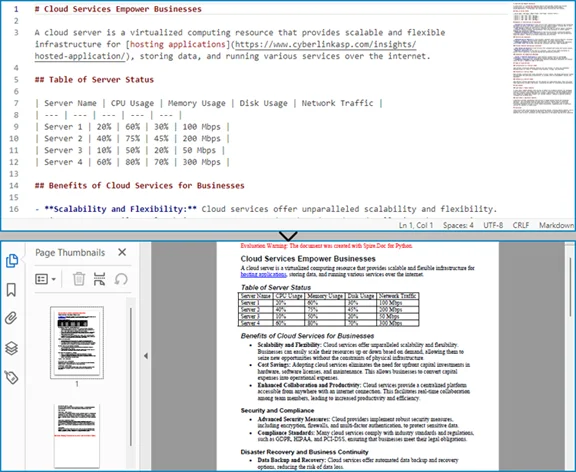
파이썬 환경에서 스크립트를 실행합니다. 마크다운 파일이 PDF로 변환되어 지정된 출력 위치에 저장됩니다.
장점:
- 일괄 처리: 여러 파일의 변환을 한 번에 자동화하여 시간과 노력을 절약합니다.
- 고급 기능: 더 복잡한 문서 처리를 위해 더 큰 워크플로우나 자동화된 시스템에 쉽게 통합할 수 있습니다.
단점:
- 기술적 능력 필요: 파이썬 및 관련 라이브러리에 대한 지식이 필요합니다.
- 설치 시간: 종속성을 설치하고 변환 스크립트를 작성하는 데 시간이 걸립니다.
- GUI 없음: 그래픽 사용자 인터페이스가 없어 비개발자에게는 덜 사용자 친화적입니다.
가장 적합한 경우:
- 수동 작업 없이 대량의 마크다운 파일을 PDF로 변환해야 하는 개발자 또는 기업.
고품질 마크다운-PDF 변환을 위한 모범 사례
마크다운-PDF 변환이 원활하고 최종 PDF가 전문적으로 보이도록 하려면 다음 모범 사례를 고려하십시오:
- 깨끗한 마크다운 구문 사용: 모든 제목, 목록 및 코드 블록이 올바르게 서식 지정되었는지 확인하여 변환 중 문제를 방지합니다.
- 출력 미리보기: 변환을 최종 확정하기 전에 항상 PDF 미리보기를 확인하여 문서가 원하는 대로 보이는지 확인합니다.
- 이미지 최적화: 문서에 이미지가 포함된 경우 인쇄에 적합한 크기와 해상도인지 확인합니다.
- 페이지 나누기 고려: 긴 문서에서는 페이지 나누기를 사용하여 PDF 버전에서 레이아웃이 깔끔하게 유지되도록 합니다.
마크다운-PDF 변환의 실제 사용 사례
마크다운-PDF 변환은 다음을 포함한 다양한 시나리오에서 널리 사용됩니다:
- 기술 문서: 개발자와 엔지니어는 종종 매뉴얼 및 가이드를 위해 마크다운 파일을 PDF로 변환합니다.
- 보고서 및 학술 논문: 많은 연구원과 학생들이 논문 작성을 위해 마크다운을 사용한 다음 제출을 위해 PDF로 변환합니다.
- 책 및 전자책: 저자는 마크다운으로 콘텐츠 초안을 작성하고 나중에 인쇄 또는 배포를 위해 PDF로 변환할 수 있습니다.
최종 생각 및 권장 사항
이제 마크다운을 PDF로 변환하는 방법을 이해했으므로 필요에 맞는 올바른 방법을 선택하는 데 도움이 되는 빠른 가이드는 다음과 같습니다:
- 온라인 도구: 소프트웨어를 설치하지 않고 빠르고 쉬운 솔루션이 필요할 때 빠른 일회성 변환에 가장 적합합니다.
- 데스크톱 편집기: 서식에 대한 더 많은 제어가 필요하거나 더 크거나 복잡한 문서를 사용하는 사용자에게 이상적입니다.
- 파이썬 자동화: 한 번에 여러 파일을 변환하거나 변환 프로세스를 더 큰 자동화된 워크플로우에 통합해야 하는 사람들에게 적합합니다.
필요에 맞는 방법을 선택하여 시간을 절약하고 효율성을 높이며 마크다운-PDF 프로세스를 간소화하십시오.
마크다운-PDF 변환에 대한 FAQ
Q1: 마크다운을 PDF로 어떻게 변환합니까?
A1: 마크다운을 PDF로 변환하려면 MarkdowntoPDF와 같은 온라인 도구, Typora와 같은 데스크톱 편집기를 사용하거나 파이썬 스크립트로 프로세스를 자동화할 수 있습니다.
Q2: 마크다운을 PDF로 변환하는 가장 쉬운 방법은 무엇입니까?
A2: 가장 쉬운 방법은 MarkdowntoPDF와 같은 무료 온라인 변환기를 사용하는 것입니다. 마크다운을 붙여넣고 즉시 PDF를 다운로드할 수 있습니다.
Q3: 여러 마크다운 파일을 한 번에 PDF로 변환할 수 있습니까?
A3: 예, Spire.Doc과 같은 라이브러리와 함께 파이썬을 사용하면 간단한 스크립트로 마크다운 파일의 PDF로의 일괄 변환을 자동화할 수 있습니다.
Q4: 왜 마크다운을 PDF로 변환해야 합니까?
A4: 마크다운을 PDF로 변환하면 콘텐츠가 여러 장치에서 일관되게 표시되므로 공유, 인쇄 및 전문 배포에 이상적입니다.