
여러 플랫폼에서 문서를 공유할 때 Word 파일은 특히 다른 운영 체제나 오피스 응용 프로그램 간에 호환성 문제가 발생할 수 있습니다. Word 문서를 RTF(서식 있는 텍스트 형식)로 변환하면 필수 텍스트 서식을 유지하면서 광범위한 플랫폼 간 지원을 보장하므로 원활한 공유에 이상적입니다. 이 가이드는 Word를 RTF로 변환하는 방법에 대한 전체 개요를 제공하며, RTF가 무엇인지, 왜 중요한지, 그리고 변환을 효율적으로 수행하기 위한 네 가지 실용적인 방법을 설명합니다.
팁: 프로세스를 되돌려야 하는 경우 RTF를 Word로 변환하는 방법에 대한 자습서에서 다시 변환하는 간단한 방법을 보여줍니다.
RTF란 무엇인가?
RTF(서식 있는 텍스트 형식)는 1980년대에 Microsoft가 여러 플랫폼과 응용 프로그램 간에 서식 있는 텍스트를 교환할 수 있도록 개발한 문서 형식입니다.
일반 텍스트와 달리 RTF는 글꼴, 글꼴 크기, 굵게 및 기울임꼴 스타일, 텍스트 색상, 단락 정렬과 같은 기본 서식을 지원합니다. 동시에 최신 Word 형식에서 볼 수 있는 고급 및 복잡한 기능 중 상당수를 피하므로 환경 전반에서 더 안정적이고 널리 호환됩니다.
Word를 RTF로 변환하는 이유는 무엇인가?
DOC 또는 DOCX 형식과 비교할 때 RTF는 몇 가지 실용적인 이점을 제공합니다.
-
향상된 호환성
RTF 파일은 구형 또는 경량 편집기를 포함하여 거의 모든 워드 프로세싱 응용 프로그램에서 열 수 있습니다.
-
더 작은 파일 크기
복잡한 요소가 없으면 RTF 파일은 종종 DOCX 문서보다 더 작습니다.
-
더 간단한 구조
기본 서식은 필요하지만 고급 Word 기능은 지원하지 않는 시스템에 이상적입니다.
-
이메일 친화적인 형식
많은 이메일 시스템과 문서 플랫폼은 DOCX보다 RTF 파일을 더 안정적으로 처리합니다.
Word를 RTF로 변환하는 방법은 무엇인가?
수동 데스크톱 도구부터 온라인 서비스 및 자동 일괄 처리에 이르기까지 Word 문서를 RTF로 변환하는 방법에는 여러 가지가 있습니다. 다음은 다양한 시나리오에 각각 적합한 네 가지 일반적으로 사용되는 방법입니다.
Microsoft Word를 사용하여 Word를 RTF로 변환
Microsoft Word 자체를 사용하는 것이 Word 문서를 RTF로 변환하는 가장 간단하고 신뢰할 수 있는 방법입니다. 2010, 2013, 2016, 2019, 2021 및 Microsoft 365를 포함한 거의 모든 버전의 Word는 문서를 RTF 형식으로 내보내는 것을 지원합니다.
단계:
-
Microsoft Word에서 DOC 또는 DOCX 파일을 엽니다.
-
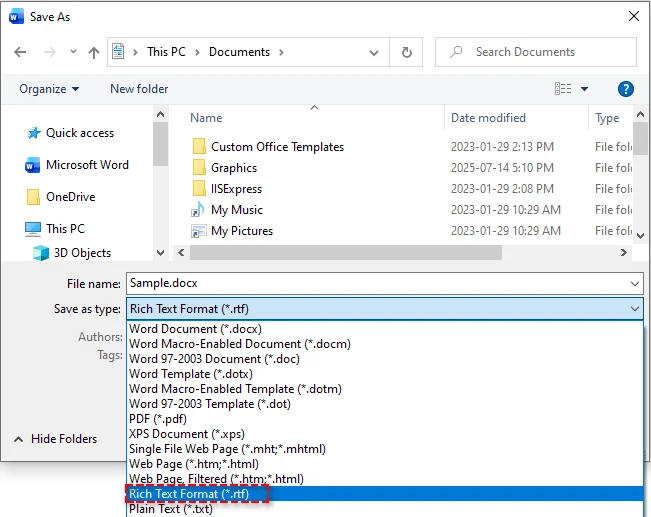
파일 > 다른 이름으로 저장을 클릭합니다.
-
대상 폴더를 선택합니다.
-
파일 형식 드롭다운에서 서식 있는 텍스트 형식(*.rtf)을 선택합니다.
-
저장을 클릭합니다.
장점:
- 높은 서식 정확도
- 추가 소프트웨어 필요 없음
- 간단하고 신뢰할 수 있음
단점:
- 일괄 처리에 적합하지 않음
적합한 대상:
- 일회성 변환
- 높은 서식 충실도가 필요한 문서
LibreOffice를 사용하여 Word를 RTF로 변환
LibreOffice는 Windows, macOS 및 Linux에서 Word 문서를 RTF로 저장을 지원하는 무료 오픈 소스 오피스 제품군입니다. Microsoft Word를 사용할 수 없을 때 훌륭한 대안입니다.
단계:
-
공식 웹사이트에서 LibreOffice를 다운로드하여 설치합니다.
-
LibreOffice Writer에서 Word 파일을 엽니다.
-
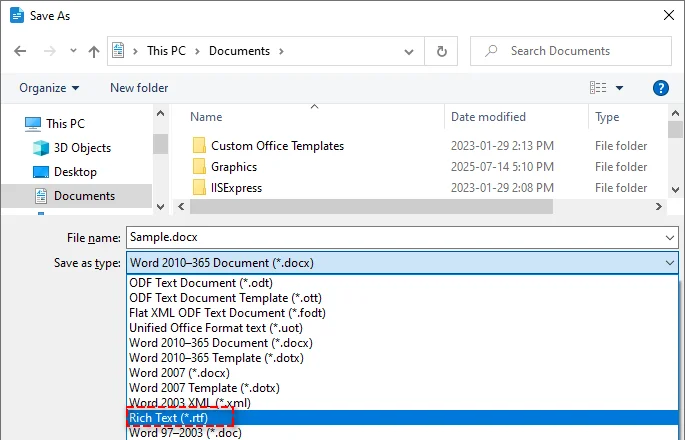
파일 > 다른 이름으로 저장으로 이동합니다.
-
출력 형식으로 서식 있는 텍스트(*.rtf)를 선택합니다.
-
저장을 클릭합니다.
장점:
- 무료 및 오픈 소스
- 크로스 플랫폼 지원
- Microsoft Word에 대한 종속성 없음
단점:
- 복잡한 레이아웃에서 사소한 차이가 나타날 수 있음
- 인터페이스가 Word 사용자에게 익숙하지 않을 수 있음
적합한 대상:
- Microsoft Word가 없는 사용자
- 오픈 소스 또는 Linux 기반 환경
무료 온라인 도구를 사용하여 Word를 RTF로 변환
데스크톱 소프트웨어를 설치하고 싶지 않거나 모바일 서비스에서 Word 문서를 RTF로 변환해야 하는 경우 온라인 도구가 편리한 해결책입니다.
인기 있는 온라인 변환기는 다음과 같습니다.
- Convertio - 일괄 변환 및 클라우드 저장소(Google Drive 또는 Dropbox) 가져오기 지원
- CloudConvert - 여러 형식 및 API 액세스 제공
- Zamzar - 변환된 파일을 이메일로 전달할 수 있음
단계(Convertio를 예로 사용):
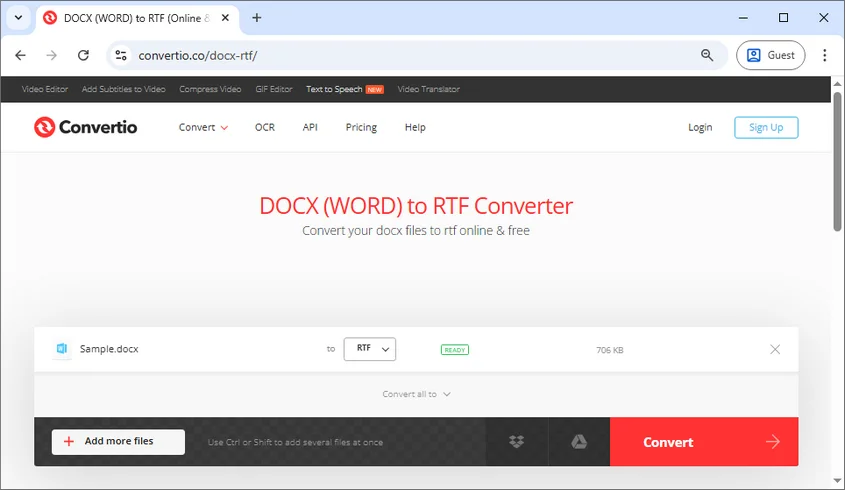
- Convertio 온라인 Word를 RTF로 변환기를 엽니다.
- 파일 선택을 클릭하여 Word 파일을 업로드하거나 업로드 영역으로 드래그합니다.
- 대상 형식으로 RTF를 선택합니다.
- 변환을 클릭하여 변환 프로세스를 시작합니다.
- 변환된 RTF 파일을 다운로드합니다.
장점:
- 소프트웨어 설치 필요 없음
- 브라우저가 있는 모든 장치에서 액세스 가능
- 사용하기 쉬움
단점:
- 파일 크기 또는 사용량 제한이 적용될 수 있음
- 민감한 문서를 업로드할 때의 개인 정보 보호 문제
- 고급 서식에 대한 제어력 감소
적합한 대상:
- 빠른 일회성 변환
- 민감한 내용이 없는 작은 파일
C#을 사용하여 Word 파일을 RTF로 일괄 변환
대규모 또는 반복적인 문서 변환의 경우 수동 방법은 비효율적입니다. C# 및 Spire.Doc for .NET 라이브러리를 사용하면 수백 개의 Word DOC/DOCX 파일을 RTF 또는 PDF 및 HTML과 같은 다른 파일 형식으로 손쉽게 자동 일괄 변환할 수 있습니다.

Word를 RTF로 일괄 변환하는 단계:
-
Word 파일 준비
변환하려는 모든 DOC 또는 DOCX 파일을 단일 폴더에 넣습니다.
-
새 C# 프로젝트 만들기
Visual Studio를 열고 콘솔 앱을 만듭니다.
-
Spire.Doc for .NET 설치
다음 명령을 사용하여 C# 프로젝트의 NuGet을 통해 라이브러리를 설치합니다.
Install-Package Spire.Doc -
DOC/DOCX 파일을 RTF로 일괄 변환하는 코드 추가
다음 코드는 폴더의 각 Word 문서를 반복하고 RTF 형식으로 저장하는 방법을 보여줍니다.
using Spire.Doc; using System; using System.IO; namespace BatchWordToRtf { class Program { static void Main() { // 입력 폴더 경로: Word 파일이 저장된 위치 string inputFolder = @"C:\WordFiles\"; // 출력 폴더 경로: 변환된 RTF 파일이 저장될 위치 string outputFolder = @"C:\RtfFiles\"; // 입력 폴더의 모든 파일을 반복합니다. foreach (string file in Directory.EnumerateFiles(inputFolder)) { // 파일 확장자를 가져와 소문자로 변환합니다. string extension = Path.GetExtension(file).ToLower(); // .doc 및 .docx 파일만 처리합니다. if (extension == ".doc" || extension == ".docx") { // Document 개체를 만들고 Word 파일을 로드합니다. Document doc = new Document(); doc.LoadFromFile(file); // 확장자 없이 파일 이름을 가져옵니다. string fileName = Path.GetFileNameWithoutExtension(file); // 파일을 RTF로 출력 폴더에 저장합니다. doc.SaveToFile(Path.Combine(outputFolder, fileName + ".rtf"), FileFormat.Rtf); } } Console.WriteLine("일괄 변환이 완료되었습니다!"); } } } -
프로그램 실행
프로그램을 실행하여 일괄 변환을 수행합니다. 실행 후 RTF 파일은 코드에 지정된 출력 폴더에 자동으로 생성됩니다.
장점:
- 대량 변환에 대한 높은 효율성
- Microsoft Word 설치 필요 없음
- 자동화된 워크플로 또는 서버 환경에 쉽게 통합
단점:
- 프로그래밍 지식 필요
- 타사 .NET 라이브러리에 의존
적합한 대상:
- 기업 및 개발자
- 자동화된 문서 처리 시스템
관련 기사: C#/VB.NET: RTF를 Word Doc/Docx로 변환 및 그 반대
Word를 RTF로 변환하는 동안 서식 문제가 발생하는 것을 방지하는 방법
Word를 RTF로 변환하는 동안 서식 문제를 최소화하려면 다음 모범 사례를 고려하십시오.
-
고급 Word 기능 피하기
매크로, SmartArt, 포함된 개체 및 복잡한 표가 올바르게 변환되지 않을 수 있습니다. 이미지로 변환하면 모양을 보존하는 데 도움이 될 수 있습니다.
-
표준 글꼴 사용
Arial, Times New Roman 또는 Calibri와 같이 널리 지원되는 글꼴을 선택하여 여러 플랫폼에서 일관된 텍스트 표시를 보장합니다.
-
크로스 플랫폼 호환성 확인
변환된 RTF 파일을 다른 편집기(예: Word 및 LibreOffice)에서 열어 레이아웃 일관성을 확인합니다.
-
일괄 처리 전 테스트
대규모 또는 자동화된 변환을 실행하기 전에 항상 몇 개의 샘플 파일을 확인하십시오.
결론
Word를 RTF로 변환하는 것은 플랫폼 간 호환성, 이식성 및 안정성을 향상시키는 효과적인 방법입니다. 필요에 따라 Microsoft Word 또는 LibreOffice를 사용한 수동 변환, 온라인 도구를 사용한 빠른 변환 또는 C#을 사용한 자동 일괄 처리를 선택할 수 있습니다.
더 많은 고품질 Word 자습서를 찾고 계십니까? 무료 Word 리소스를 확인하십시오.
자주 묻는 질문: Word를 RTF로
Q1: Word를 RTF로 변환하는 가장 쉬운 방법은 무엇입니까?
A1: Microsoft Word의 "다른 이름으로 저장" 기능을 사용하는 것이 가장 간단한 방법입니다.
Q2: Word를 RTF로 변환하면 서식에 영향을 줍니까?
A2: 기본 서식은 유지되지만 매크로 또는 SmartArt와 같은 고급 기능은 완전히 지원되지 않을 수 있습니다.
Q3: Word를 RTF로 무료로 변환할 수 있습니까?
A3: 예. LibreOffice 및 많은 온라인 변환기는 무료 변환 옵션을 제공합니다.
Q4: 여러 Word 파일을 RTF로 일괄 변환하려면 어떻게 해야 합니까?
A4: Spire.Doc과 같은 라이브러리와 함께 C#을 사용하여 일괄 변환을 자동화할 수 있습니다.
Q5: RTF는 플랫폼과 응용 프로그램 전반에서 호환됩니까?
A5: 예. RTF는 Windows, macOS, Linux 및 대부분의 워드 프로세서에서 널리 지원됩니다.
Q6: 소프트웨어를 설치하지 않고 온라인으로 Word를 RTF로 변환할 수 있습니까?
A6: 예. Convertio와 같은 온라인 도구를 사용하면 브라우저 기반 변환이 가능하지만 파일 크기 및 개인 정보 보호 제한이 적용될 수 있습니다.