Word 문서를 XPS 형식으로 변환하는 것은 레이아웃을 보존하고 일관된 보기 환경을 보장하며 파일 공유나 인쇄 준비에 유용한 방법입니다. 보고서, 계약서 또는 기술 문서 작업 시 XPS는 PDF와 유사한 고정 레이아웃 형식을 제공하며 Windows 환경에서 기본 지원됩니다.
이 가이드에서는 Word를 XPS로 변환하는 네 가지 쉬운 방법을 배우게 됩니다. 수동 방법, 온라인 도구, 그리고 배치 처리를 위한 자동화 솔루션을 포함합니다.
빠른 탐색:
- 방법 1 - Microsoft Word 사용하기
- 방법 2 - Windows 인쇄 기능으로 XPS 만들기
- 방법 3 - 온라인 변환기 사용하기
- 방법 4 - Python 사용하기 (배치 처리)
왜 Word를 XPS로 변환해야 하나요?
XPS (XML Paper Specification)는 다양한 시스템과 장치에서 문서의 충실도를 유지하도록 설계되었습니다. 서식, 글꼴, 레이아웃을 고정하여 편집되지 않아야 하는 문서의 최종 버전에 이상적입니다.
또한 XPS 파일은 Windows 시스템과 잘 통합되며 별도의 소프트웨어 없이도 볼 수 있습니다. 개발자와 기업에게는 일관된 문서 렌더링이 필요한 워크플로우에서 유용합니다.
방법 1 – Microsoft Word 사용하기
Microsoft Word에는 문서를 직접 XPS 파일로 저장할 수 있는 내장 기능이 있습니다. 변환이 Word 내부에서 처리되므로 이 방법은 간단하면서도 높은 충실도를 제공합니다.
추천 대상: 정확도가 중요한 빠른 단일 변환에 적합합니다.
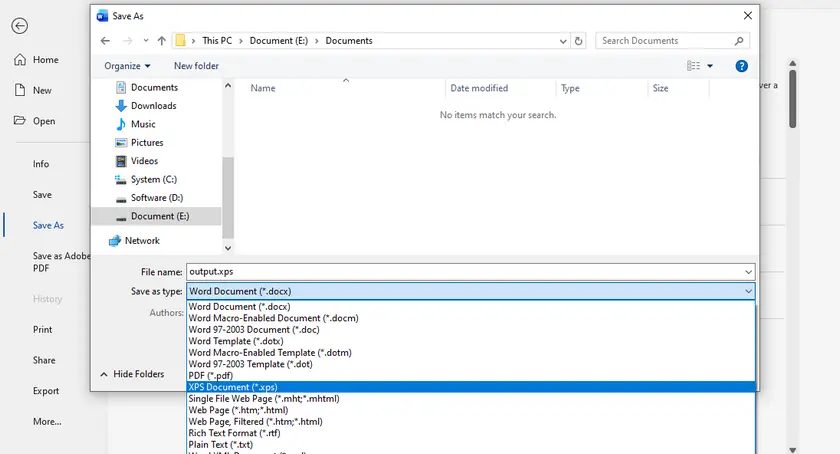
Microsoft Word로 Word를 XPS로 변환하는 단계
- Microsoft Word에서 문서를 엽니다.
- 파일 → 다른 이름으로 저장을 클릭합니다.
- 파일을 저장할 위치를 선택합니다.
- 파일 형식 드롭다운에서 XPS 문서 (*.xps)를 선택합니다.
- 저장을 클릭합니다.
장점
- 정확한 서식으로 고품질 출력.
- 간단하고 초보자도 사용하기 쉬움.
단점
- Microsoft Word 설치 필요.
- 배치 처리 지원 안 함.
방법 2 – Windows 인쇄 기능으로 XPS 만들기
Windows에는 Microsoft XPS 문서 작성기라는 가상 프린터가 포함되어 있어 인쇄 가능한 모든 문서를 XPS 형식으로 변환할 수 있습니다. 이 방법은 Word뿐만 아니라 인쇄를 지원하는 거의 모든 응용 프로그램에서 작동합니다.
추천 대상: 응용 프로그램별 내보내기 기능에 의존하지 않으려는 경우.
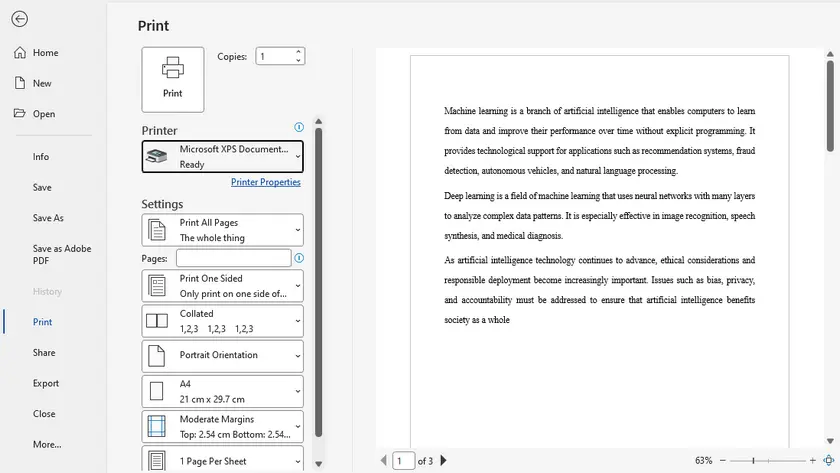
XPS 문서 작성기로 Word를 XPS로 변환하는 단계
- Word 문서를 엽니다.
- 파일 → 인쇄로 이동합니다.
- 프린터로 Microsoft XPS 문서 작성기를 선택합니다.
- 인쇄를 클릭합니다.
- 파일 이름과 저장 위치를 선택합니다.
장점
- Windows에 내장되어 있어 설치 불필요.
- 여러 응용 프로그램에서 사용 가능.
- 레이아웃 보존에 신뢰할 수 있음.
단점
- 수동 프로세스이며 대량 변환에는 부적합.
- 직접 내보내기보다 약간 느림.
방법 3 – 온라인 변환기 사용하기
온라인 변환기는 소프트웨어 설치 없이 Word 파일을 XPS로 변환할 수 있는 편리한 방법을 제공합니다. 일반적으로 드래그 앤 드롭 업로드와 빠른 다운로드를 지원하여 어떤 장치에서도 접근할 수 있습니다.
추천 대상: 가끔 사용하거나 소프트웨어 설치가 불가능한 시스템에서 작업할 때.
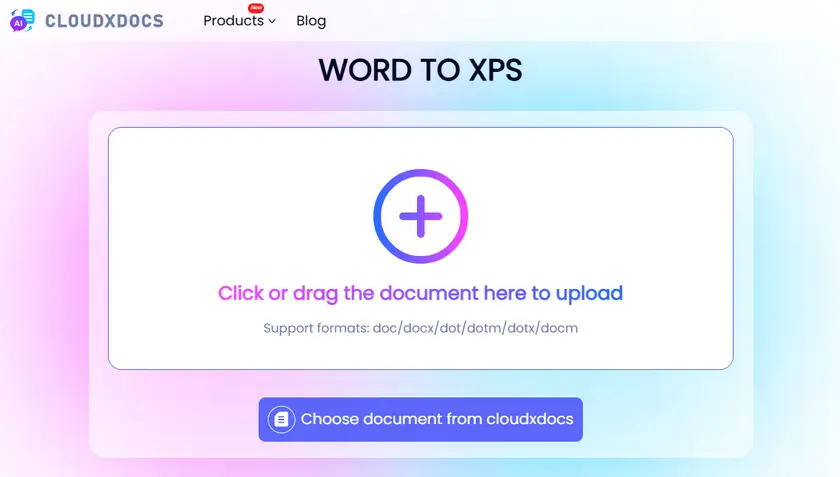
온라인에서 Word를 XPS로 변환하는 단계
- 온라인 변환기 웹사이트(예: cloudxdocs)를 엽니다.
- Word 문서를 업로드합니다.
- 업로드가 완료되면 변환이 자동으로 시작됩니다.
- 변환된 파일을 다운로드합니다.
장점
- 설치 불필요.
- 어떤 장치에서도 접근 가능.
- 가끔 사용하기에 빠르고 쉬움.
단점
- 무료 플랜의 파일 크기 제한.
- 개인정보/보안 우려 가능성.
- 인터넷 연결 필요.
방법 4 – Python 사용하기 (배치 처리)
여러 파일을 다루는 개발자나 사용자의 경우 자동화가 가장 효율적인 솔루션입니다. Spire.Doc for Python과 같은 라이브러리를 사용하면 최소한의 노력으로 Word 문서를 일괄적으로 XPS로 변환할 수 있습니다.
이 방법은 수동 변환에 시간이 많이 걸리는 백엔드 시스템, 문서 워크플로우 또는 대규모 처리 작업에 이상적입니다.
Python에서 Word를 XPS로 일괄 변환하는 단계
- Python 프로그램을 만듭니다.
- Python용 Spire.Doc 라이브러리를 설치합니다.
- 다음 스크립트를 실행하여 변환을 수행합니다.
import os
from spire.doc import *
from spire.doc.common import *

# Input and output folders
input_folder = "input_docs"
output_folder = "output_xps"

# Create output folder if it doesn't exist
if not os.path.exists(output_folder):
    os.makedirs(output_folder)

# Loop through all files in the input folder
for file_name in os.listdir(input_folder):
    if file_name.endswith((".doc", ".docx")):
        input_path = os.path.join(input_folder, file_name)
        output_name = os.path.splitext(file_name)[0] + ".xps"
        output_path = os.path.join(output_folder, output_name)

        # Create a Document object
        doc = Document()

        # Load the Word document
        doc.LoadFromFile(input_path)

        # Save as XPS
        doc.SaveToFile(output_path, FileFormat.XPS)

        # Dispose the document
        doc.Dispose()

        print(f"Converted: {file_name} → {output_name}")

print("Batch conversion completed.")
장점
- 배치 변환 지원 (높은 효율성).
- 완전 자동화된 워크플로우.
- 시스템이나 파이프라인에 쉽게 통합 가능.
단점
- 프로그래밍 지식 필요.
- 환경 설정과 의존성 필요.
- 초기 설정에 수동 방법보다 시간이 더 걸림.
XPS 변환 외에도 Spire.Doc은 Word를 PDF로 변환하거나, Word를 이미지로 내보내기를 지원하여 문서 공유 및 표시 방식을 완벽하게 제어할 수 있습니다.
비교표 – 어떤 방법을 선택해야 할까요?
| 방법 | 추천 대상 | 사용 편의성 | 배치 지원 | 설치 필요 여부 | 비용 |
|---|---|---|---|---|---|
| Microsoft Word | 빠르고 고품질 변환 | ★★★★★ | x | √ | 유료 (오피스 라이선스) |
| Print to XPS | 유연하며 모든 앱에서 사용 가능 | ★★★★★ | x | x (내장) | 무료 |
| 온라인 도구 | 편리함, 설치 불필요 | ★★★★★ | x | x | 무료 (제한 있음) / 유료 |
| Python (Spire.Doc) | 자동화, 대량 처리 | ★★★☆☆ | √ | √ | 무료 (제한 있음) / 유료 |
고품질 XPS 출력의 모범 사례
변환 전에 Word 문서가 최종본인지 확인하세요. 글꼴, 이미지, 레이아웃이 모두 포함되어야 합니다. XPS는 서식을 정확히 보존하므로 원본 파일의 문제도 그대로 반영됩니다.
호환성을 위해 글꼴을 포함하고 지원되지 않는 요소는 피하는 것이 좋습니다. 배치 처리 시에는 몇 개의 파일을 먼저 테스트하여 일관된 결과를 확인하세요.
결론
Word를 XPS로 변환하는 방법은 필요에 따라 다양합니다. 빠르고 신뢰할 수 있는 결과를 원한다면 Microsoft Word나 Windows 인쇄 기능이 적합합니다. 유연성과 휴대성을 원한다면 온라인 도구가 좋은 선택입니다.
고급 사용자와 개발자에게는 Spire.Doc과 같은 라이브러리를 활용한 Python 자동화가 대량 문서 처리에 강력한 방법입니다.
자주 묻는 질문
Q1: XPS가 PDF보다 더 좋은가요?
XPS와 PDF는 모두 문서 레이아웃을 보존한다는 점에서 유사합니다. PDF가 더 널리 지원되는 반면, XPS는 Windows 시스템과 더 긴밀하게 통합되어 있습니다.
Q2: XPS를 다시 Word로 변환할 수 있나요?
예, 가능하지만 보통 서드파티 도구나 중간 변환(XPS → PDF → Word)이 필요하며 서식이 완벽하게 보존되지 않을 수 있습니다.
Q3: XPS 변환 시 파일 품질이 떨어지나요?
아니요, XPS는 원본 레이아웃과 품질을 유지합니다. 다만 압축 설정과 포함된 리소스에 따라 파일 크기에 영향을 줄 수 있습니다.
Q4: 대량 변환에 가장 좋은 방법은 무엇인가요?
Spire.Doc을 사용하는 Python 방법이 배치 처리와 자동화에 가장 적합합니다.
Q5: XPS 파일은 어떻게 열 수 있나요?
Windows에 내장된 XPS 뷰어를 사용하여 열 수 있습니다. 파일을 더블 클릭하거나 마우스 오른쪽 버튼 클릭 후 열기 → XPS 뷰어 를 선택하세요.