Microsoft Word에서 전문적인 체크리스트나 양식을 만들 때는 종종 체크박스를 삽입해야 합니다. 디지털 양식을 위한 인터랙티브한 클릭 가능한 체크박스가 필요하든, 인쇄용 정적 기호가 필요하든, 워드는 다양한 솔루션을 제공합니다. 이 가이드에서는 내장 기능부터 C#을 이용한 고급 자동화까지 워드에 체크박스 삽입하는 4가지 쉽고 실용적인 방법을 안내합니다.
마지막에는 어떤 일반 문서도 명확성, 정확성, 사용자 경험을 향상시키는 구조화된 전문 체크리스트로 바꿀 수 있게 될 것입니다. 시작해 봅시다!
목차
- 워드에서 체크박스 유형 이해하기
- 방법 1: 워드에 체크박스 삽입하기 (인터랙티브)
- 방법 2: 워드에 정적 체크박스 만들기 (인쇄용)
- 방법 3: 웹용 워드에서 체크박스 삽입하기 (온라인)
- 방법 4: C#을 사용해 워드에 자동으로 체크박스 추가하기
- 워드 문서에 체크박스를 삽입하는 이유
- 일반적인 체크박스 문제 해결하기
워드에서 체크박스 유형 이해하기
워드 문서에 체크박스를 삽입하기 전에, 사용 가능한 다양한 유형과 일반적인 사용 사례를 이해하는 것이 중요합니다. 워드는 특정 요구에 맞는 두 가지 주요 옵션을 제공합니다:
| 체크박스 유형 | 설명 | 최적 사용 사례 |
|---|---|---|
| 클릭 가능한 체크박스 | 사용자가 클릭하여 체크/체크 해제할 수 있는 인터랙티브 콘텐츠 컨트롤입니다. | 디지털 양식, 설문조사, 전자 작업 목록, 인터랙티브 템플릿. |
| 정적 체크박스 | 체크박스처럼 보이지만 클릭할 수 없는 시각적 기호(예: ☑, ✓)입니다. | 인쇄 매뉴얼, 수기로 작성하는 양식, 시각적 목록, PDF 내보내기. |
이 차이를 알면 문서에 가장 적합한 체크박스 유형을 선택할 수 있습니다. 아래 방법을 통해 두 가지 유형 모두 만드는 법을 살펴보겠습니다.
방법 1: 워드에 체크박스 삽입하기 (인터랙티브)
사용자가 직접 체크하거나 해제할 수 있는 체크박스를 워드에 삽입하려면 체크박스 콘텐츠 컨트롤 기능을 사용해 다음 단계를 따르세요. 이 방법은 이메일이나 Teams를 통해 공유하는 전자 양식과 체크리스트를 만들기에 이상적입니다.
사전 준비:
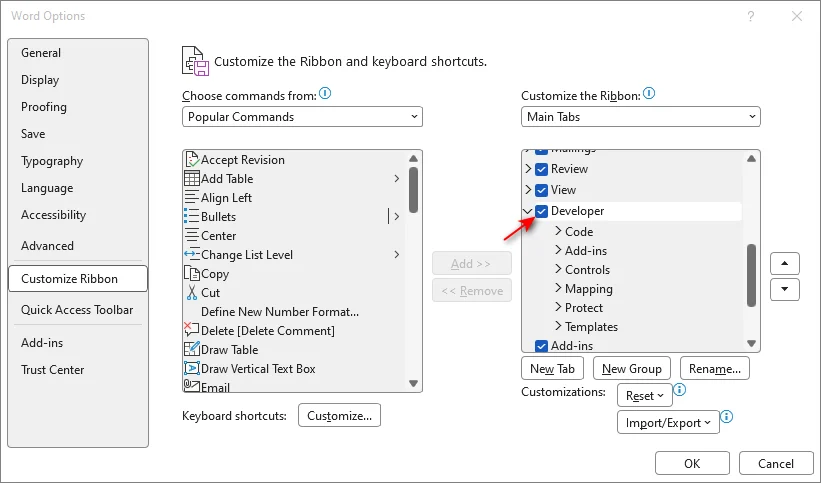
진행하기 전에 리본 메뉴에 개발자 탭이 활성화되어 있는지 확인하세요. 활성화되어 있지 않다면, 파일 > 옵션 > 리본 사용자 지정으로 가서 개발자 옆의 체크박스를 선택한 후 확인을 클릭하세요.
단계별 지침:
-
체크박스를 삽입할 위치에 커서를 놓습니다.
-
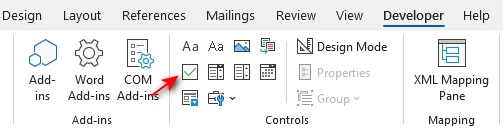
상단 리본 메뉴에서 개발자 탭으로 이동합니다.
-
컨트롤 그룹에서 체크 박스 콘텐츠 컨트롤 아이콘(체크 표시가 있는 사각형 모양)을 클릭합니다.
호환성 팁: 워드 2007 이전 버전과의 호환성이 필요하다면 레거시 도구 > 체크 박스 양식 필드를 선택할 수 있습니다. 하지만 콘텐츠 컨트롤은 워드 2010-2024 등 최신 버전에서 더 나은 서식과 보안 옵션을 제공하므로 권장됩니다.
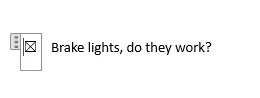
결과: 문서에 인터랙티브 체크박스가 나타납니다. 클릭하면 체크와 해제가 즉시 전환됩니다.
Mac 사용자 참고
Mac용 워드에서 체크박스 삽입하는 과정은 비슷하지만 인터페이스 배치가 약간 다릅니다:
- 개발자 탭 활성화: 상단 메뉴 바에서 Word 클릭 > 환경설정 > 리본 및 도구 모음 > 개발자 옆 체크박스 선택.
- 체크박스 삽입: 리본의 개발자 탭으로 가서 체크 박스 아이콘 클릭.
전문가 팁
- 체크박스 기호 변경하기 (X에서 ✓로): 기본적으로 워드는 "X"를 사용합니다. 체크 표시로 바꾸려면 체크박스를 선택하고 개발자 > 속성으로 이동한 후 체크된 기호 옆의 변경을 클릭하고 ✓(보통 Wingdings 글꼴에 있음)를 선택한 뒤 확인을 누르세요.
- 빠른 체크리스트 만들기: 매번 새로 삽입하지 말고 첫 번째 체크박스를 복사(Ctrl+C / Cmd+C)한 후 다른 줄 시작 부분에 붙여넣기(Ctrl+V / Cmd+V) 하세요.
- 양식 보호하기: 사용자가 텍스트를 덮어쓰지 못하게 하려면 개발자 > 편집 제한으로 가서 이 유형의 편집만 허용을 체크하고 드롭다운에서 양식 작성을 선택한 뒤 예, 보호 시작을 클릭하세요(원하면 비밀번호 설정 가능).
방법 2: 워드에 정적 체크박스 삽입하기 (인쇄용)
인쇄 후 수기로 작성할 문서(예: 물리적 체크리스트나 설문지)를 만드는 경우, 정적 체크박스 기호를 삽입할 수 있습니다. 이 방법은 인쇄물에 완벽하게 보이는 시각적 박스를 만들지만 디지털로는 클릭할 수 없습니다.
필요에 따라 두 가지 빠른 옵션이 있습니다:
옵션 A: 기호 방법 (단일 또는 맞춤 배치에 최적)
체크박스를 임의 위치에 배치하거나 기호 스타일을 완전히 제어하고 싶을 때 사용하세요.
-
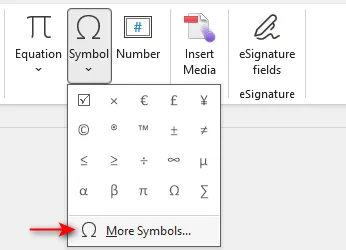
삽입 탭으로 이동 > 기호 클릭 > 기타 기호...
-
대화 상자에서 글꼴 드롭다운을 Wingdings 또는 Wingdings 2로 변경합니다.
-
선호하는 사각형 기호(예: □)를 선택하고 삽입을 클릭합니다.
옵션 B: 글머리 기호 목록 방법 (긴 체크리스트에 최적)
긴 항목 목록이 있고 각 줄 시작 부분에 자동으로 체크박스를 넣고 싶을 때 사용하세요.
-
텍스트 항목 목록을 선택합니다.
-
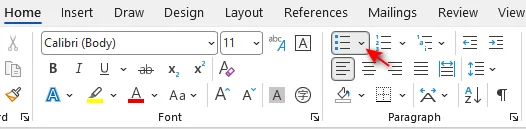
홈 탭으로 가서 글머리 기호 아이콘 옆의 화살표를 클릭합니다.
-
새 글머리 기호 정의... > 기호를 선택합니다.
-
Wingdings를 선택하고 사각형 박스(□)를 골라 확인을 클릭합니다.
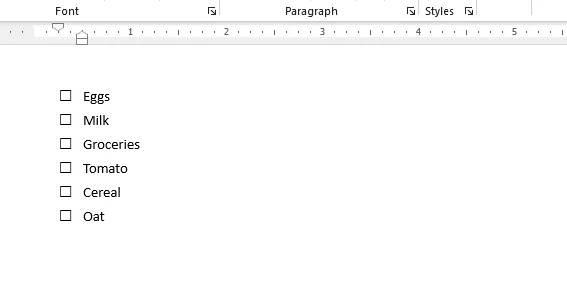
결과: 전체 목록이 즉시 인쇄 가능한 체크리스트로 변환됩니다.
방법 3: 웹용 워드에서 체크박스 삽입하기 (온라인)
데스크톱용 워드가 설치되어 있지 않거나 클라우드 기반 협업을 선호하는 경우, Word for the Web을 사용해 인터랙티브 체크박스나 체크리스트를 만들 수 있습니다. 이 방법은 브라우저 내장 기능으로 별도의 소프트웨어 설치가 필요 없습니다.
워드 온라인에서 체크박스 삽입 단계:
-
Word for the Web에서 문서를 엽니다.
-
체크박스를 넣을 위치에 커서를 놓거나 항목 목록을 선택합니다.
-
리본 메뉴의 홈 탭으로 이동합니다.
-
단락 그룹에서 체크리스트 아이콘을 클릭합니다.
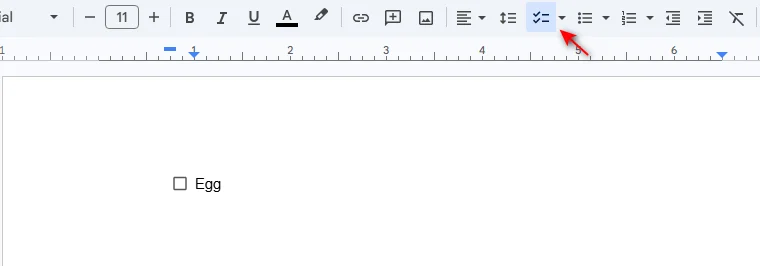
키보드 단축키: Ctrl + , (컨트롤 + 쉼표)를 눌러 즉시 체크리스트를 만들 수도 있습니다.
협업에 최적:
정적 기호와 달리, 여기서 삽입된 체크박스는 완전한 인터랙티브 기능을 제공합니다. 이 문서를 OneDrive나 SharePoint를 통해 공유하면 팀원들이 동시에 체크박스를 체크하거나 해제할 수 있으며, 상태가 실시간으로 모두에게 업데이트됩니다.
방법 4: C#을 사용해 워드에 자동으로 체크박스 추가하기
설문조사, 계약서, 체크리스트 등 수백 개의 양식을 동적으로 생성해야 하는 개발자나 IT 전문가에게 수동으로 체크박스를 삽입하는 것은 비효율적입니다. Spire.Doc for .NET 같은 .NET 라이브러리와 C#을 사용해 이 과정을 자동화할 수 있습니다.
이 방법을 사용하면 Microsoft Word UI를 열지 않고도 프로그래밍 방식으로 워드 문서를 만들고 인터랙티브 체크박스 콘텐츠 컨트롤을 삽입할 수 있습니다.
필수 조건
시작하기 전에 다음이 준비되어 있어야 합니다:
- Visual Studio (또는 다른 C# IDE)
- Spire.Doc for .NET 라이브러리
단계별 C# 구현
-
라이브러리 설치
먼저, 패키지 관리자 콘솔에서 다음 명령어를 실행해 Spire.Doc을 NuGet으로 설치하세요(권장):
PM> Install-Package Spire.Doc또는 공식 웹사이트에서 라이브러리를 다운로드해 프로젝트에 DLL을 수동으로 참조할 수도 있습니다.
-
C# 코드 작성:
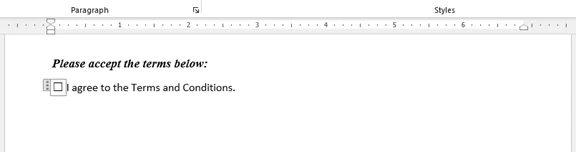
다음 코드는 새 문서를 만들고, 텍스트 단락을 추가한 뒤 인터랙티브 체크박스 콘텐츠 컨트롤을 삽입하는 방법을 보여줍니다.
using Spire.Doc;
using Spire.Doc.Documents;
using Spire.Doc.Fields;

namespace CheckboxAutomation
{
    class Program
    {
        static void Main(string[] args)
        {
            // Create a new Word document instance
            Document document = new Document();
            Section section = document.AddSection();
            // Add some descriptive text
            Paragraph headerPara = section.AddParagraph();
            headerPara.AppendText("Please accept the terms below:");
            headerPara.ApplyStyle(BuiltinStyle.Heading5); // Optional styling
            headerPara.Format.AfterSpacing = 10;

            // Create a paragraph to hold the checkbox and label
            Paragraph checkPara = section.AddParagraph();

            // Create a StructureDocumentTagInline (SDT)
            // This is the container for the Content Control
            StructureDocumentTagInline sdt = new StructureDocumentTagInline(document);

            // Add the SDT to the paragraph's child objects
            checkPara.ChildObjects.Add(sdt);

            // Set the SDT type to CheckBox
            sdt.SDTProperties.SDTType = SdtType.CheckBox;

            // Configure the Checkbox Properties
            SdtCheckBox checkBox = new SdtCheckBox();
            sdt.SDTProperties.ControlProperties = checkBox;
            TextRange tr = new TextRange(document);
            sdt.ChildObjects.Add(tr);

            // Set default state (false = unchecked)
            checkBox.Checked = false;

            // Add text after the checkbox
            TextRange textRange = checkPara.AppendText(" I agree to the Terms and Conditions.");
            textRange.CharacterFormat.FontName = "Calibri";
            textRange.CharacterFormat.FontSize = 12;

            // Save the document
            document.SaveToFile("AutomatedForm.docx", FileFormat.Docx2013);
        }
    }
}
개발자 팁:
-
레거시 vs. 콘텐츠 컨트롤: 위 코드는 최신 콘텐츠 컨트롤을 생성합니다. 워드 2003 이하 버전을 지원해야 한다면 대신 양식 필드(레거시 도구)를 사용하지만, 현대 개발에서는 거의 필요하지 않습니다.
-
정적 기호 삽입: 인터랙티브가 필요 없고 인쇄용 기호만 원한다면, 텍스트 범위에 유니코드 문자를 직접 삽입할 수 있습니다:
TextRange tr = paragraph.AppendText('\u2611'.ToString()); // Unicode for ☑참고: C#에서 워드에 기호 삽입하는 방법.
-
서버 측 자동화: 이 라이브러리는 서버에 Microsoft Office가 설치되어 있지 않아도 되므로, ASP.NET 웹 애플리케이션이나 Azure Functions 같은 백엔드 문서 생성에 안전하게 사용할 수 있습니다.
C# 자동화를 언제 사용하나요?
- 대량 생성: 1,000개 이상의 직원 온보딩 양식 생성.
- 동적 데이터: 데이터베이스 항목에 따라 양식을 채운 후 체크박스 추가.
- 서버 측 처리: Microsoft Office가 설치되지 않은 백엔드 서버에서 문서 생성.
워드 문서에 체크박스를 삽입하는 이유
텍스트 문서는 정보를 전달하는 데 좋지만, 체크박스를 추가하면 효율성과 정확성을 높이는 인터랙티브 도구로 변모합니다. 체크박스는 다음에 필수적입니다:
- 양식 및 설문 간소화: 사용자가 타이핑 없이 빠르게 옵션을 선택할 수 있어 데이터 수집이 표준화되고 피드백 양식이나 등록 시 입력 오류가 줄어듭니다.
- 작업 관리 향상: 할 일 목록, 일일 계획표, 프로젝트 로드맵에서 진행 상황을 시각적이고 만족스럽게 추적할 수 있습니다.
- 준수 및 안전 보장: 검사 기록, 안전 감사, 청소 일정 등에서 특정 단계를 확인해야 할 때 명확하고 검증 가능한 기록을 만듭니다.
- 계약 간소화: HR 및 법률 문서에서 사용자가 약관을 수락하거나 정책을 확인하는 명확하고 사용자 친화적인 방법을 제공합니다.
일반적인 체크박스 문제 해결하기
올바른 방법을 사용해도 워드 문서에 체크박스를 삽입할 때 몇 가지 문제가 발생할 수 있습니다. 가장 흔한 문제와 해결책은 다음과 같습니다:
| 문제 | 가능한 원인 | 해결책 |
|---|---|---|
| 체크박스를 클릭할 수 없음 | 문서가 "디자인 모드"이거나 보호되어 있음. | 개발자 탭으로 가서 디자인 모드를 끄거나 편집 제한을 해제하세요. |
| 체크 표시가 이상한 사각형이나 물음표로 보임 | 글꼴이 Wingdings에서 표준 글꼴로 변경됨. | 기호를 선택하고 글꼴을 Wingdings 또는 Wingdings 2로 다시 변경하세요. |
| 개발자 탭을 찾을 수 없음 | 리본 메뉴에서 기본적으로 숨겨져 있음. | 리본 메뉴를 우클릭하고 리본 사용자 지정에서 개발자 탭을 체크하세요. |
| 체크박스가 텍스트를 밀어냄 | 개체 정렬이 "텍스트와 함께"로 설정됨. | 체크박스를 우클릭하고 텍스트 줄 바꿈에서 사각형 또는 텍스트 앞에 배치를 선택하세요. |
결론
이제 워드에 체크박스를 삽입하는 네 가지 실용적인 방법을 알게 되었습니다. 간단한 수동 도구부터 고급 자동화 워크플로우까지 선택할 수 있습니다. 적합한 방법은 상황에 따라 다릅니다:
- 디지털 양식용: 개발자 탭(콘텐츠 컨트롤)을 사용해 사용자가 토글할 수 있는 인터랙티브 필드를 만드세요.
- 인쇄용 목록: 기호 방법을 사용해 물리적 체크리스트에 적합한 정적 박스(예: ☐)를 삽입하세요.
- 빠른 협업: 워드 온라인의 체크리스트 기능을 사용해 실시간 공유 할 일 목록을 만드세요.
- 대량 생성: C# 자동화(Spire.Doc 사용)로 워드를 열지 않고 수백 개 양식을 프로그래밍 방식으로 생성하세요.
목표에 맞는 방법을 선택하면 몇 분 만에 전문적이고 체계적이며 매우 기능적인 문서를 만들 수 있습니다.
자주 묻는 질문: 워드에 체크박스 삽입하는 방법
Q1: 개발자 탭 없이 체크박스를 삽입하려면 어떻게 하나요?
A1: 삽입 > 기호로 가서 Wingdings를 선택한 후 사각형 박스(☐)를 고르세요. 이 방법은 인쇄용 정적 이미지이며 클릭 가능한 박스는 아닙니다.
Q2: 내 체크박스가 체크 표시(✓) 대신 "X"로 나오는 이유는?
A2: 기본 설정입니다. 수정하려면 개발자 > 속성으로 가서 "체크된 기호"를 체크 표시(보통 Wingdings 2 글꼴에 있음)로 변경하세요.
Q3: 웹용 워드에서 체크박스를 삽입할 수 있나요?
A3: 네. 홈 탭에서 체크리스트 버튼을 클릭하세요. 온라인 협업에 적합한 인터랙티브 체크박스가 생성됩니다.
Q4: 사용자가 체크박스 옆에 타이핑하지 못하게 하려면?
A4: 개발자 > 편집 제한으로 가서 양식 작성을 선택한 후 예, 보호 시작을 클릭하세요.
Q5: 여러 문서에 체크박스 삽입을 자동화할 수 있나요?
A5: 네. Spire.Doc 같은 라이브러리를 이용한 C# 자동화로 수백 개 문서에 프로그래밍 방식으로 체크박스를 삽입할 수 있습니다.