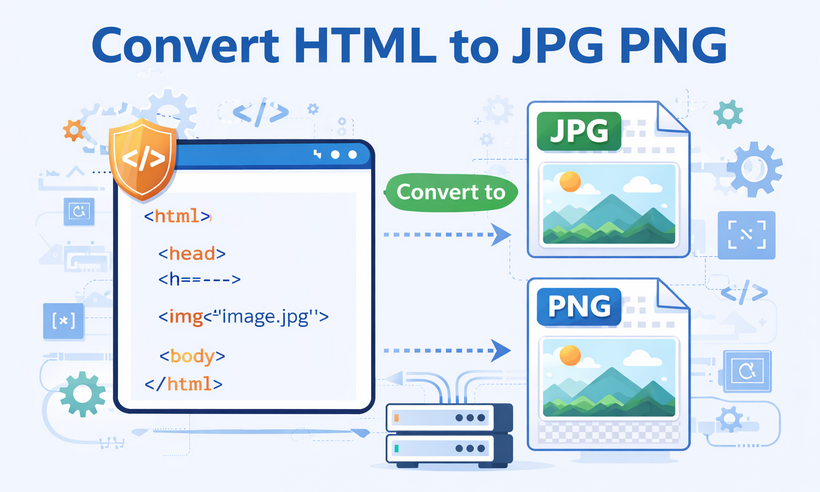
HTML을 JPG나 PNG와 같은 이미지 형식으로 변환하는 것은 개발자, 디자이너, 콘텐츠 제작자에게 필수적인 작업이 되었습니다. 소셜 미디어 미리보기를 생성하거나, 보고서를 위한 데이터 대시보드를 캡처하거나, 웹사이트 썸네일을 만들거나, 스크린샷 워크플로우를 자동화해야 할 때, 올바른 HTML을 JPG로 또는 HTML을 PNG로 변환 방법을 아는 것이 고품질 결과를 효율적으로 제공하는 핵심입니다.
이 포괄적인 가이드는 HTML을 이미지로 변환에 대해 알아야 할 모든 것을 다룹니다. 포함된 내용:
- HTML을 이미지로 변환해야 하는 이유 – 웹 페이지 보관부터 자동화된 소셜 미디어 카드 생성까지.
- JPG와 PNG: 어떤 형식을 선택해야 할까요? – 압축, 투명도, 파일 크기 등에 대한 상세 비교.
-
HTML을 JPG 또는 PNG로 변환하는 3가지 검증된 방법:
- 온라인 변환기 – 일회성 변환을 위한 빠른 해결책.
- 브라우저 내장 스크린샷 도구 – 고화질 캡처를 위해 Chrome, Edge 또는 Firefox 활용.
- C#과 Free Spire.Doc for .NET – 서버 측 자동화를 위한 신뢰할 수 있는 무료 라이브러리.
- 고품질 변환을 위한 전문가 팁 – HTML 최적화, 해상도 설정, 글꼴 처리 및 최종 이미지 압축.
이 가이드를 마치면 기술 수준, 인프라 및 자동화 요구에 따라 올바른 접근 방식을 선택하는 방법에 대해 명확하게 이해하게 될 것입니다.
HTML을 이미지로 변환하는 이유는 무엇일까요?
HTML(HyperText Markup Language)은 웹 페이지의 근간이지만 항상 가장 휴대하기 쉽거나 공유하기 좋은 형식은 아닙니다. HTML 파일을 JPG 또는 PNG로 변환하면 몇 가지 일반적인 문제점을 해결할 수 있습니다:
- 레이아웃 및 디자인 보존: 브라우저는 HTML을 다르게 렌더링하며, 이미지로 변환하면 레이아웃이 고정되어 콘텐츠가 어디서나 동일하게 보이도록 보장합니다.
- 쉬운 공유: 이미지는 소셜 미디어, 이메일, 프레젠테이션 및 문서 전반에서 보편적으로 지원됩니다. 수신자가 브라우저를 열거나 원본 HTML 파일에 액세스할 필요가 없습니다.
- 보관 및 문서화: 웹 페이지는 시간이 지남에 따라 변경되거나 사라집니다. 웹 페이지를 이미지로 변환하면 기록을 위해 콘텐츠의 영구적인 스냅샷을 생성합니다.
- 디자인 및 목업: 웹 디자이너는 종종 HTML 프로토타입을 JPG/PNG로 변환하여 클라이언트와 공유하거나, 포트폴리오에 작업을 선보이거나, 디자인 시스템에 통합합니다.
- 성능 최적화: 간단한 콘텐츠(예: 인포그래픽, 정적 위젯)의 경우, 특히 저대역폭 장치에서 이미지가 HTML보다 빠르게 로드됩니다.
JPG와 PNG: 어떤 형식을 선택해야 할까요?
올바른 출력 형식을 선택하는 것은 파일 크기, 품질 및 투명도 지원에 직접적인 영향을 미칩니다. 다음은 간단한 비교입니다:
| 기능 | PNG | JPG |
|---|---|---|
| 압축 | 무손실 | 손실 |
| 파일 크기 | 더 큼 | 더 작음 |
| 투명도 | 알파 채널 지원 (투명 영역) | 투명도 없음 (흰색 또는 검은색으로 채워짐) |
| 최적 대상 | 로고, 아이콘, 텍스트가 많은 UI, 스크린샷 | 사진, 배너, 큰 이미지 |
경험 법칙: 선명한 텍스트, 세밀한 디테일 또는 투명한 배경이 필요할 때는 PNG를 사용하세요. 작은 파일 크기를 우선시하고 콘텐츠가 사진일 때는 JPG를 사용하세요.
HTML을 이미지로 변환하는 3가지 방법 (모든 기술 수준 대상)
코딩 경험이 없는 초보자이든 자동화된 솔루션을 찾는 개발자이든, 여러분의 필요에 맞는 방법이 있습니다. 간단한 온라인 변환기부터 코드 기반 솔루션까지 가장 신뢰할 수 있는 도구와 기술을 다룰 것입니다.
1. 온라인 HTML to JPG/PNG 변환기
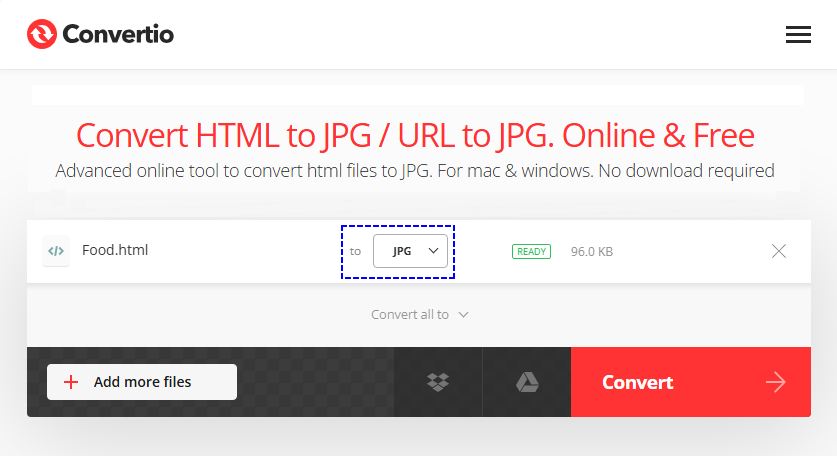
온라인 변환기는 소프트웨어나 코딩 없이 HTML을 JPG로 또는 HTML을 PNG로 변경하는 가장 간단한 방법입니다. 브라우저에서 직접 작동하며 HTML 파일이나 URL을 지원합니다. Convertio 및 CloudxDocs와 같은 최고의 도구는 빠르고 신뢰할 수 있는 변환 결과를 제공합니다.
Convertio로 단계별 진행:
- Convertio의 HTML to JPG/PNG 도구로 이동합니다.
- HTML/URL 파일을 업로드합니다.
- 드롭다운 메뉴에서 출력 형식(JPG, JPEG 또는 PNG)을 선택합니다.
- "변환"을 클릭하고 프로세스가 완료될 때까지 기다립니다.
- 변환된 이미지를 장치에 다운로드합니다.
장점: 설정 불필요, 사용하기 쉬움.
단점: 인터넷 연결 필요; 무료 버전은 파일 크기 제한이 있을 수 있음.
HTML을 이미지로 변환하면 시각적 레이아웃이 보존되지만, 때로는 기본 콘텐츠만 필요할 수 있습니다. 데이터 마이닝, 콘텐츠 마이그레이션 또는 검색 인덱싱에 완벽한 단계별 가이드를 통해 HTML 문서에서 일반 텍스트를 추출하는 방법을 알아보세요.
2. 브라우저 내장 스크린샷 도구 (빠르고 무료)
모든 최신 브라우저(Chrome, Firefox, Safari, Edge)에는 HTML을 PNG로 변환할 수 있는 내장 스크린샷 도구가 있습니다. 이는 타사 도구 없이 웹 페이지나 특정 HTML 요소를 캡처하는 데 이상적입니다.
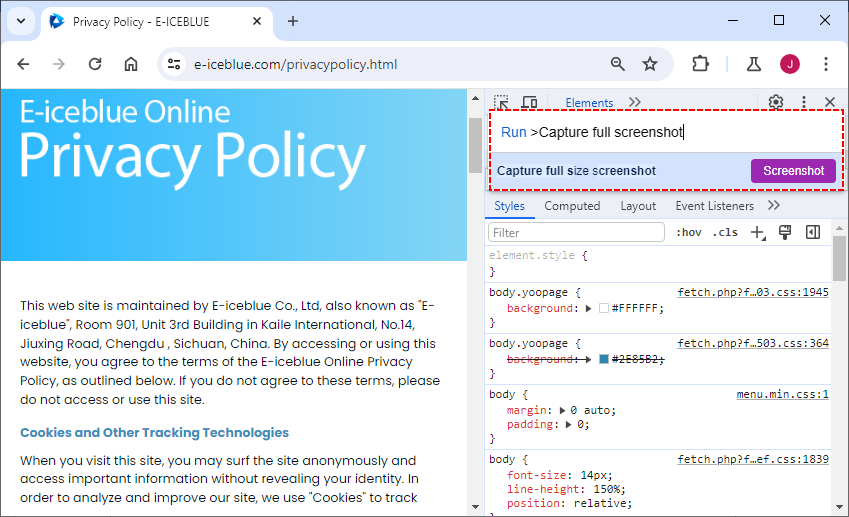
Chrome HTML to PNG 변환 예시 (다른 브라우저도 단계는 유사합니다):
- 브라우저에서 HTML 페이지를 엽니다 (로컬 파일 또는 URL).
- "F12"를 눌러 개발자 도구를 엽니다.
- 개발자 도구에서 "Ctrl + Shift + P"(Windows) 또는 "Cmd + Shift + P"(Mac)를 눌러 명령 팔레트를 엽니다.
- "전체 스크린샷 캡처"(또는 "전체 크기 스크린샷 캡처")를 입력하고 "Enter"를 누릅니다.
- 스크린샷이 자동으로 PNG로 다운로드됩니다. JPG로 변환하려면 이미지 편집기를 사용하여 PNG를 JPG로 저장하세요.
장점: 완벽한 시각적 충실도, 설정 불필요, 디버깅/UI 확인에 적합, 100% 무료.
단점: 수동 프로세스 (자동화 불가), 기본적으로 PNG만 출력.
전문가 팁: 이미지는 시각 자료를 공유하는 데 이상적이지만, HTML을 PDF로 변환하면 문서, 보고서 및 보관을 위해 레이아웃과 텍스트를 모두 보존하여 보완적인 출력 형식을 제공합니다.
3. C#과 Free Spire.Doc for .NET
서버 측 애플리케이션을 구축하는 .NET 개발자를 위해, Free Spire.Doc for .NET은 HTML을 JPG, PNG 및 기타 이미지 형식으로 변환하는 것을 지원하는 신뢰할 수 있는 무료 라이브러리입니다. 복잡한 HTML 콘텐츠(CSS 스타일, 테이블 및 이미지 포함)를 브라우저에 의존하지 않고 처리하므로 자동화된 .NET 워크플로우에 이상적입니다.
NuGet을 통한 설치:
Free Spire.Doc를 설치하는 가장 쉬운 방법은 Visual Studio의 NuGet 패키지 관리자를 통하는 것입니다:
Install-Package FreeSpire.Doc
HTML을 PNG로 변환하는 C# 코드
이 코드는 로컬 HTML 파일을 PNG로 변환하고(JPG를 출력하려면 ImageFormat.Png를 ImageFormat.Jpeg로 교체) 최적의 렌더링을 위해 페이지 여백을 사용자 정의합니다:
using Spire.Doc;
using Spire.Doc.Documents;
using System.Drawing;
using System.Drawing.Imaging;

namespace ConvertHtmlFileToPng
{
    class Program
    {
        static void Main(string[] args)
        {
            // Document 객체 생성
            Document document = new Document();

            // HTML 파일 로드
            document.LoadFromFile("input.html", FileFormat.Html, XHTMLValidationType.None);

            // 첫 번째 섹션 가져오기
            Section section = document.Sections[0];

            // 페이지 여백 설정
            section.PageSetup.Margins.All = 2;

            // 문서를 비트맵 이미지 배열로 변환
            Image[] images = document.SaveToImages(ImageType.Bitmap);

            // 이미지 반복
            for (int index = 0; index < images.Length; index++)
            {
                // 출력 파일 이름 지정
                string fileName = string.Format( @"Output\image_{0}.png", index);

                // 각 이미지를 PNG 파일로 저장
                images[index].Save(fileName, ImageFormat.Png);

            }

            // 리소스 해제
            document.Dispose();
        }
    }
}
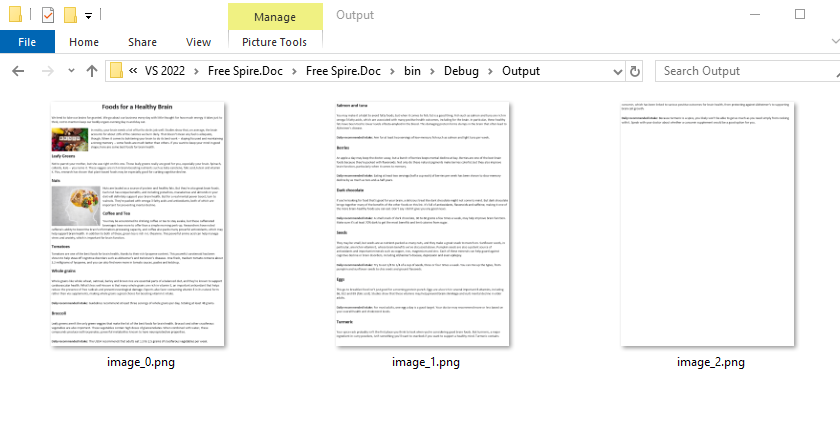
변환 결과: 라이브러리는 HTML 레이아웃을 Word 문서의 표준 페이지 모델에 맞춥니다. 따라서 긴 HTML 콘텐츠는 페이지로 나뉘어 여러 이미지로 내보내집니다.
장점: 높은 확장성, 서버 친화적, 렌더링에 대한 완전한 제어, 대량 변환 지원.
단점: .NET 코딩 지식 필요.
참조: C#에서 HTML 파일 또는 HTML 문자열을 이미지로 변환하는 방법
고품질 HTML-이미지 변환을 위한 전문가 팁
변환된 이미지가 선명하고 깨끗하며 전문적으로 보이도록 하려면 다음 팁을 따르세요:
- HTML 먼저 최적화: 불필요한 코드를 제거하고, 이미지를 압축하고, 스타일이 일관되도록 합니다.
- 고해상도 사용: 변환 시 해상도를 최소 1920x1080(Full HD)으로 설정하여 흐림을 방지합니다.
- 반응형 테스트: 소스 HTML이 반응형인 경우, 다른 화면 크기를 테스트하여 이미지에서 레이아웃이 깨지지 않도록 합니다.
- 글꼴 신중하게 처리: HTML에 사용자 정의 글꼴을 포함시키세요. 누락된 글꼴은 텍스트 왜곡 및 일관성 없는 렌더링을 유발합니다.
- 최종 이미지 압축: TinyPNG 또는 Squoosh와 같은 도구를 사용하여 품질 손실 없이 JPG/PNG 파일 크기를 줄입니다.
마무리 생각
HTML을 JPG 또는 PNG로 변환하는 것은 동적 웹 콘텐츠와 정적이고 보편적으로 공유 가능한 미디어 사이의 간극을 메웁니다. 온라인 도구를 사용하는 초보자, 브라우저 스크린샷을 사용하는 디자이너, 코드로 변환을 자동화하는 개발자 등 이 가이드의 방법은 모든 사용 사례를 다룹니다.
올바른 형식(사진은 JPG, 투명도는 PNG)을 선택하고, 품질과 성능을 위해 HTML 및 변환 후 이미지를 최적화하는 전문가 팁을 따르는 것을 잊지 마세요.
자주 묻는 질문 (FAQs)
Q1. 품질 손실 없이 HTML을 JPG/PNG로 변환할 수 있나요?
네. 무손실 품질을 원하면 PNG를 사용하거나, 사진 및 전체 페이지에는 고품질(90–100%)의 JPG를 사용하세요. 반복적인 JPG 변환은 각 편집 시 품질이 약간 저하되므로 피하세요.
Q2. 여러 HTML 파일을 JPG/PNG로 일괄 변환하는 방법이 있나요?
네. 일괄 업로드를 지원하는 Convertio와 같은 온라인 도구를 사용하세요. 개발자의 경우, HTML 파일을 반복하여 자동으로 변환하는 스크립트를 작성하세요.
Q3. HTML 이메일을 JPG/PNG로 변환할 수 있나요?
네. 브라우저에서 HTML 이메일을 연 다음, 브라우저의 스크린샷 도구나 온라인 변환기를 사용하여 이메일을 이미지로 캡처하세요. 이는 여러 장치에서 이메일 렌더링을 테스트하는 데 유용합니다.
Q4. 나중에 이미지를 자르지 않고 특정 HTML 요소(전체 페이지가 아닌)만 변환할 수 있나요?
네. Chrome/Firefox 개발자 도구는 이를 위해 설계되었습니다:
- 개발자 도구(F12)에서 요소 선택기(왼쪽 상단의 화살표 아이콘)를 사용하여 특정 HTML 요소(예: div, 테이블 또는 배너)를 클릭합니다.
- 명령 팔레트(Ctrl/Cmd + Shift + P)를 열고 노드 스크린샷 캡처를 선택하면 도구가 선택한 요소만 PNG로 캡처하므로 자를 필요가 없습니다.