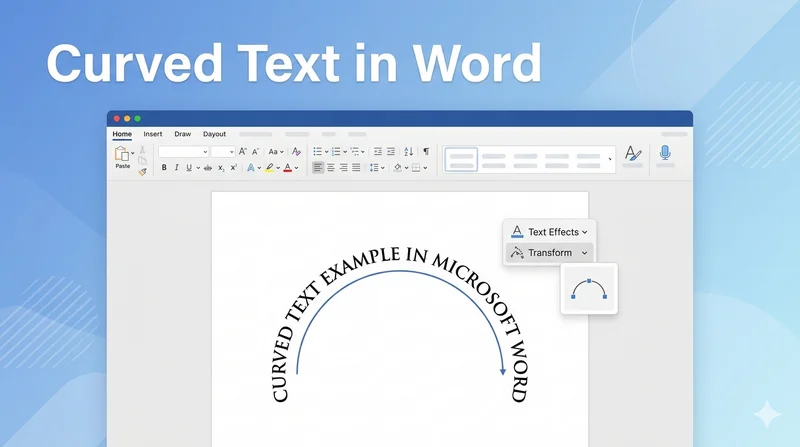
텍스트를 구부리는 것은 전문적인 회사 직인, 창의적인 로고 또는 공식 인증서를 디자인하든 문서의 시각적 매력을 향상시키는 강력한 방법입니다. 많은 사용자가 Word에서 텍스트를 구부리는 방법을 검색하는데, 그 이유는 이 옵션이 표준 글꼴 설정에 직접 표시되지 않기 때문입니다. 이 가이드에서는 Word에서 구부러진 텍스트를 만드는 수동 기술을 살펴보고 Python을 사용하는 개발자를 위한 프로그래밍 방식 솔루션을 제공합니다.
- WordArt를 사용하여 Word에서 텍스트 구부리기
- 텍스트 상자를 통해 Word에서 텍스트 구부리기
- 구부러진 텍스트 미세 조정
- Free Spire.Doc을 사용하여 Word에서 구부러진 텍스트 만들기
- 자주 묻는 질문
WordArt를 사용하여 Word에서 텍스트 구부리기
가장 전통적인 방법은 Microsoft Word의 WordArt 갤러리를 사용하는 것입니다. 이 도구는 텍스트를 그래픽 개체로 취급하여 표준 단락 텍스트가 지원할 수 없는 복잡한 기하학적 왜곡을 허용합니다. 그림자나 그라데이션과 같은 스타일화된 효과로 Word 문서에서 단어를 구부리는 방법을 찾고 있다면 이것이 가장 좋은 출발점입니다.
1단계: 삽입 탭으로 이동하여 WordArt 버튼을 클릭하고 디자인에 맞는 스타일을 선택합니다.
2단계: 나타나는 자리 표시자 상자에 구부리고자 하는 내용을 입력합니다.
3단계: WordArt 개체를 선택한 상태에서 도형 서식 탭으로 이동하여 텍스트 효과를 클릭하고 변환 위로 마우스를 가져간 다음 경로 따르기 섹션에서 옵션을 선택합니다.
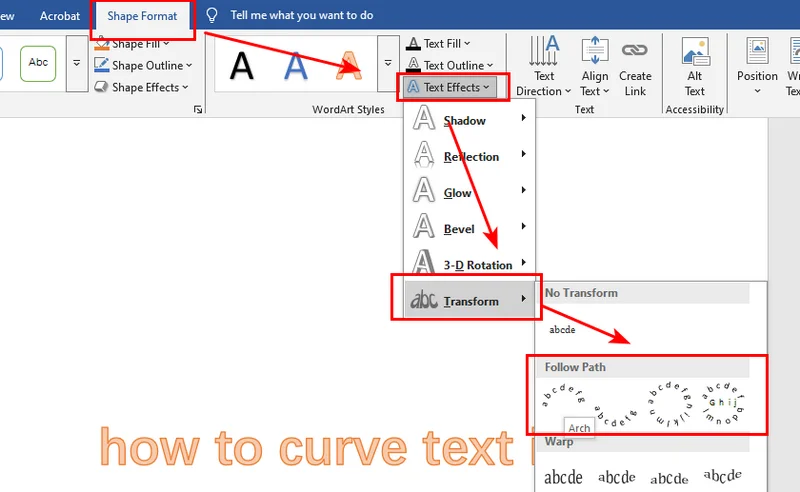
4단계: 텍스트 상자 테두리에 있는 작은 노란색 원(조정 핸들)을 드래그하여 곡선의 강도를 높이거나 낮춥니다.

Word 365에서 텍스트를 구부리는 방법
Microsoft Word 365는 최신 데스크톱 버전의 Word와 동일한 WordArt 변환 엔진을 사용하므로 구부러진 텍스트를 만드는 단계가 거의 동일합니다.
1단계: 삽입 탭으로 이동하여 WordArt를 선택합니다.
2단계: WordArt 상자 안에 텍스트를 입력합니다.
3단계: 도형 서식(또는 그리기 서식) 탭을 엽니다.
4단계: 텍스트 효과 → 변환 → 경로 따르기를 클릭한 다음 위로 휘기 또는 원과 같은 호 스타일을 선택합니다.
Word 365는 또한 여러 추가 변환 사전 설정을 제공하여 이전 버전의 Microsoft Word에 비해 더 고급스러운 구부러진 텍스트 효과를 만들 수 있습니다.
텍스트 상자를 사용하여 Word에서 텍스트를 구부리는 방법
WordArt의 미리 정의된 스타일 없이 더 깨끗하고 미니멀한 모양을 선호한다면 표준 텍스트 상자를 사용하는 것이 현명한 대안입니다. 이 방법은 전문적이고 단순한 미학을 유지하면서 Word 파일에서 단어를 구부려야 할 때 이상적입니다. 또한 복잡한 텍스트 채우기에 대해 걱정하지 않고 Word 레이아웃에서 텍스트를 구부릴 수 있습니다.
1단계: 삽입 탭으로 이동하여 텍스트 상자를 클릭하고 단순 텍스트 상자를 선택하여 문서에 배치합니다.
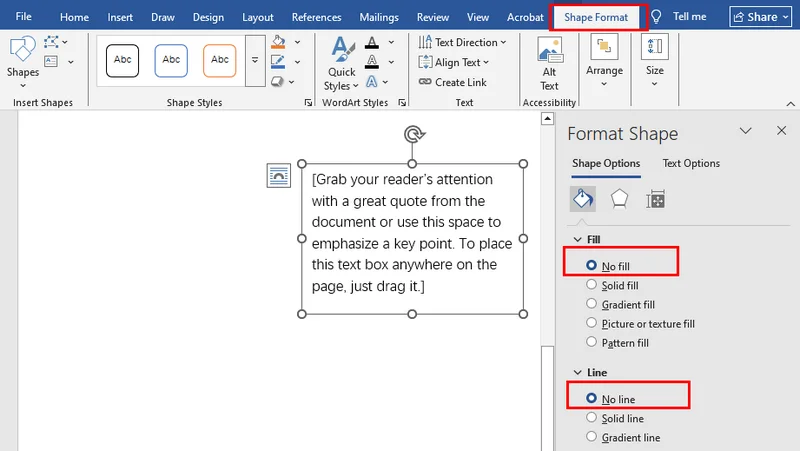
2단계: 텍스트 상자 가장자리를 마우스 오른쪽 버튼으로 클릭하고 도형 서식을 선택한 다음 채우기와 선을 모두 "채우기 없음" 및 "선 없음"으로 설정하여 컨테이너를 보이지 않게 만듭니다.
3단계: 텍스트 상자를 선택하고 도형 서식 탭으로 이동하여 텍스트 효과를 클릭하고 변환에서 원하는 호 스타일을 선택합니다.
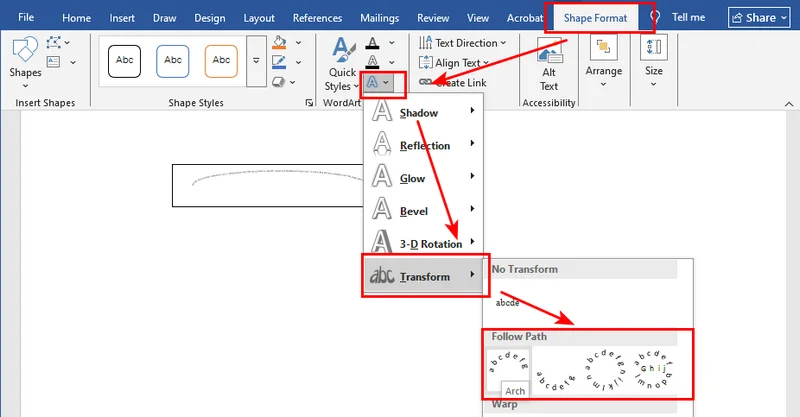
참고: 텍스트 상자를 사용하면 Word 문서에서 텍스트를 구부리는 데 큰 유연성을 제공하지만 여러 개의 부동 개체를 관리하면 레이아웃이 복잡해질 수 있습니다. 나중에 문서를 정리해야 하는 경우 수동으로 또는 코드를 통해 Word에서 텍스트 상자를 삭제하는 방법에 대한 가이드를 확인하십시오.
Microsoft Word에서 구부러진 텍스트 미세 조정
기본 변환을 적용한 후 정렬이 완벽하지 않다는 것을 알 수 있습니다. Microsoft Word에서 구부러진 텍스트의 모양을 미세 조정하려면 Word가 개체 경계 상자를 처리하는 방법에 대한 기본 이해가 필요합니다.
Word의 텍스트가 상상한 대로 정확하게 구부러지도록 하려면 텍스트 상자의 종횡비에 주의하십시오. 상자를 가로로 늘리면 호가 평평해지고 좁히면 곡선이 더 날카로워집니다. 상자 상단의 "회전" 핸들을 사용하여 특정 각도로 호를 배치할 수도 있으며, 이는 텍스트가 아래쪽을 감싸야 하는 원형 스탬프에 특히 유용합니다.
문서의 보안과 브랜딩을 더욱 강화하려면 창의적인 디자인을 보호하기 위해 Word에 워터마크를 추가하는 방법을 배우고 싶을 수도 있습니다.
Free Spire.Doc을 사용하여 프로그래밍 방식으로 Word에서 구부러진 텍스트 만들기
문서 생성을 자동화해야 하는 개발자에게는 수동 클릭이 대규모 문서 생성에 충분히 효율적이지 않습니다. Shape 개체 및 WordArt 특성에 대한 심층적인 제어를 제공하는 Free Spire.Doc 라이브러리를 사용하여 프로그래밍 방식으로 Word 문서에서 구부러진 텍스트를 만들 수 있습니다.
코드를 사용하는 것은 자동화된 워크플로에 매우 효율적이어서 생성된 모든 파일에서 모든 구부러진 텍스트 요소가 완벽한 정렬과 스타일을 유지하도록 보장합니다.
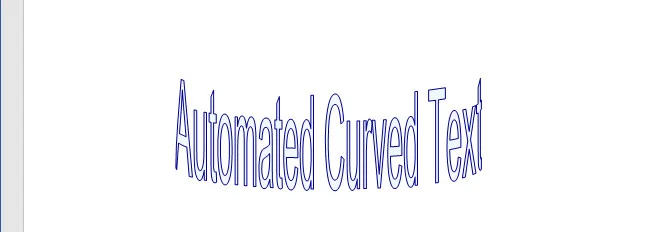
다음 코드 조각은 Python용 Free Spire.Doc을 사용하여 Word 문서를 만들고 구부러진 효과가 있는 텍스트 도형을 프로그래밍 방식으로 추가하는 방법을 보여줍니다.
from spire.doc import *
from spire.doc.common import *

# Create a new Word document
doc = Document()

# Add a section
section = doc.AddSection()

# Add a paragraph
para = section.AddParagraph()

# Add a shape and set its size and type to TextCurve
# Parameters: Width, Height, ShapeType
shape = para.AppendShape(200, 100, ShapeType.TextCurve)

# Set the vertical and horizontal position of the shape on the page
shape.VerticalPosition = 50
shape.HorizontalPosition = 50

# Set the content of the WordArt
shape.WordArt.Text = "자동화된 구부러진 텍스트"

# Set the fill color and stroke color
shape.FillColor = Color.get_AliceBlue()
shape.StrokeColor = Color.get_DarkBlue()

# Save the document to the specified path
doc.SaveToFile("/output/CurvedText.docx", FileFormat.Docx2016)
doc.Close()
다음은 출력 파일의 미리보기입니다.
자주 묻는 질문
Q1: 기존 단락을 직접 구부릴 수 있나요?
아니요, Microsoft Word에서는 텍스트가 Shape 또는 WordArt 컨테이너 내에 있어야 합니다. Word에서 텍스트를 구부리려면 기존 텍스트를 복사하여 WordArt 개체나 변형된 텍스트 상자에 붙여넣어야 합니다.
Q2: PDF로 내보내도 곡선이 유지되나요?
예, Free Spire.Doc과 같은 고품질 변환 도구를 사용하는 한 구부러진 텍스트는 PDF로 변환될 때 벡터 개체로 렌더링되어 선명하고 전문적으로 유지됩니다.
결론
Word에서 텍스트를 구부리는 방법을 마스터하면 기본 문서 편집을 넘어 전문적인 레이아웃 디자인 영역으로 이동할 수 있습니다. 직관적인 UI 방법을 선택하든 Spire.Doc에서 제공하는 강력한 자동화를 선택하든 동적 비선형 텍스트를 만드는 것은 최신 문서화에 필수적입니다. 오늘 자신의 프로젝트에서 이러한 고급 서식 기능을 실험해 보려면 Spire.Doc 평가판을 다운로드하는 것이 좋습니다.