Microsoft Word의 워터마크는 회사 문서에 필수적인 도구로, 초안을 기밀로 표시하거나 지적 재산을 보호합니다. 그러나 보고서를 최종 마무리하거나, 템플릿을 다른 용도로 사용하거나, 고객과 세련된 버전을 공유해야 할 때 워터마크는 장애물이 될 수 있습니다.
다행히도 Word에서 워터마크를 제거하는 것은 복잡할 필요가 없습니다. 올바른 방법과 도구를 사용하면 문서를 정리하는 것이 식은 죽 먹기입니다. 이 가이드에서는 원본 문서 서식을 변경하지 않고 Word에서 워터마크를 제거하는 3가지 쉬운 방법을 안내합니다!
- 1부: Word에서 워터마크를 제거할 수 있나요?
- 2부: Word에서 워터마크를 삭제하는 방법
- 3부: Word 문서에서 워터마크를 제거하는 이유
- 4부: Word에서 워터마크 제거 시 팁 및 일반적인 문제
- 결론 및 권장 사항
1부: Word에서 워터마크를 제거할 수 있나요?
답은 '예'입니다! Microsoft Word 내장 기능, Google Docs와 같은 온라인 도구, C#을 사용한 자동화 스크립트에 이르기까지 다양한 옵션이 있습니다. 선호하는 방법을 선택하는 것은 파일 수(단일 대 일괄), 소프트웨어 접근성(데스크톱 대 웹), 기술적 편안함 수준과 같은 특정 요구 사항에 따라 달라집니다.
Word에서 워터마크를 제거하는 3가지 실용적인 방법
- Microsoft Word를 통해: 외부 도구 없이 응용 프로그램 내에서 직접 워터마크를 제거하는 가장 기본적이고 신뢰할 수 있는 방법입니다.
- 온라인 도구를 통해: Google Docs와 같은 온라인 도구는 Word 문서의 워터마크를 지우기 위한 편리하고 소프트웨어가 필요 없는 해결 방법을 제공합니다.
- C# 자동화를 통해: C#은 대량의 Word 문서에서 워터마크를 일괄 제거하기 위한 더 효율적인 솔루션을 제공합니다.
다음은 이러한 방법에 대한 간략한 개요입니다.
| 방법 | 최적 대상 | 제한 사항 |
|---|---|---|
| Microsoft Word |
|
|
| Google Docs |
|
|
| C# 자동화 |
|
|
2부: Word에서 워터마크를 삭제하는 방법
이제 각 방법의 자세한 단계를 살펴보겠습니다.
방법 1: Microsoft Word 사용(기본 접근 방식)
Microsoft Word는 몇 번의 클릭만으로 Word 문서에서 워터마크를 삭제할 수 있는 내장 워터마크 제거 기능을 제공합니다. Microsoft 365용 Word, Word 2021, 2019, 2016, 2013, 2010 및 2007을 포함한 대부분의 버전에서 사용할 수 있습니다.
단계별 지침:
-
문서 열기: Microsoft Word를 시작하고 워터마크가 포함된 파일을 엽니다.
-
디자인 탭으로 이동:
-
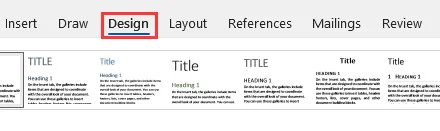
Word 2013 이상 버전에서는 상단 리본에서 디자인 탭을 클릭합니다.
-
참고: Word 2010 및 2007과 같은 이전 버전에서는 대신 페이지 레이아웃 탭으로 이동합니다.
-
-
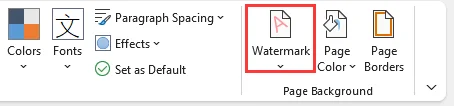
워터마크 클릭: 페이지 배경 그룹의 리본 맨 오른쪽에 있는 워터마크 버튼을 누릅니다.
-
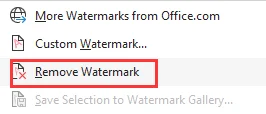
워터마크 제거 선택: 드롭다운 메뉴에서 하단의 워터마크 제거를 선택합니다.
Mac 사용자 참고
Mac에서 Word 문서의 워터마크를 제거하는 과정은 메뉴 레이아웃이 약간 다를 수 있지만 Windows 버전과 매우 유사합니다.
- 디자인 탭으로 이동하여 워터마크 버튼을 클릭합니다.
- 워터마크 삽입 대화 상자에서 워터마크 없음을 선택합니다.
지워지지 않는 워터마크 문제 해결
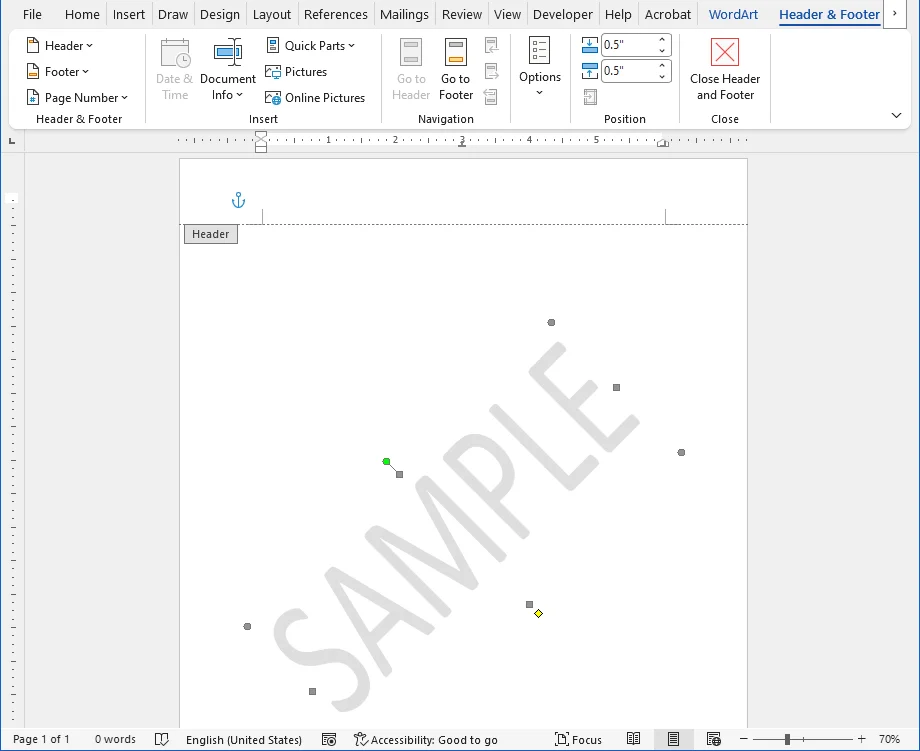
내장된 제거 방법을 사용한 후에도 워터마크가 여전히 남아 있다면, 머리글/바닥글에 이미지나 텍스트 상자로 수동으로 삽입되었을 수 있습니다. 이 경우 머리글 또는 바닥글 영역에서 수동으로 삭제해야 합니다.
-
페이지 맨 위를 두 번 클릭하여 머리글 및 바닥글 보기를 엽니다.
-
커서가 네 방향 화살표 포인터로 바뀔 때까지 워터마크 이미지나 텍스트 위로 커서를 이동합니다.
-
워터마크를 클릭하여 선택한 다음 키보드의 Delete 키를 누릅니다.
-
리본에서 머리글 및 바닥글 닫기를 클릭하거나 본문 텍스트를 두 번 클릭하여 머리글 및 바닥글 편집 모드를 종료합니다.
이제 동일한 머리글을 공유하는 모든 페이지에서 워터마크가 사라졌을 것입니다. 이 수동 방법은 Windows와 Mac 모두에서 동일하게 작동합니다.
팁: 문서에 여러 구역이 있는 경우 각 구역의 머리글을 확인하십시오. "이전 머리글에 연결"되지 않은 머리글의 경우 이 단계를 반복하여 워터마크를 제거하십시오.
관심 있을 만한 내용: Word에서 빈 줄을 빠르게 제거하는 방법
방법 2: 온라인 도구 사용(웹 기반 솔루션)
Word가 설치되어 있지 않거나 웹 기반 솔루션을 선호하는 경우 Google Docs와 같은 온라인 도구는 Word 문서에서 워터마크를 제거하는 좋은 대안이 됩니다. 브라우저에서 완전히 작동하며 소프트웨어 설치가 필요하지 않습니다.
온라인에서 Word 워터마크를 제거하는 방법:
-
Google에 로그인하고 Google Docs로 이동합니다.
-
빈 문서를 클릭하여 새 문서를 시작합니다.
-
파일(왼쪽 상단) > 열기 > 업로드를 클릭한 다음 .docx 또는 .doc 파일을 찾아 선택하여 Google Docs에서 엽니다.
-
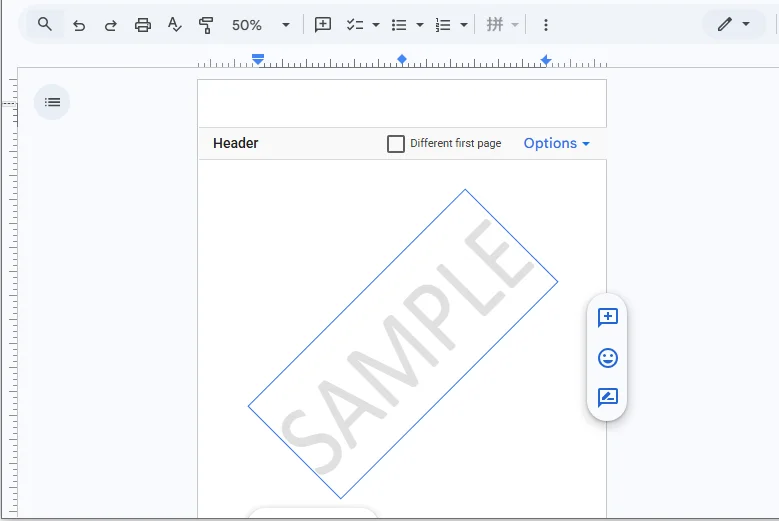
파일이 열리면 워터마크를 두 번 클릭하여 선택하고 Delete 키를 누릅니다.
-
파일 > 다운로드 > Microsoft Word(.docx)로 이동하여 정리된 문서를 장치에 저장합니다.
보안 고려 사항:
Google은 강력한 보안을 갖추고 있지만, 매우 기밀이거나 법적 특권이 있는 문서를 타사 클라우드 서비스에 업로드하지 마십시오. 민감한 데이터의 경우 데스크톱 Microsoft Word 방법이나 로컬 C# 스크립트를 사용하십시오.
방법 3: C# 자동화 사용(일괄 처리)
수천 개의 Word 문서를 처리하는 개발자나 기업의 경우 수동 제거는 비효율적입니다. C# 및 Spire.Doc for .NET 라이브러리를 사용하여 Word에서 워터마크를 자동으로 제거할 수 있습니다. 이 방법을 사용하면 서버에 Microsoft Word를 설치할 필요 없이 파일 배치를 처리할 수 있습니다.
Spire.Doc for .NET이란 무엇이며 왜 선택해야 할까요?
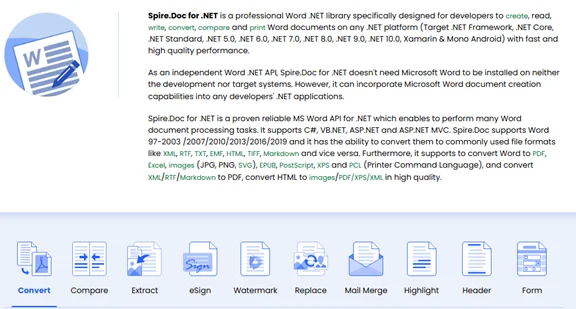
Spire.Doc for .NET은 프로그래밍 방식으로 Word 문서를 생성, 읽기, 편집 및 변환하도록 설계된 포괄적인 독립 실행형 라이브러리입니다. Microsoft Office에 의존하는 기존 자동화 방법과 달리 Spire.Doc은 독립적으로 작동합니다.
주요 이점:
- 고성능: 수백 또는 수천 개의 파일을 신속하게 일괄 처리하기 위해 최적화된 엔진입니다.
- 서버 안전: MS Office에 대한 종속성이 없어 헤드리스 서버 환경(예: Azure, AWS, Linux 컨테이너)에 이상적입니다.
- 광범위한 형식 지원: .doc, .docx, .docm 및 .dotx 형식을 원활하게 처리합니다.
전제 조건
코드를 실행하기 전에 다음을 확인하십시오.
-
개발 환경: .NET SDK가 설치된 Visual Studio.
-
라이브러리 설치: 다음 명령을 사용하여 NuGet 패키지 관리자를 통해 Spire.Doc 패키지를 설치하거나 공식 웹사이트에서 다운로드하십시오.
PM> Install-Package Spire.Doc
Word 문서에서 워터마크를 일괄 제거하는 C# 코드 예제
using System;
using System.IO;
using Spire.Doc;

namespace RemoveWordWatermarkBatch
{
    class Program
    {
        static void Main(string[] args)
        {
            // Input folder containing Word files to process
            string inputFolder = @"C:\Documents\Input";
            // Output folder for the processed files
            string outputFolder = @"C:\Documents\Output";

            // Ensure the output folder exists
            if (!Directory.Exists(outputFolder))
            {
                Directory.CreateDirectory(outputFolder);
            }

            // Get all .docx files in the folder
            string[] files = Directory.GetFiles(inputFolder, "*.docx");

            foreach (string filePath in files)
            {
                try
                {
                    // Create a Document instance
                    Document doc = new Document();
                    doc.LoadFromFile(filePath);

                    // Remove the watermark
                    doc.Watermark = null;

                    // Build the output file path
                    string fileName = Path.GetFileName(filePath);
                    string outputPath = Path.Combine(outputFolder, fileName);

                    // Save the cleaned document
                    doc.SaveToFile(outputPath, FileFormat.Docx2013);

                    Console.WriteLine($"Successfully processed: {fileName}");
                }
                catch (Exception ex)
                {
                    Console.WriteLine($"Failed to process: {filePath}");
                    Console.WriteLine($"Error: {ex.Message}");
                }
            }

            Console.WriteLine("Batch processing completed!");
            Console.ReadLine();
        }
    }
}
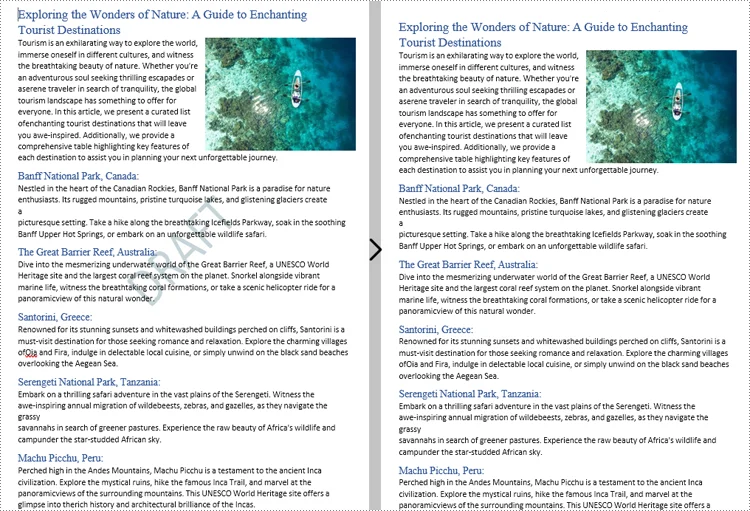
이 스크립트는 입력 폴더의 모든 Word 문서를 반복하고 각 파일에서 워터마크를 제거한 다음 업데이트된 파일을 출력 폴더에 저장합니다.
결과:
3부: Word 문서에서 워터마크를 제거하는 이유
워터마크는 데이터와 브랜드 아이덴티티를 보호하지만, 다음과 같은 이유로 제거해야 하는 경우가 많습니다.
- 초안 마무리: "초안" 또는 "검토" 표시를 지워 세련되고 전문적인 최종 문서를 제시합니다.
- 템플릿 사용자 지정: 샘플 로고나 자리 표시자 텍스트를 제거하여 특정 고객이나 프로젝트에 맞게 템플릿을 조정합니다.
- 접근성 향상: 시각 장애가 있는 사용자의 가독성을 저해하거나 화면 판독기를 방해하는 저대비 배경을 제거합니다.
- 인쇄 최적화: 배경 노이즈를 방지하고 불필요한 잉크/토너 소비를 줄여 더 깨끗하고 비용 효율적인 인쇄를 합니다.
⚠️법적 경고: 명시적인 허가 없이 저작권이 있거나, 기밀이거나, 소유권이 있는 문서에서 워터마크를 제거하지 마십시오. 그렇게 하면 저작권법, NDA 및 보안 정책을 위반할 수 있습니다. 진행하기 전에 파일을 수정할 법적 권리가 있는지 확인하십시오.
4부: Word에서 워터마크 제거 시 팁 및 일반적인 문제
Word에서 워터마크를 제거하는 것은 일반적으로 간단하지만 특정 시나리오에서는 문제가 발생할 수 있습니다. 원활한 프로세스를 위해 다음 팁을 따르고 사용자가 겪는 일반적인 문제에 대한 해결책을 확인하십시오.
팁
- 항상 먼저 백업 – 워터마크를 제거하기 전에, 특히 스크립트나 일괄 처리를 사용할 때 사본을 저장하십시오.
- 전체 문서 확인 – 제거 후 모든 페이지를 스크롤하여 워터마크가 모든 곳에서 사라졌는지 확인하십시오.
- 남아있는 개체 검사 – 일부 워터마크는 도형, 이미지 또는 텍스트 상자로 삽입됩니다. 떠다니는 개체가 있는지 확인하고 제거하십시오.
- 머리글 및 구역 확인 – 워터마크가 누락되지 않도록 제거하기 전에 모든 머리글과 구역이 고려되었는지 확인하십시오.
일반적인 문제 및 해결책
- 워터마크 제거 버튼이 작동하지 않음 – 워터마크가 머리글/바닥글에 이미지, 도형 또는 텍스트 상자로 수동으로 추가되었습니다. 머리글을 열고 워터마크를 선택한 다음 Delete를 누릅니다. 여러 머리글이 있는 경우 모든 구역을 확인하십시오.
- 삭제 후 워터마크가 다시 나타남 – 문서가 보호되어 있거나 워터마크가 스타일/템플릿에 포함되어 있습니다. 검토 > 편집 제한 > 보호 중지로 이동합니다(암호가 필요할 수 있음).
- 희미한 배경색이 남음 – 이것은 워터마크가 아니라 페이지 채우기입니다. 디자인 > 페이지 색 > 색 없음으로 이동합니다.
- 특정 페이지에 워터마크가 계속 나타남 – 첫 페이지 다르게 또는 홀수/짝수 페이지 설정이 활성화되어 있습니다. 각 머리글 유형을 개별적으로 편집하고 워터마크 개체를 삭제하십시오.
결론 및 권장 사항
이제 Word 문서에서 워터마크를 제거하기 위한 완전한 도구 키트를 갖게 되었습니다. 핵심은 특정 요구 사항에 맞는 방법을 선택하는 것입니다.
- 대부분의 사용자: 기본 Microsoft Word 워터마크 제거 기능을 사용하십시오. 개별 파일에 대해 가장 빠르고 안전하며 신뢰할 수 있는 옵션입니다.
- Office를 사용하지 않는 사용자: Google Docs는 소프트웨어 설치 없이 훌륭한 무료 대안입니다.
- 많은 수의 파일을 처리하는 기업 및 개발자: C# 자동화는 가장 효율적이고 확장 가능한 솔루션입니다.
현명하게 선택하고 깨끗하고 전문적인 문서를 즐기십시오!
자주 묻는 질문
Q: "워터마크 제거"를 클릭해도 워터마크가 사라지지 않는 이유는 무엇입니까?
A: 워터마크가 머리글/바닥글에 이미지나 텍스트 상자로 수동으로 삽입되었을 가능성이 높습니다. 페이지 상단을 두 번 클릭하여 머리글 및 바닥글 보기를 열고 워터마크를 직접 선택한 다음 Delete를 누릅니다.
Q: 여러 Word 파일에서 한 번에 워터마크를 제거할 수 있습니까?
A: 수동 제거는 일괄 처리에 너무 느립니다. 100개 이상의 파일의 경우 Spire.Doc과 같은 라이브러리를 사용한 C# 자동화를 사용하여 Word를 열지 않고도 폴더를 반복하고 워터마크를 즉시 제거할 수 있습니다.
Q: 워터마크를 제거하면 서식이 엉망이 됩니까?
A: 기본 Word 워터마크 제거 도구를 사용하면 레이아웃이 완벽하게 보존됩니다. 타사 변환기(예: Google Docs)는 여백이나 글꼴을 약간 변경할 수 있으므로 항상 교정하십시오.
Q: Word에서 워터마크를 제거하는 것이 합법적입니까?
A: 예, 문서를 소유하고 있거나 허가를 받은 경우에만 가능합니다. 그러나 소유하지 않은 파일에서 "기밀", "초안" 또는 저작권 표시를 제거하면 NDA 또는 저작권법을 위반할 수 있습니다.