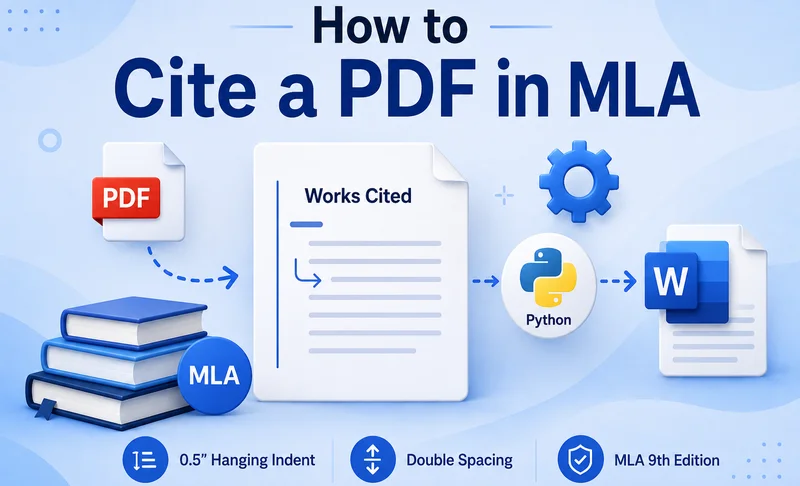
MLA 형식으로 PDF를 인용할 때는 단순히 참조에 “PDF”라는 단어를 추가하는 것 이상의 작업이 필요합니다. 인용 형식은 해당 PDF에 무엇이 포함되어 있는지(예: 도서, 저널 기사, 보고서 등)와 어디에서 액세스했는지에 따라 달라집니다. 인용문이 준비되면 '인용 문헌(Works Cited)' 목록에 올바르게 서식을 지정해야 합니다.
이 가이드에서는 MLA 형식으로 PDF를 인용하는 방법, Microsoft Word에서 인용 서식을 지정하는 방법, 그리고 Python을 사용하여 여러 항목의 서식 지정을 자동화하는 방법을 설명합니다.
- PDF 문서에 대한 MLA 인용 요구 사항
- Microsoft Word를 사용하여 MLA PDF 인용 서식 빠르게 지정하기
- Python으로 여러 MLA PDF 인용 서식 지정하기
- Google Scholar 또는 MyBib을 사용하여 MLA 인용 정보 가져오기
- 자주 묻는 질문(FAQs)
PDF 문서에 대한 MLA 인용 요구 사항
MLA는 모든 PDF에 대해 하나의 고정된 인용 형식을 사용하지 않습니다. 대신, 자료의 유형에 따라 인용하고 관련 출판 및 액세스 정보를 포함해야 합니다.
출처에 따라 MLA 인용에는 다음이 포함될 수 있습니다:
- 저자
- 제목
- 컨테이너(저널, 웹사이트, 데이터베이스 등)
- 출판사
- 출판 날짜
- 페이지 범위(해당되는 경우)
- DOI 또는 URL(해당되는 경우)
2021년에 출판된 MLA 핸드북(MLA Handbook) 제9판은 현재의 MLA 문서 작성 지침을 제공합니다.
MLA PDF 인용 예시
- PDF로 제공되는 단행본의 경우, 표준 도서 형식을 따를 수 있습니다:
Chomsky, Noam. Media Control: The Spectacular Achievements of Propaganda. Seven Stories Press, 1997.
- PDF로 제공되는 저널 기사의 경우:
Rawls, John. “Kantian Constructivism in Moral Theory.” The Journal of Philosophy, vol. 77, no. 9, 1980, pp. 515–572.
웹사이트에서 다운로드한 PDF는 웹사이트나 PDF 버전에 대한 추가 정보가 필요할 수 있습니다. MLA는 출처의 형식을 명확히 하는 데 도움이 되는 경우 PDF download라는 설명을 허용합니다.
따라서 최종 '인용 문헌' 항목의 서식을 지정하기 전에 정확한 인용 내용을 원본 출처와 대조하여 확인해야 합니다.
Microsoft Word를 사용하여 MLA PDF 인용 서식 빠르게 지정하기
인용문을 준비한 후 Microsoft Word를 사용하여 '인용 문헌' 목록에 필요한 서식을 적용할 수 있습니다. MLA는 0.5인치 내어쓰기(hanging indent)와 줄 간격 2줄(double spacing)을 권장합니다.
다음 단계를 따르세요:
- 1단계: '인용 문헌' 목록에서 인용 항목을 선택합니다.
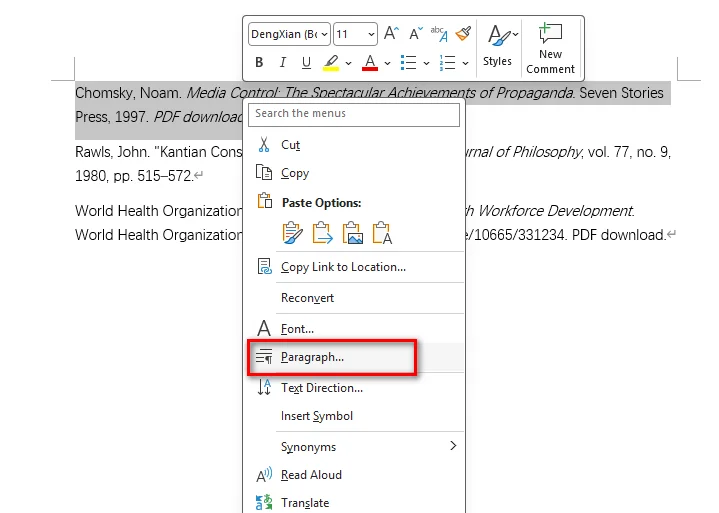
- 2단계: 선택 영역을 마우스 오른쪽 버튼으로 클릭하고 단락(Paragraph)을 선택합니다.
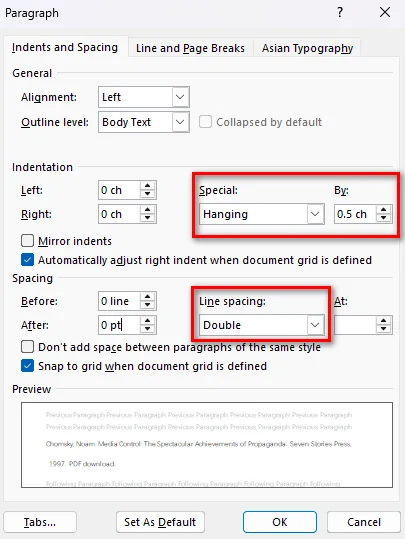
- 3단계: 들여쓰기(Indentation) 아래의 특수(Special)를 내어쓰기(Hanging)로 설정하고 크기(By)를 0.5인치로 설정합니다. 또한 간격(Spacing) 아래에서 단락 앞(Before)과 단락 뒤(After)를 0 pt로, 줄 간격(Line spacing)을 2줄(Double)로 설정한 후 확인을 클릭합니다.
Windows에서는 Ctrl + T를, Mac에서는 Command + T를 눌러 내어쓰기를 빠르게 적용할 수도 있습니다.
스페이스바, 탭, 또는 수동 줄 바꿈을 사용하여 들여쓰기를 만들지 마십시오. 단락 서식을 사용해야 인용 텍스트를 편집할 때 항목이 정렬된 상태로 유지됩니다.
참고: 원본 PDF를 Word 문서에 배치해야 하는 경우, 레이아웃과 편집 가능성을 유지하면서 PDF 콘텐츠를 삽입하는 방법은 Word에 PDF를 삽입하는 방법을 참조하십시오.
Python으로 여러 MLA PDF 인용 서식 지정하기
Microsoft Word는 몇 개의 인용문만 서식을 지정할 때 편리합니다. 보고서를 생성하거나, 사용자가 제출한 문서를 처리하거나, 긴 '인용 문헌' 목록을 작성하는 애플리케이션의 경우, 프로그래밍 방식으로 인용 항목의 서식을 지정하는 것이 더 효율적일 수 있습니다.
Free Spire.Doc for Python은 Microsoft Word 없이도 Word 문서를 생성, 편집, 서식 지정 및 변환할 수 있는 독립형 Python 라이브러리입니다. 이 라이브러리는 MLA 인용에 필요한 내어쓰기를 생성하는 데 사용할 수 있는 단락 서식 속성을 제공합니다.
LeftIndent(왼쪽 들여쓰기)와 음수 값의 FirstLineIndent(첫 줄 들여쓰기)를 결합할 수 있습니다. 0.5인치 내어쓰기를 하려면 두 값을 반대 방향으로 36포인트로 설정하십시오.
다음 예제는 여러 MLA 인용 항목을 생성하고 필요한 서식을 자동으로 적용합니다:
from spire.doc import *
from spire.doc.common import *

# 문서 및 섹션 생성
doc = Document()
section = doc.AddSection()

# 샘플 MLA 인용 항목
citations = [
    "Chomsky, Noam. Media Control: The Spectacular Achievements of Propaganda. Seven Stories Press, 1997.",
    'Rawls, John. "Kantian Constructivism in Moral Theory." The Journal of Philosophy, vol. 77, no. 9, 1980, pp. 515–572.'
]

# 각 인용문 추가 및 서식 지정
for citation in citations:
    paragraph = section.AddParagraph()
    paragraph.AppendText(citation)

    # 0.5인치 내어쓰기 적용
    paragraph.Format.LeftIndent = 36.0
    paragraph.Format.FirstLineIndent = -36.0

    # 줄 간격 2줄 적용 및 단락 간격 제거
    paragraph.Format.LineSpacingRule = LineSpacingRule.Multiple
    paragraph.Format.LineSpacing = 24.0
    paragraph.Format.BeforeSpacing = 0.0
    paragraph.Format.AfterSpacing = 0.0

# 문서 저장
doc.SaveToFile("MLA_PDF_Citations.docx", FileFormat.Docx2013)
doc.Close()

예제에서 LeftIndent = 36.0은 단락 내용을 오른쪽으로 0.5인치 이동시키고, FirstLineIndent = -36.0은 첫 번째 줄을 왼쪽 여백으로 다시 이동시킵니다. 이 둘을 결합하여 내어쓰기가 생성됩니다.
또한 이 코드는 BeforeSpacing과 AfterSpacing을 0.0으로 설정하고, Free Spire.Doc 구성에서 줄 간격 2줄을 만들기 위해 LineSpacingRule.Multiple과 LineSpacing = 24.0을 사용합니다.
이 접근 방식은 이미 인용문 문자열을 가지고 있고 많은 항목으로부터 일관된 서식의 Word 문서를 생성해야 할 때 유용합니다.
Google Scholar 또는 MyBib을 사용하여 MLA 인용 정보 가져오기
인용 정보를 수집하는 데 도움이 필요하다면 Google Scholar나 MyBib과 같은 도구가 유용한 출발점이 될 수 있습니다.
Google Scholar는 많은 검색 결과에 대해 인용(Cite) 옵션을 제공하며, MyBib은 사용 가능한 출처 정보를 바탕으로 MLA 스타일 인용문을 생성할 수 있습니다.
단, 생성된 인용문은 반드시 원본 출처와 대조하여 확인해야 합니다. 인용 도구가 항상 출처 유형, 출판 세부 정보 또는 PDF 액세스 방식을 정확하게 식별하지 못할 수도 있기 때문입니다.
실용적인 워크플로우는 다음과 같습니다:
- PDF에 포함된 자료의 유형을 식별합니다.
- 필요한 출판 정보를 수집합니다.
- MLA 인용문을 생성하거나 준비합니다.
- 원본 출처와 인용문을 대조하여 확인합니다.
- Word에서 수동으로 또는 Python을 사용하여 자동으로 완성된 항목의 서식을 지정합니다.
자주 묻는 질문(FAQs)
모든 MLA 인용에 “PDF download”를 추가해야 하나요?
아니요. 모든 PDF 인용에 PDF download가 필요한 것은 아닙니다. 출처의 PDF 버전을 참조했음을 명확히 하고 싶을 때 설명으로 사용할 수 있습니다.
MLA는 모든 PDF에 대해 동일한 형식을 사용하나요?
아니요. 인용 형식은 자료의 유형과 액세스 방식에 따라 달라집니다. 웹사이트에서 다운로드한 도서, 저널 기사, 보고서는 각각 다른 인용 정보가 필요할 수 있습니다.
MLA '인용 문헌' 목록에서 PDF 인용 서식은 어떻게 지정하나요?
인용 항목에 0.5인치 내어쓰기와 줄 간격 2줄을 사용하십시오. Microsoft Word에서는 단락 설정을 통해 서식을 적용하거나 Windows에서 Ctrl + T를 사용할 수 있습니다.
Python으로 여러 MLA PDF 인용 서식을 지정할 수 있나요?
네. 인용 텍스트가 이미 준비되어 있다면, Free Spire.Doc for Python을 사용하여 Word 문서를 생성하고 여러 인용 항목에 일관된 단락 서식을 적용할 수 있습니다. LeftIndent와 FirstLineIndent와 같은 속성을 결합하여 내어쓰기를 만들 수 있습니다.
결론
MLA 형식으로 PDF를 인용하는 것은 출처를 바탕으로 인용문을 준비하는 과정과 완성된 항목의 서식을 올바르게 지정하는 과정으로 나누면 더 쉬워집니다. 인용문이 몇 개 안 될 때는 Microsoft Word가 필요한 내어쓰기와 줄 간격 2줄을 빠르게 적용할 수 있는 방법을 제공합니다. 많은 항목의 서식을 일관되게 지정해야 할 때는 Free Spire.Doc for Python을 사용하여 과정을 자동화하고 바로 사용할 수 있는 Word 문서를 생성할 수 있습니다.