암호로 보호된 Word 문서는 민감한 정보를 안전하게 보관하는 데 유용하지만, 문서를 편집, 공유 또는 자동화해야 할 때 번거로울 수 있습니다. 이는 특히 다른 사람으로부터 받은 파일이나 잊어버린 설정이 있는 오래된 문서를 다룰 때 흔히 발생합니다.
암호를 알고 있든 편집 제한을 다루고 있든, 이 가이드에서는 Word 파일 보호를 제거하는 5가지 효과적인 방법을 다룹니다. 여기에는 무료 도구, 내장 기능 및 Spire.Doc을 사용한 Python 자동화 방법이 포함됩니다.
다루는 방법 개요:
- 방법 1: Microsoft Word를 사용하여 보호 제거
- 방법 2: Word에서 기본 편집 제한 제거
- 방법 3: Google Docs를 사용하여 보호 제거
- 방법 4: VBA 매크로를 사용하여 보호 제거
- 방법 5: Python (Spire.Doc)을 사용하여 제거 자동화
Word 파일 보호 제거 이유
사용자가 보호를 제거하려는 몇 가지 일반적인 이유는 다음과 같습니다.
- 이미 암호를 알고 있어 더 빠른 액세스를 원합니다.
- 제한된 문서를 편집해야 합니다.
- 공유하기 전에 불필요한 제한을 제거하고 싶습니다.
- 파일을 대량으로 처리(자동화)해야 합니다.
적절한 방법은 문서에 적용된 보호 유형에 따라 다릅니다.
시작하기 전: Word 보호 유형
이러한 차이점을 이해하는 것이 중요합니다. 모든 방법이 모든 경우에 적용되는 것은 아니기 때문입니다.
1. 열기 암호 (암호화)
파일을 열려면 강력한 암호화가 필요합니다. 올바른 암호 없이는 우회할 수 없습니다.
2. 편집 제한 (암호 없음)
파일은 정상적으로 열리지만 편집 액세스가 제한됩니다. 잠금을 해제하기 위해 보호 암호가 필요하지 않습니다.
3. 편집 제한 및 보호 암호
파일은 자유롭게 열리지만 편집이 잠겨 있습니다. 공식적인 제거를 위해서는 보호 암호가 필요하며, 이 약한 보호는 대부분의 도구로 우회할 수 있습니다.
참고: 이 유형의 보호는 암호화보다 약하며 일부 도구에서는 보호 암호 없이 제거될 수 있습니다.
방법 1: Microsoft Word를 사용하여 보호 제거
적용 범위: 열기 암호 또는 보호 암호를 알고 있는 문서; 모든 주류 Word 버전 (2016/2019/2021/365)
최적: 초보자, 공식적인 사무 환경, 100% 형식 및 내용 무결성이 필요한 파일
이것은 Microsoft에서 제공하는 가장 안전하고 공식적인 솔루션입니다. 문서 암호화 및 제한 설정을 기본적으로 수정하므로 파일 손상, 서식 손실 또는 내용 왜곡의 위험이 전혀 없습니다. 열기 암호화 및 편집 제한 모두 취소가 가능하지만, 작업을 완료하려면 해당하는 올바른 암호를 입력해야 합니다.
단계별 지침
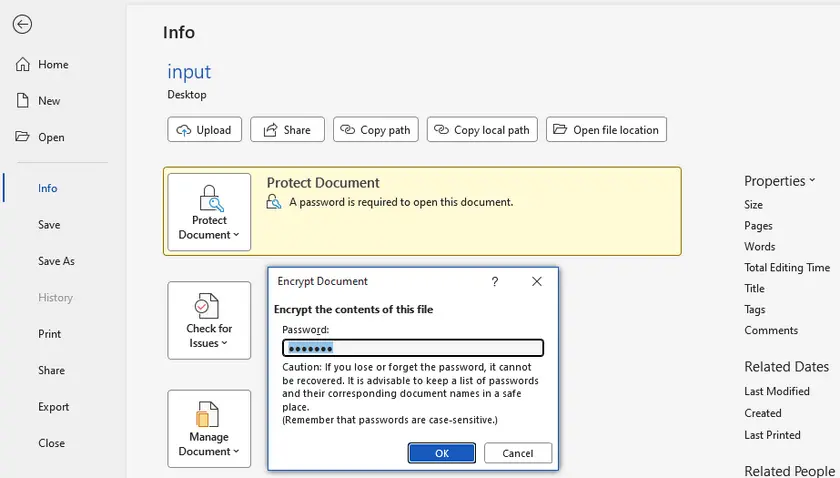
- 보호된 Word 파일을 두 번 클릭하여 열고, 요청 시 필요한 열기 암호를 입력합니다.
- 파일 > 정보 > 문서 보호로 이동합니다.
- 암호로 암호화를 선택합니다.
- 암호 입력란의 모든 문자를 삭제하고 비워 둡니다.
- 확인을 클릭한 다음 Ctrl+S를 눌러 변경 사항을 영구적으로 저장합니다.
- 편집 제한의 경우: 검토 > 편집 제한으로 이동하여 보호 암호를 입력하고 보호를 중지합니다.
방법 2: Word에서 기본 편집 제한 제거
적용 범위: 편집 제한이 있지만 보호 암호가 설정되지 않은 문서; 전체 열기 암호화 없음
최적: 가볍게 제한된 일상 문서, 빠른 원클릭 잠금 해제
이 Word 기본 솔루션은 보호 암호가 없는 낮은 수준의 편집 잠금을 대상으로 합니다. 외부 도구나 기술적인 작업 없이 몇 초 안에 모든 제한을 비활성화할 수 있습니다. 간단한 권한 제한에만 작동하며 보호 암호가 구성된 경우 실패합니다.
단계별 지침
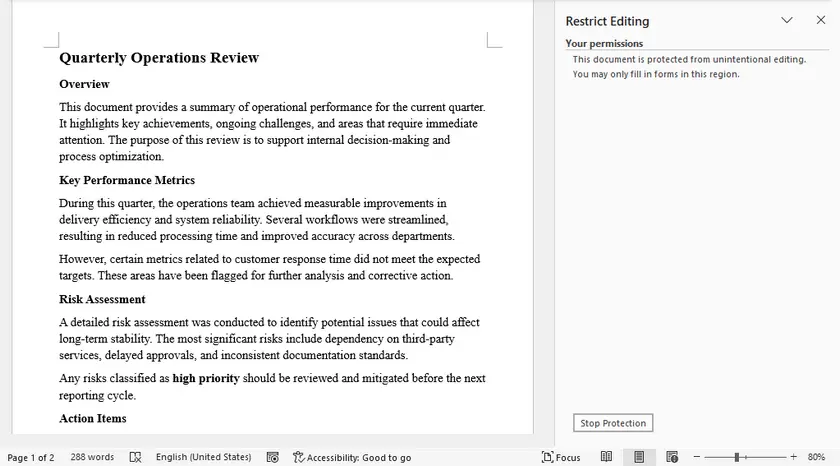
- 제한된 Word 문서를 정상적으로 엽니다.
- 상단 리본 메뉴에서 검토 탭으로 전환합니다.
- 오른쪽 사이드바에서 편집 제한을 클릭합니다.
- 보호 중지를 직접 클릭합니다. 암호 입력이 필요하지 않습니다.
- 파일을 저장하여 제한 없는 편집 액세스를 유지합니다.
방법 3: Google Docs를 사용하여 보호 제거
적용 범위: 암호화되지 않은 Word 파일 또는 열기 암호를 알고 있는 파일; 보호 암호로 잠긴 문서
최적: 로컬 Word 관리자 권한이 없는 사용자, 무료 교차 장치 잠금 해제, 알 수 없는 보호 암호 시나리오
Google Docs는 형식 변환 중에 Word의 사용자 정의 편집 제한 규칙을 자동으로 제거합니다. 알 수 없는 보호 암호를 우회하는 가장 인기 있는 무료 방법입니다. 파일을 열 수 있다면(필요한 경우 열기 암호 사용), 다시 다운로드하면 모든 편집 제한이 제거됩니다.
단계별 지침
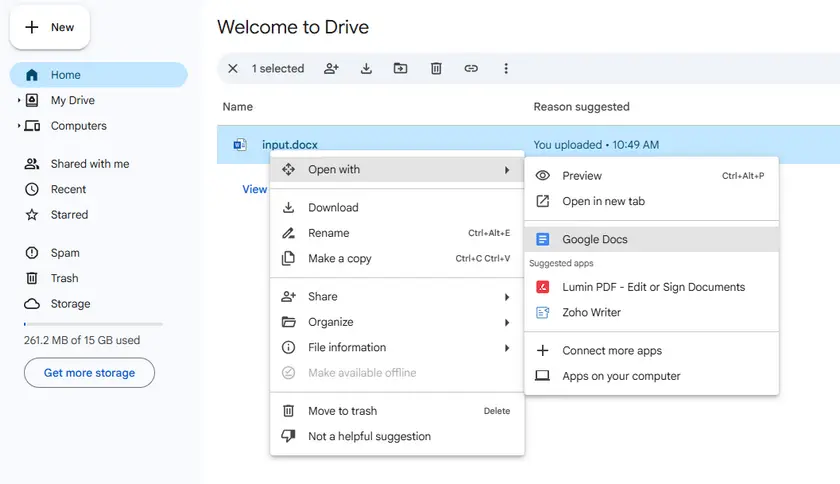
- Google Drive에 로그인하고 보호된 Word(.docx/.doc) 파일을 업로드합니다.
- 업로드된 파일을 마우스 오른쪽 버튼으로 클릭하고 다음으로 열기 > Google Docs를 선택합니다.
- 문서가 암호화된 경우 열기 암호를 입력합니다.
- 로딩되면 모든 편집 제한 및 보호 암호 제한이 자동으로 해제됩니다.
- 파일 > 다운로드 > Microsoft Word (.docx)로 이동합니다.
- 다운로드된 새 파일은 완전히 잠금 해제되어 편집 가능합니다.
방법 4: VBA 매크로를 사용하여 보호 제거
적용 범위: Windows 전용 Microsoft Word 자동화, 올바른 암호 필요 (보호 우회 불가)
최적: 중급 사용자, 오프라인 사무 환경, 빈번한 잠금 해제 요구
VBA 매크로는 Microsoft Word에서 로컬로 실행되며 프로그래밍 방식으로 문서 보호를 제거하는 데 사용할 수 있습니다. 일부 온라인 도구와 달리 이 방법은 암호를 우회하지 않습니다. 문서를 열려면 올바른 열기 암호를, 제한을 제거하려면 올바른 편집(권한) 암호를 제공해야 합니다. 문서에 액세스할 수 있게 되면 매크로는 보호를 비활성화하고 보호되지 않은 복사본을 저장하는 프로세스를 자동화할 수 있습니다. 따라서 배치 처리 또는 반복 작업에 유용한 오프라인 솔루션이지만 암호로 보호된 암호화를 깨거나 우회할 수는 없습니다.
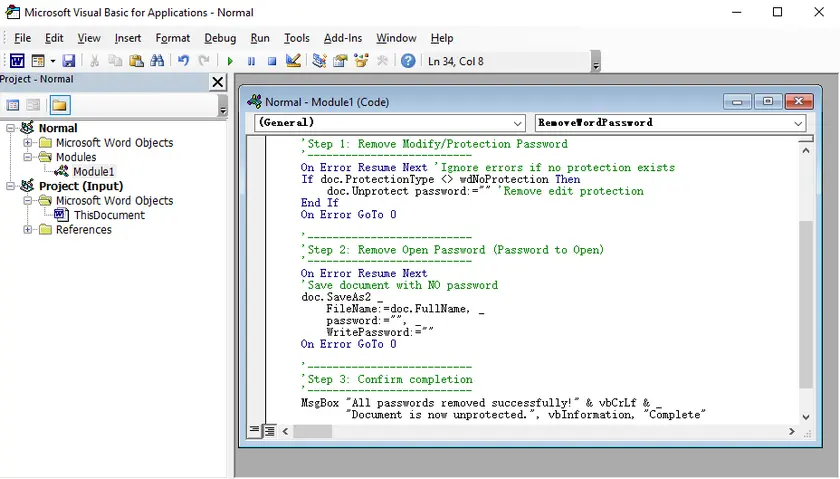
단계별 지침 (배치 처리)
- 잠금 해제하려는 모든 Word 문서가 포함된 폴더를 준비합니다. 이러한 파일에 사용된 열기 암호(있는 경우)와 편집 제한 암호를 알고 있는지 확인하십시오.
- Microsoft Word를 엽니다 (특정 문서를 열 필요 없음).
- Alt + F11을 눌러 VBA 편집기를 실행합니다.
- 상단 메뉴에서 삽입 > 모듈을 클릭하여 새 모듈을 만듭니다.
- 배치 VBA 코드를 모듈 창에 붙여넣습니다.
- 코드에서 다음 변수를 업데이트합니다.
- folderPath → 대상 폴더 경로
- openPwd → 문서 열기 암호 (없는 경우 비워 둠)
- editPwd → 편집 제한 암호
- F5를 누르거나 실행을 클릭하여 매크로를 실행합니다.
- 매크로는 폴더의 모든 .docx 파일을 처리하고 동일한 디렉토리에 잠금 해제된 복사본(예: unlocked_filename.docx)을 저장합니다.
VBA 코드:
Sub BatchRemoveProtection()

    Dim folderPath As String
    Dim fileName As String
    Dim doc As Document

    '==========================
    ' 사용자 입력
    '==========================
    folderPath = "C:\Docs\"   ' <-- 폴더 경로 업데이트
    Dim openPwd As String
    openPwd = ""              ' <-- 파일에 열기 암호가 있는 경우 설정

    Dim editPwd As String
    editPwd = "your_edit_password"   ' <-- 편집 제한 암호 설정

    '==========================
    ' 모든 DOCX 파일 반복
    '==========================
    fileName = Dir(folderPath & "*.docx")

    While fileName <> ""

        ' 문서 열기 (선택적 열기 암호 포함)
        Set doc = Documents.Open( _
            FileName:=folderPath & fileName, _
            PasswordDocument:=openPwd, _
            ReadOnly:=False)

        ' 편집 제한 제거
        If doc.ProtectionType <> wdNoProtection Then
            doc.Unprotect Password:=editPwd
        End If

        ' 읽기 전용 권장 사항 제거
        doc.ReadOnlyRecommended = False

        ' 새 파일로 저장
        doc.SaveAs2 _
            FileName:=folderPath & "unlocked_" & fileName, _
            Password:="", _
            WritePassword:=""

        doc.Close SaveChanges:=False

        fileName = Dir()
    Wend

    MsgBox "배치 처리가 완료되었습니다!"

End Sub
방법 5: Python (Spire.Doc)을 사용하여 제거 자동화
적용 범위: 대량 문서 처리, 사용자 정의 자동화 워크플로, 개발자 통합; 열기 암호를 알고 있는 파일
최적: 개발자, 기업 배치 처리, 백엔드 시스템 통합, 반복 워크플로 자동화
Python과 Spire.Doc 라이브러리를 결합하면 프로그래밍 방식으로 문서 암호 해독 및 보호 제거가 가능합니다. 이 방법은 대량 파일 처리 및 2차 개발을 위해 설계되었으며, 공식적인 비즈니스 시나리오에 대한 안정적인 성능과 완전한 형식 보존을 제공합니다.
단계별 지침
1. Spire.Doc 라이브러리 설치
pip install spire.doc
2. Python으로 암호 제거
from spire.doc import *
from spire.doc.common import *

# 암호로 문서 로드
document = Document()
document.LoadFromFile("input.docx", FileFormat.Auto, "open-pwd")

# 암호화 제거
document.RemoveEncryption()

# 제한 유형을 NoProtection으로 설정하여 편집 제한 제거
document.Protect(ProtectionType.NoProtection)

# 잠금 해제된 문서 저장
document.SaveToFile("unlocked.docx", FileFormat.Docx)
document.Close()
이 작업을 위해 Python을 사용하는 이유는 무엇인가요?
- 한 번의 배치로 수십 개의 잠긴 Word 파일을 처리합니다.
- 내부 사무 시스템에 잠금 해제 기능을 통합합니다.
- 수동 반복 작업을 줄이고 작업 효율성을 향상시킵니다.
포괄적인 Word 라이브러리인 Spire.Doc은 암호 및 편집 제한 제거뿐만 아니라 워터마크 제거, 하이퍼링크 삭제, 문서 구조 프로그래밍 방식 수정과 같은 강력한 문서 정리 기능도 제공합니다.
콘텐츠 추출, 서식 제어, 배치 문서 변환과 같은 기능을 통합하여 워크플로를 더욱 확장하여 고급 자동화 시나리오를 구현할 수 있습니다. 이를 통해 Microsoft Word에 의존하지 않고 종단 간 문서 처리 파이프라인을 쉽게 구축할 수 있습니다.
어떤 방법을 선택해야 할까요?
| 방법 | 핵심 사용 사례 | 주요 기능 |
|---|---|---|
| 기본 Word 공식 | 암호 알고 있음, 안전한 사무 사용 | 공식, 파일 손상 없음 |
| 기본 제한 제거 | 간단한 편집 잠금, 암호 없음 | 빠른 원클릭 잠금 해제 |
| Google Docs | 알 수 없는 보호 암호 우회 | 무료, 추가 소프트웨어 없음 |
| VBA 스크립트 | 오프라인 Windows 로컬 잠금 해제 | 자동 잠금 해제 |
| Python + Spire.Doc | 사용자 정의 자동화 및 개발자 작업 | 코드 기반 자동 처리 |
결론
Word 문서 보호는 데이터 보안을 위해 설계되었지만, 불합리한 제한 설정은 종종 일상적인 협업 및 편집을 방해합니다.
일반적인 사무, 무료 해결 방법, 오프라인 스크립팅 및 기업 자동화를 포괄하는 5가지 차별화된 잠금 해제 솔루션을 정리했습니다. 항상 먼저 문서의 보호 유형을 확인하십시오.
- 열기 암호 암호화의 경우, 올바른 암호를 사용하는 공식 및 타사 도구 모두 작동합니다.
- 보호 암호 편집 잠금의 경우, Google Docs 및 Python은 많은 경우 편집 제한을 제거할 수 있습니다.
장치 시스템, 네트워크 환경 및 파일 볼륨에 따라 해당 솔루션을 선택하여 원본 콘텐츠 및 서식을 손상시키지 않고 Word 보호를 신속하게 제거하십시오.
자주 묻는 질문
Q1: 이러한 방법으로 알 수 없는 열기 암호가 있는 Word 파일을 크랙할 수 있나요?
아니요. 열기 암호는 강력한 암호화를 사용합니다. 위의 모든 방법은 파일을 열기 위해 올바른 암호를 요구합니다. 편집 보호 암호만 우회할 수 있습니다.
Q2: 잠금 해제하면 Word 서식, 이미지 또는 표가 손상되나요?
공식 Word 및 Python Spire.Doc은 완전한 서식 보존을 보장합니다. Google Docs는 복잡한 레이아웃을 왜곡할 수 있습니다. VBA는 파일 내용에 거의 영향을 미치지 않습니다.
Q3: 민감한 회사 문서에 VBA가 안전한가요?
예. VBA 스크립트는 오프라인에서 로컬로 실행되며 데이터 업로드 또는 유출 위험이 없어 기밀 내부 파일에 적합합니다.
Q4: 이것이 오래된 .doc 형식과 새 .docx 형식 모두에 작동하나요?
모든 방법은 주류 .docx를 지원합니다. Google Docs 및 Spire.Doc은 레거시 .doc 파일과도 호환됩니다.