PDF를 PDF/A로 변환하면 문서를 장기간 보존하고 규제 준수를 충족하며 시스템 전반에서 접근성을 유지할 수 있습니다. 법률, 정부 또는 기업 문서로 작업하든 PDF/A는 가독성과 일관성을 보장합니다. 이 가이드에서는 Adobe Acrobat Pro DC, 무료 온라인 변환기, Ghostscript 및 Python 프로그래밍을 사용하는 네 가지 일반적인 접근 방식을 살펴봅니다.
빠른 탐색
- PDF/A란 무엇인가
- PDF를 PDF/A로 변환해야 하는 이유
- 방법 1: Adobe Acrobat Pro DC를 사용하여 PDF를 PDF/A로 변환
- 방법 2: 무료 온라인 변환기를 사용하여 PDF를 PDF/A로 변환
- 방법 3: Ghostscript를 사용하여 PDF를 PDF/A로 변환
- 방법 4: Python을 사용하여 PDF 파일을 PDF/A로 일괄 변환
- PDF에서 PDF/A로 변환 시 일반적인 문제 해결
- 결론: 올바른 방법 선택하기
PDF/A란 무엇인가?
PDF/A는 장기 보관을 위해 특별히 설계된 ISO 표준 PDF 버전입니다. 일반 PDF와 달리 PDF/A는 향후 문서 안정성을 저해할 수 있는 기능의 사용을 제한합니다.
PDF/A의 주요 특징
PDF/A는 수명과 일관성을 보장하기 위해 다음과 같은 엄격한 규칙을 적용합니다.
- 모든 글꼴은 포함되어야 합니다 (외부 글꼴 종속성 없음)
- 오디오, 비디오 또는 멀티미디어 요소 없음
- 암호화 또는 비밀번호 보호 없음
- 일관된 렌더링을 위한 표준화된 색상 프로필
- 외부 참조가 없어 문서가 완전히 독립적임을 보장
PDF/A 버전
PDF/A는 특정 보관 및 문서 보존 요구 사항을 충족하도록 설계된 여러 버전으로 제공됩니다. 아래 표는 주요 PDF/A 버전과 이상적인 사용 사례를 요약한 것입니다.
| PDF/A 버전 | 주요 기능 | 최적 사용 사례 |
|---|---|---|
| PDF/A-1 (ISO 19005-1) | 가장 제한적인 원본 표준으로, 최대의 안정성과 광범위한 호환성을 보장합니다. | 법률, 정부 및 규정 준수 관련 문서의 장기 보존 |
| PDF/A-2 (ISO 19005-2) | 투명도, 레이어 및 JPEG2000 이미지 지원을 추가하여 유연성을 높입니다. | 그래픽, 레이어드 콘텐츠 또는 복잡한 레이아웃을 포함하는 최신 문서 |
| PDF/A-3 (ISO 19005-3) | XML, CSV 및 Excel과 같은 비 PDF/A 파일 포함을 허용합니다. | 전자 인보이스, 비즈니스 보고서 및 소스 파일 첨부가 필요한 워크플로 |
PDF를 PDF/A로 변환해야 하는 이유?
PDF를 PDF/A로 변환해야 하는 몇 가지 이유가 있습니다.
- 장기 보존 : PDF/A는 문서가 수년 동안 접근 가능하고 사용 가능하도록 보장하여 법률, 정부 및 보관 목적에 이상적입니다.
- 규정 준수 : 법률 및 의료를 포함한 특정 산업에서는 ISO 19005와 같은 규정을 준수하기 위해 문서를 PDF/A 형식으로 저장해야 합니다.
- 보기의 일관성 : PDF/A는 모든 글꼴, 이미지 및 기타 리소스를 포함하므로 문서는 외부 파일에 대한 종속성 없이 다른 시스템에서 일관되게 표시됩니다.
방법 1: Adobe Acrobat Pro DC를 사용하여 PDF를 PDF/A로 변환
Adobe Acrobat Pro DC는 PDF 조작의 업계 표준입니다. 내장된 유효성 검사 도구를 사용하여 PDF를 PDF/A로 변환하는 가장 안정적이고 정확한 방법을 제공합니다.
단계:
-
Adobe Acrobat Pro DC에서 변환하려는 PDF를 엽니다.
-
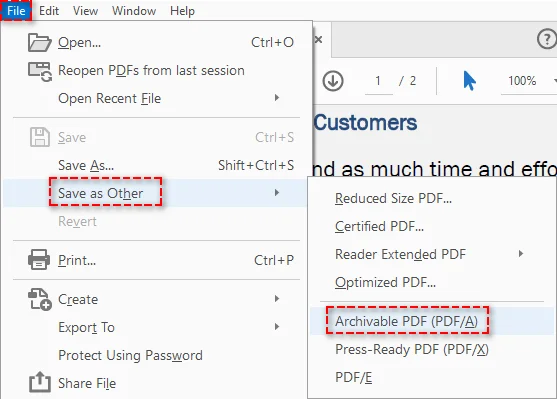
파일 > 다른 이름으로 저장 > 보관용 PDF(PDF/A)로 이동합니다.
-
원하는 PDF/A 표준(예: PDF/A-1a, PDF/A-1b, PDF/A-2a 또는 PDF/A-2b)을 선택합니다.
-
PDF/A 파일을 저장합니다.
장점:
- 전문가 수준의 도구로 사용하기 쉽습니다.
- 다양한 PDF/A 표준을 지원합니다.
- PDF/A 요구 사항 준수를 보장합니다.
단점:
- 유료 소프트웨어인 Adobe Acrobat Pro DC가 필요합니다.
방법 2: 무료 온라인 변환기를 사용하여 PDF를 PDF/A로 변환
가끔 변환이 필요하고 소프트웨어를 설치하고 싶지 않다면 PDF2GO 및 AvePDF와 같은 무료 온라인 변환기가 빠르고 접근 가능한 솔루션을 제공합니다. 이러한 도구는 브라우저에서 완전히 실행되므로 민감하지 않은 문서에 이상적입니다.
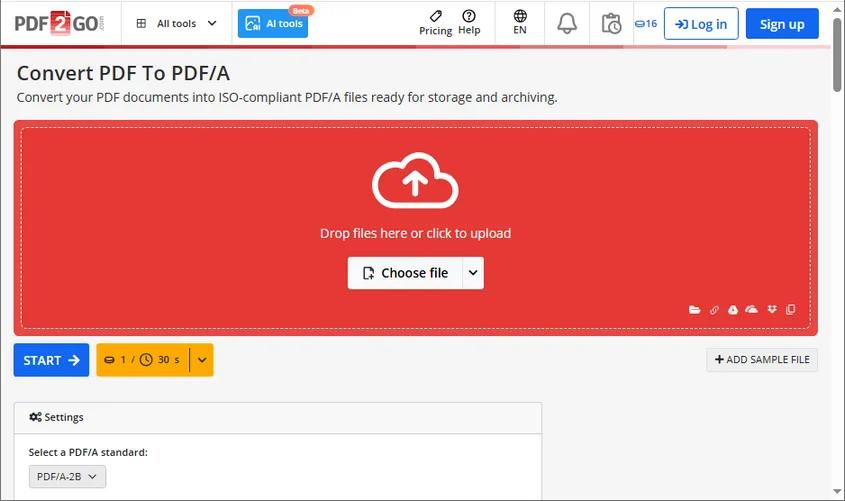
단계 (PDF2GO를 예로 사용):
- PDF2GO의 무료 온라인 PDF에서 PDF/A로 변환기를 방문하십시오.
- 파일 선택을 클릭하여 PDF를 업로드하거나 지정된 영역으로 파일을 드래그 앤 드롭합니다.
- 출력 형식으로 원하는 PDF/A 표준을 선택합니다.
- 시작을 클릭하여 변환 프로세스를 시작합니다.
- 문서의 PDF/A 버전을 다운로드합니다.
장점:
- 무료로 사용할 수 있습니다.
- 소프트웨어 설치가 필요 없습니다.
- 가끔 변환할 때 빠르고 쉽습니다.
단점:
- 온라인 도구에는 파일 크기 제한이 있을 수 있습니다.
- 잠재적인 보안 위험으로 인해 민감하거나 기밀 문서에는 이상적이지 않습니다.
방법 3: Ghostscript를 사용하여 PDF를 PDF/A로 변환
Ghostscript는 자동화된 PDF 처리에 널리 사용되는 강력한 오픈 소스 명령줄 도구입니다. PDF를 PDF/A 호환 문서로 변환하는 유연하고 비용 없는 방법을 제공합니다.
단계:
-
공식 웹사이트에서 Ghostscript를 다운로드하여 설치합니다.
-
명령 프롬프트 또는 터미널 창을 엽니다.
-
다음 명령을 실행하여 PDF 파일을 PDF/A로 변환합니다(PDF/A-1b 예시):
D:\Applications\Ghostscript\gs10.06.0\bin\gswin64.exe -dPDFA=1 -dBATCH -dNOPAUSE -sProcessColorModel=DeviceRGB -sDEVICE=pdfwrite -sPDFACompatibilityPolicy=1 -sColorConversionStrategy=UseDeviceIndependentColor -sOutputFile="C:/Users/Administrator/Documents/output.pdf" "C:/Users/Administrator/Documents/input.pdf"중요:
-
"D:\Applications\Ghostscript\gs10.06.0\bin\gswin64.exe"를 Ghostscript 실행 파일(gswin64.exe)의 실제 경로로 바꾸십시오. -
C:/Users/Administrator/Documents/input.pdf를 소스 PDF 파일의 경로로,C:/Users/Administrator/Documents/output.pdf를 변환된 파일의 원하는 이름과 위치로 바꾸십시오.
-
장점:
- 무료이며 오픈 소스입니다.
- 고도로 사용자 정의할 수 있습니다.
- 자동화에 이상적입니다.
단점:
- 명령줄 지식이 필요합니다.
- 그래픽 도구에 비해 설정이 더 복잡합니다.
방법 4: Python을 사용하여 PDF 파일을 PDF/A로 일괄 변환
보다 프로그래밍적인 접근 방식을 선호하는 사용자의 경우, 특히 일괄 처리 또는 PDF에서 PDF/A로의 변환을 응용 프로그램이나 백엔드 서비스에 통합하는 데 Python이 훌륭한 선택입니다. Spire.PDF for Python과 같은 라이브러리를 사용하면 여러 PDF 파일을 PDF/A로 손쉽게 일괄 변환할 수 있습니다. 또한 이 라이브러리는 PDF를 Word로 변환 및 기타 형식으로 변환하는 것도 지원하므로 문서 변환을 위한 다목적 도구입니다.
단계:
-
다음 명령을 사용하여 PyPI에서 Spire.PDF를 설치합니다.
pip install spire-pdf -
여러 PDF 파일을 PDF/A-1b 형식으로 일괄 변환하는 Python 스크립트를 작성합니다.
import os
from spire.pdf import *

# 입력 및 출력 폴더 경로 정의
inputFolder = "path/to/your/input/folder/"
outputFolder = "path/to/your/output/folder/"

# 입력 폴더의 모든 PDF 파일 목록 가져오기
pdfFiles = [f for f in os.listdir(inputFolder) if f.endswith('.pdf')]

# 각 PDF 파일을 반복하고 변환
for pdfFile in pdfFiles:
    # 전체 입력 및 출력 파일 경로 구성
    inputFile = os.path.join(inputFolder, pdfFile)
    outputFile = os.path.join(outputFolder, f"ToPdfA1B_{pdfFile}")

    # PdfStandardsConverter 객체 생성
    converter = PdfStandardsConverter(inputFile)

    # PDF에서 PDF/A-1b로 변환 수행
    converter.ToPdfA1B(outputFile)
    print(f"변환됨: {inputFile}에서 {outputFile}로")

print("일괄 변환이 완료되었습니다.")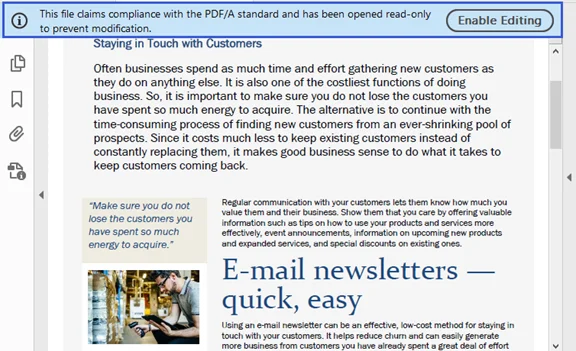
장점:
- 일괄 처리 및 자동화에 이상적입니다.
- 기존 워크플로 또는 응용 프로그램에 통합할 수 있습니다.
단점:
- Python 프로그래밍 지식이 필요합니다.
- Spire.PDF 라이브러리를 설치해야 합니다.
이 변환에 대한 고급 설정에 대해서는 Spire.PDF의 공식 가이드인 Python: PDF를 PDF/A로 변환 및 그 반대를 방문하십시오.
PDF에서 PDF/A로 변환 시 일반적인 문제 해결
PDF를 PDF/A로 변환할 때 유효성 검사 오류나 내보내기 실패가 발생할 수 있습니다. 다음은 가장 일반적인 문제와 빠른 해결 방법입니다.
-
누락되거나 포함되지 않은 글꼴
- 증상: "글꼴이 포함되지 않음" 오류 또는 잘못된 텍스트 표시.
- 해결책: 모든 글꼴을 포함하거나 지원되지 않는 글꼴을 표준 글꼴(예: Arial, Times New Roman)로 교체합니다.
-
투명도 또는 레이어 문제
- 증상: 투명도 또는 레이어로 인해 변환 실패(특히 PDF/A-1의 경우).
- 해결책: PDF/A-2b 또는 PDF/A-3b를 사용하거나 변환 전에 투명도를 병합합니다.
-
외부 링크, 첨부 파일 또는 멀티미디어
- 증상: 외부 콘텐츠(첨부 파일, JavaScript, 멀티미디어)로 인해 변환이 차단됨.
- 해결책: 첨부 파일을 제거하거나 정적 콘텐츠로 변환하고 스크립트 또는 멀티미디어 요소를 제거합니다.
-
잘못된 색상 프로필
- 증상: 색상 프로필과 관련된 유효성 검사 오류.
- 해결책: 표준 색상 프로필(예: sRGB)을 적용하고 이미지가 지원되는 색 공간을 사용하는지 확인합니다.
-
내보내기 후 유효성 검사 실패
- 증상: 변환이 완료되었지만 파일이 PDF/A 규정을 준수하지 않음.
- 해결책: veraPDF, Adobe Acrobat Preflight 또는 온라인 PDF/A 유효성 검사기와 같은 도구를 사용하여 오류를 식별하고 수정합니다.
-
암호화되거나 비밀번호로 보호된 PDF
- 증상: 비밀번호 보호로 인해 변환이 허용되지 않음.
- 해결책: 변환하기 전에 보안 설정이나 비밀번호를 제거합니다.
결론: 올바른 방법 선택하기
PDF를 PDF/A로 변환하는 것은 문서의 수명, 접근성 및 규정 준수를 보장하는 데 중요합니다. PDF를 PDF/A로 변환하는 최상의 방법은 특정 요구 사항에 따라 다릅니다.
- 가끔 변환하는 경우 : 무료 온라인 도구는 빠르고 쉬운 옵션입니다.
- 전문적이고 규정을 준수하는 변환의 경우 : Adobe Acrobat Pro DC가 가장 신뢰할 수 있는 선택입니다.
- 오픈 소스 도구를 선호하는 경우 : Ghostscript는 강력하지만 명령줄 중심의 솔루션을 제공합니다.
- 자동화 또는 일괄 처리의 경우 : Python은 대규모 시스템에 통합하는 데 이상적입니다.
팁 : 선택한 방법에 관계없이 항상 변환된 파일의 PDF/A 규정 준수를 확인하고 원본 문서의 백업을 보관하십시오.
자주 묻는 질문: PDF에서 PDF/A로
Q1: PDF/A란 무엇인가요?
A1: PDF/A는 장기 보관을 위해 설계된 ISO 표준 PDF입니다. 모든 글꼴, 메타데이터 및 색상 프로필을 포함하여 문서가 미래에도 동일하게 렌더링되도록 보장합니다.
Q2: PDF를 PDF/A로 무료로 변환할 수 있나요?
A2: 예, PDF2GO 및 Ghostscript와 같은 무료 도구를 사용하면 비용 없이 PDF/A로 변환할 수 있습니다.
Q3: PDF/A는 모든 PDF 리더와 호환되나요?
A3: 대부분의 최신 PDF 리더는 PDF/A를 지원하지만 일부 고급 기능은 이전 소프트웨어에서 표시되지 않을 수 있습니다.
Q4: 어떤 PDF/A 버전을 사용해야 하나요?
A4: 간단한 보관의 경우 PDF/A-1b로 충분합니다. 레이어 및 첨부 파일과 같은 최신 기능의 경우 PDF/A-2 또는 PDF/A-3이 권장됩니다.
Q5: 여러 파일에 대해 PDF/A 변환을 자동화할 수 있나요?
A5: 예, Spire.PDF 또는 Ghostscript 스크립트와 같은 프로그래밍 도구를 사용하여 일괄 변환이 가능합니다.