PDF는 보고서, 매뉴얼, 문서에 널리 사용됩니다. PDF에서 텍스트를 편집하는 것은 Word만큼 간단하지 않으며, 단어의 각 발생을 수동으로 바꾸는 것은 지루할 수 있습니다. 이 가이드에서는 단일 PDF에서 텍스트를 효율적으로 바꾸는 세 가지 실용적인 방법을 보여주므로, 각 인스턴스를 수동으로 편집하지 않고 전체 문서에서 오타를 수정하거나 용어를 업데이트하거나 오류를 수정할 수 있습니다.
빠른 탐색:
PDF에서 텍스트를 바꾸는 이유?
PDF는 콘텐츠와 레이아웃을 보존하도록 설계되어 수동 편집이 어렵기 때문에 PDF에서 텍스트를 바꾸는 것이 자주 필요합니다. 일반적인 시나리오는 다음과 같습니다.
- 오타 또는 오류 수정 – 전문적으로 준비된 PDF에도 수정해야 할 오류가 포함될 수 있습니다.
- 오래된 정보 업데이트 – 전체 문서를 다시 만들지 않고 이름, 날짜, 회사 세부 정보 또는 제품 참조를 수정해야 할 수 있습니다.
- 용어 표준화 – 보고서 또는 매뉴얼 전체의 일관성을 위해 특정 용어를 문서 전체에서 업데이트해야 할 수 있습니다.
- 법률 또는 규정 준수 업데이트 – 특정 문서에는 규정 또는 계약 요구 사항을 충족하기 위해 텍스트 변경이 필요할 수 있습니다.
- 가독성 향상 – 어색한 문구, 약어 또는 기술 용어를 바꾸면 독자에게 문서를 더 명확하게 만들 수 있습니다.
텍스트를 효율적으로 바꾸면 시간을 절약하고 전문적인 서식을 유지하며 처음부터 PDF를 다시 만드는 번거로움을 피할 수 있습니다.
방법 1: Adobe Acrobat Pro 사용
Adobe Acrobat Pro는 가장 강력하고 전문적인 PDF 편집 도구 중 하나입니다. 원본 서식, 레이아웃 및 글꼴을 보존하면서 문서 전체에서 텍스트를 바꿀 수 있습니다. 이는 테이블, 이미지, 머리글 또는 바닥글이 포함된 복잡한 PDF를 다룰 때 특히 유용합니다.
이 소프트웨어는 대체가 간단한 도구에서 흔히 발생하는 문제인 텍스트 정렬 또는 페이지 구조를 왜곡하지 않도록 합니다. Adobe Acrobat Pro는 정확한 텍스트 편집을 위한 안정적인 데스크톱 솔루션이 필요한 사무 사용자 또는 전문가에게 이상적입니다.
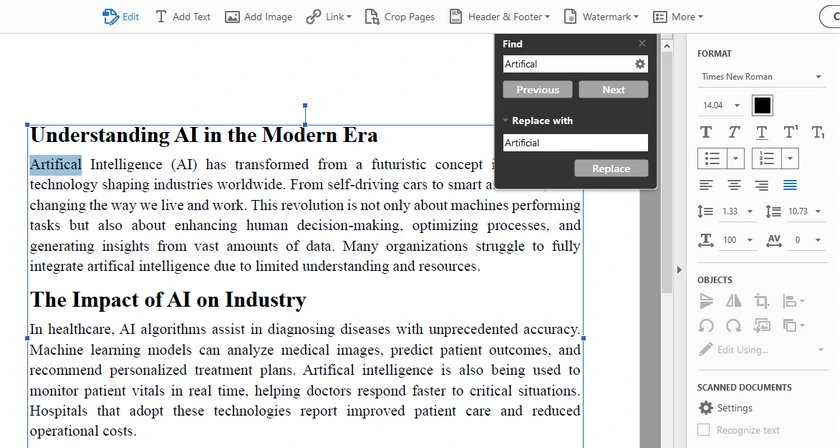
단계별 지침
-
Adobe Acrobat Pro에서 PDF를 엽니다.
-
편집 → 찾기/바꾸기 → 텍스트 바꾸기로 이동합니다.
-
찾기 필드에 바꾸려는 텍스트를 입력합니다.
-
바꾸기 필드에 새 텍스트를 입력합니다.
-
필요에 따라 대소문자 구분 옵션을 구성합니다.
- 정확한 대소문자로만 텍스트를 바꾸려면 활성화합니다.
- Acrobat이 모든 대소문자 변형을 자동으로 바꾸도록 하려면 비활성화합니다.
-
문서의 모든 발생이 바뀔 때까지 바꾸기를 클릭합니다.
참고: 텍스트를 바꿀 때 대소문자에 주의하십시오. 예를 들어, "Artifical"과 "artifical"은 대소문자 구분 일치가 활성화되었는지 여부에 따라 다르게 처리될 수 있습니다. 잘못된 설정은 일부 발생이 건너뛰거나 의도치 않게 바뀌게 할 수 있습니다.
장점
- 서식, 글꼴 및 레이아웃을 보존합니다.
- 단일 문서에 대해 간단하고 안정적입니다.
단점
- 유료 소프트웨어입니다.
- 완전히 자동화된 워크플로에는 덜 적합합니다.
방법 2: 온라인 도구 사용 (PDF4me)
PDF4me와 같은 온라인 도구는 소프트웨어를 설치하지 않고 빠른 솔루션을 원하는 사용자에게 편리합니다. 브라우저에서 직접 단일 PDF 전체에서 단어 또는 구문의 모든 발생을 바꿀 수 있습니다. 이 방법은 소프트웨어를 설치할 수 없는 컴퓨터에서 작업 중이거나 작거나 중간 크기의 문서에 대한 빠른 수정이 필요할 때 특히 유용합니다.
온라인 도구는 일반적으로 사용하기 쉽지만 파일 크기 또는 세션당 대체 횟수에 제한이 있을 수 있으며 민감한 문서를 업로드할 때 주의해야 합니다.
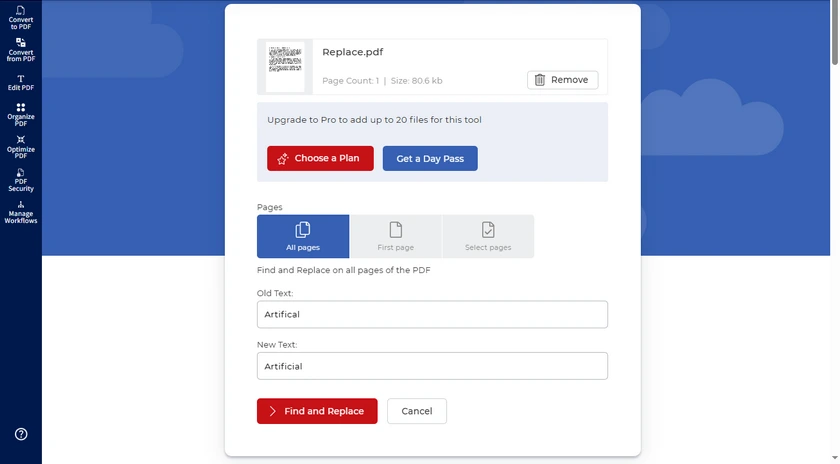
단계별 지침
- 브라우저에서 PDF4me의 찾기 및 바꾸기 도구를 엽니다.
- 편집하려는 PDF를 업로드합니다.
- 찾을 텍스트와 바꿀 텍스트를 입력합니다.
- 찾기 및 바꾸기를 클릭하고 업데이트된 PDF를 다운로드합니다.
장점
- 설치가 필요 없으며 모든 브라우저에서 작동합니다.
- 가끔 편집하는 데 빠르고 사용자 친화적입니다.
단점
- 파일 크기 또는 세션 제한이 있을 수 있습니다.
- 기밀 문서에는 덜 적합합니다.
방법 3: .NET API 사용 (프로그래밍 방식)
개발자 또는 고급 사용자의 경우 Spire.PDF for .NET은 전체 PDF에서 텍스트를 바꾸는 프로그래밍 방식을 제공합니다. 수동 또는 온라인 방법과 달리 이 접근 방식은 모든 대체에 대한 정밀한 제어를 허용하고 모든 페이지, 글꼴 및 레이아웃이 보존되도록 합니다. 한 번에 여러 용어를 바꾸거나 텍스트 바꾸기를 자동화된 워크플로에 통합해야 하는 경우 특히 유용합니다.
단계별 지침
- 개발 환경(Visual Studio 등)을 엽니다.
- 프로젝트에 Spire.PDF for .NET을 설치하고 참조합니다.
- 다음 C# 코드를 사용하여 단어의 모든 발생을 바꿉니다.
PM> Install-Package Spire.PDF
using Spire.Pdf;
using Spire.Pdf.Texts;

namespace ReplaceInEntireDocument
{
    class Program
    {
        static void Main(string[] args)
        {
            // Load a PDF file
            PdfDocument doc = new PdfDocument();
            doc.LoadFromFile("Input.pdf");

            // Create a PdfTextReplaceOptions object
            PdfTextReplaceOptions textReplaceOptions = new PdfTextReplaceOptions();

            // Specify the options for text replacement
            textReplaceOptions.ReplaceType = PdfTextReplaceOptions.ReplaceActionType.WholeWord | PdfTextReplaceOptions.ReplaceActionType.AutofitWidth;

            for (int i = 0; i < doc.Pages.Count; i++) {

                // Get a specific page
                PdfPageBase page = doc.Pages[i];

                // Create a PdfTextReplacer object based on the page
                PdfTextReplacer textReplacer = new PdfTextReplacer(page);

                // Set the replace options
                textReplacer.Options = textReplaceOptions;

                // Replace all occurrence of target text with new text
                textReplacer.ReplaceAllText("artifical", "artificial");
                textReplacer.ReplaceAllText("Artifical", "Artificial");
            }

            // Save the document to a different PDF file
            doc.SaveToFile("Replaced.pdf");

            // Dispose resources
            doc.Dispose();
        }
    }
}
결과:
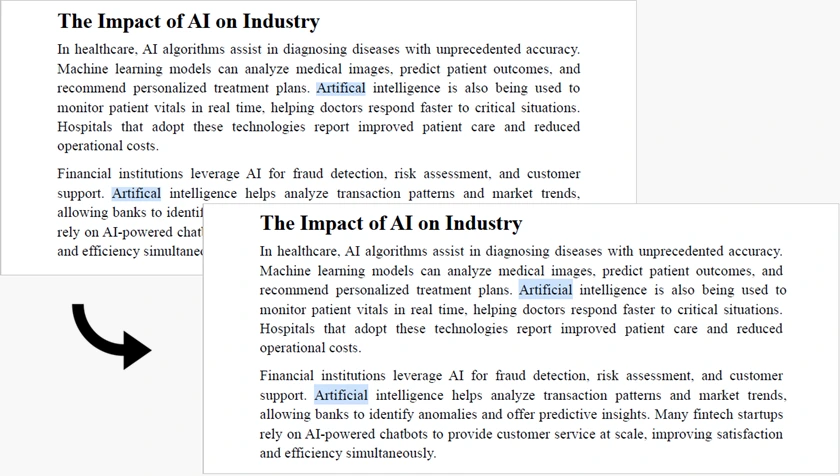
참고: Spire.PDF에서는 텍스트 대체가 기본적으로 대소문자를 구분합니다. 즉, "artifical"과 "Artifical"은 다른 문자열로 간주됩니다.
따라서 예제에는 두 개의 대체 문이 포함되어 있습니다.
textReplacer.ReplaceAllText("artifical", "artificial");
textReplacer.ReplaceAllText("Artifical", "Artificial");
문서에 여러 대소문자 스타일이 포함된 경우 각 변형을 별도로 바꿔야 합니다.
고급 사용자를 위한 고급 기능
Spire.PDF는 간단한 “모두 바꾸기”를 넘어 여러 고급 찾기 및 바꾸기 기능을 제공합니다.
- 특정 페이지에서 텍스트 바꾸기 – 모든 페이지 대신 한 페이지만 대상으로 지정할 수 있습니다.
- 첫 번째 발생 바꾸기 – 단어의 첫 번째 인스턴스만 업데이트해야 할 때 유용합니다.
- 정규 표현식을 사용하여 찾기 및 바꾸기 – 날짜, 이메일 주소 또는 변수 형식과 같은 복잡한 패턴 일치 및 바꾸기를 허용합니다.
코드를 조정하여 이러한 기능을 구현할 수 있습니다. 예를 들어 원하는 페이지만 반복하거나 검색 문자열에서 정규 표현식을 사용하여 정확한 단어 대신 패턴을 일치시킬 수 있습니다. 더 많은 사용 사례는 C#에서 PDF 문서의 텍스트 바꾸기를 참조하십시오.
장점
- 완전히 자동화되었으며 유연한 텍스트 대체 옵션이 있습니다.
- 글꼴, 레이아웃 및 서식을 보존합니다.
- 반복 작업을 위해 데스크톱 또는 서버 워크플로에 통합할 수 있습니다.
단점
- 프로그래밍 지식이 필요합니다.
- 전체 기능을 사용하려면 상용 라이선스가 필요할 수 있습니다.
텍스트를 바꾸는 것 외에도 Spire.PDF for .NET을 사용하여 프로그래밍 방식으로 이미지, 글꼴 및 기타 문서 요소를 바꿀 수 있습니다. 이를 통해 간단한 텍스트 업데이트를 넘어 PDF 수정을 위한 보다 포괄적인 솔루션이 됩니다.
결론
PDF에서 텍스트를 바꾸는 것이 어렵지 않아도 됩니다. 대부분의 사용자에게는 단일 PDF에서 모든 발생을 바꾸는 것이 충분하고 실용적입니다. 필요에 따라:
- Adobe Acrobat Pro – 완벽한 서식으로 전문적인 데스크톱 편집에 가장 적합합니다.
- PDF4me – 가끔 사용하는 데 빠르고 쉬운 온라인 솔루션입니다.
- Spire.PDF for .NET – 자동화되고 정확한 대체가 필요한 개발자에게 이상적입니다.
작업 흐름에 맞는 방법을 선택하면 각 인스턴스를 수동으로 편집하지 않고도 오타를 수정하거나 용어를 업데이트하거나 오류를 효율적으로 수정할 수 있습니다.
자주 묻는 질문
Q1: 스캔된 PDF에서 텍스트를 바꿀 수 있습니까?
아니요. 스캔된 PDF는 본질적으로 이미지입니다. 텍스트를 바꾸려면 먼저 OCR(광학 문자 인식)을 수행하여 이미지를 편집 가능한 텍스트로 변환해야 합니다.
Q2: 텍스트를 바꾼 후 서식이 깨지나요?
방법에 따라 다릅니다. Adobe Acrobat Pro 및 Spire.PDF는 글꼴, 레이아웃 및 정렬을 보존합니다. 온라인 도구는 특히 복잡한 PDF에서 서식에 약간의 영향을 줄 수 있습니다.
Q3: 동시에 여러 다른 단어를 바꿀 수 있습니까?
예. Spire.PDF에서는 다른 용어에 대해 여러 ReplaceAllText 명령을 추가할 수 있습니다. Adobe Acrobat에서는 각 용어에 대해 찾기 및 바꾸기를 반복해야 합니다.
Q4: 텍스트를 바꾸려면 유료 라이선스가 필요합니까?
Adobe Acrobat Pro는 유료이며 Spire.PDF의 전체 기능을 사용하려면 상용 라이선스가 필요할 수 있습니다. PDF4me는 무료 평가판 또는 제한된 대체 기능을 제공하지만 대규모 편집에는 구독이 필요할 수 있습니다.
Q5: 문제가 발생하면 대체 작업을 실행 취소할 수 있습니까?
텍스트를 바꾸기 전에 항상 원본 PDF의 백업을 저장하십시오. Adobe Acrobat Pro에는 실행 취소 기능이 있지만 온라인 도구 및 프로그래밍 방식에는 원본 콘텐츠를 복원하기 위한 백업이 필요합니다.