편집 제한, 복사 비활성화, 인쇄 잠금 또는 제한된 PDF 파일 잠금 해제를 위해 PDF 권한을 변경하는 방법이 궁금하신가요? PDF는 고정된 형식과 안전한 공유 기능 덕분에 전문 문서, 계약서, 이력서 및 공식 파일에 보편적으로 사용됩니다. 그러나 기본 PDF 권한 설정은 종종 고유한 공유 및 보안 요구 사항과 일치하지 않습니다.
이 가이드에서는 전문 소프트웨어, 무료 데스크톱 도구, 신뢰할 수 있는 온라인 플랫폼 및 개발자를 위한 프로그래밍 방식 접근 방식을 사용하여 PDF 권한을 편집하는 쉽고 실행 가능한 방법을 다룹니다.
- 변경할 수 있는 PDF 권한은 무엇인가요?
- 방법 1: Adobe Acrobat Pro로 PDF 권한 편집하기
- 방법 2: LibreOffice Draw를 사용하여 PDF 권한 변경하기
- 방법 3: 온라인 PDF 권한 변경 도구
- 방법 4: C#에서 프로그래밍 방식으로 권한 변경하기
- 권한 변경 전 최종 점검 목록
- 자주 묻는 질문 (FAQ)
변경할 수 있는 PDF 권한은 무엇인가요?
PDF 권한( "제한 설정" 또는 "보안 플래그"라고도 함)은 핵심 사용자 작업을 제어합니다. 필요에 따라 이러한 설정을 전환할 수 있습니다.
| 권한 | 제어 내용 |
|---|---|
| 인쇄 | 사용자가 인쇄할 수 있는지 여부 – 저해상도 또는 고해상도 |
| 콘텐츠 복사 | 텍스트 또는 이미지를 클립보드로 복사하는 기능 |
| 문서 조립 | 페이지 삽입, 삭제 또는 회전 |
| 주석 | 메모, 강조 표시 또는 스티커 메모 추가 |
| 양식 채우기 | 채울 수 있는 양식 필드 작업 |
| 콘텐츠 추출 | 접근성 도구 및 화면 판독기 |
| 수정 | 텍스트, 이미지 또는 개체 편집 |
권한을 변경할 때 이러한 플래그를 업데이트하는 것입니다. 예를 들어 "인쇄 불가"에서 "고해상도 인쇄 가능"으로 전환하거나 이전에 비활성화되었던 주석을 활성화하는 것입니다.
중요 참고 사항: 보안 "백도어"는 없습니다. 소유자 암호 또는 작성자의 동의 없이는 합법적으로 권한을 변경할 수 없습니다.
방법 1: Adobe Acrobat Pro로 PDF 권한 편집하기
Adobe Acrobat은 PDF 보안 설정을 수정하는 공식 도구로, 모든 PDF 권한 옵션을 완벽하게 제어할 수 있습니다. 정밀한 보안 사용자 정의가 필요한 전문 사용자에게 이상적입니다.
PDF 파일 권한을 변경하는 단계:
- Adobe Acrobat Pro에서 대상 PDF 파일을 엽니다.
- 파일 > 속성 (단축키: Ctrl+D)으로 이동합니다.
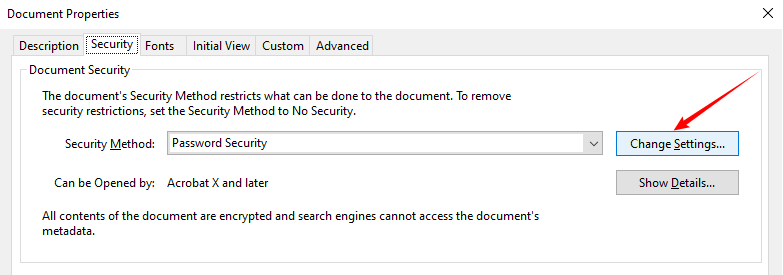
- 보안 탭으로 이동합니다. 모든 권한 설정이 표시되는 곳입니다.
- 기존 권한 구성을 수정하려면 설정 변경을 클릭합니다. 파일이 잠겨 있으면 권한 암호를 입력하여 편집 가능한 설정을 잠금 해제합니다.
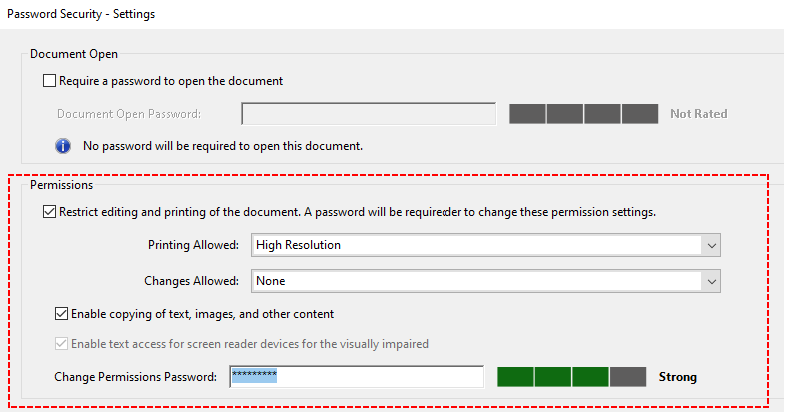
- "암호 보안 – 설정" 창에서 다음과 같은 작업을 선택하거나 선택 취소하여 권한을 사용자 정의합니다.
- 인쇄 허용 설정 (없음/저해상도/고해상도)
- 허용된 변경 사항 정의 (주석/양식 채우기/없음)
- 콘텐츠 복사 및 접근성 액세스 전환
- 새 권한 암호를 설정하고 설정을 확인한 다음 수정된 PDF 파일을 저장하여 모든 변경 사항을 적용합니다.
참고: Adobe Acrobat은 유료 구독이 필요합니다.
✅ 실용적인 예시:
- 최종 읽기 전용 계약서의 경우 "변경 허용: 없음"을 사용합니다.
- 팀 검토의 경우 "변경 허용: 주석"을 사용합니다.
특정 PDF 권한 설정을 조정하는 것 외에도 동일한 도구를 사용하여 PDF 권한을 완전히 제거하여 모든 제한을 한 번에 해제할 수 있습니다.
방법 2: LibreOffice Draw를 사용하여 PDF 권한 변경하기
Adobe가 없으신가요? 문제없습니다. LibreOffice Draw를 사용하여 PDF 권한을 수정할 수 있습니다. 이 도구는 PDF를 열고 편집한 다음 새 권한 설정으로 다시 내보낼 수 있습니다. 오프라인으로 작동하고 개인 정보를 존중하며 비용이 들지 않습니다.
LibreOffice Draw 사용 단계:
- libreoffice.org에서 다운로드하여 설치합니다. 운영 체제(Windows, Mac, Linux)에 맞는 버전을 선택합니다.
- LibreOffice Draw를 실행하고 PDF를 엽니다.
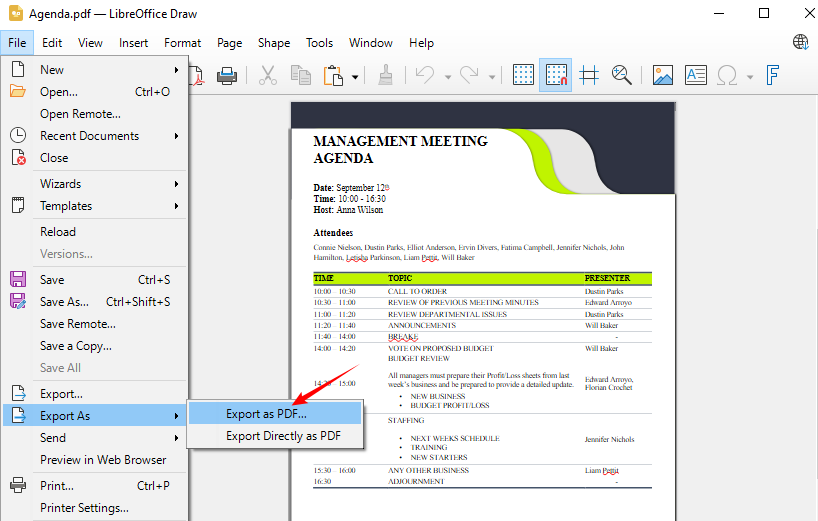
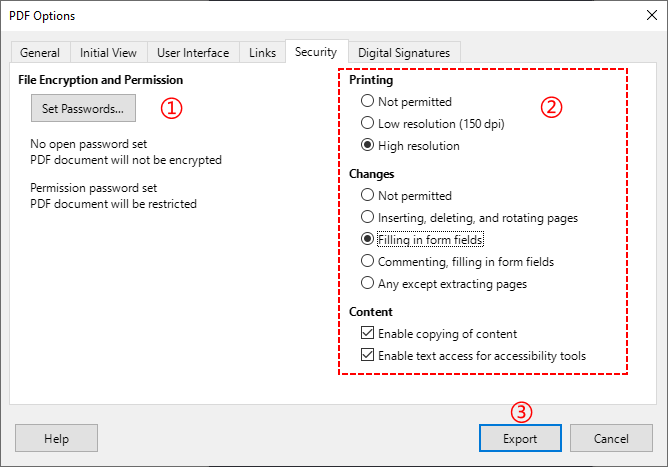
- 파일 > 다른 이름으로 내보내기 > PDF로 내보내기로 이동합니다.
- PDF 옵션 대화 상자에서 보안 탭으로 이동합니다.
- 새 소유자 암호를 설정합니다 (권한을 변경하려면 필요).
- 원하는 대로 권한 확인란을 조정합니다. 예를 들면 다음과 같습니다.
- 고해상도 인쇄 활성화
- 양식 채우기 활성화 (먼저 PDF에서 대화형 양식 필드 만들기 )
- 콘텐츠 복사 활성화
- 화면 판독기를 위한 텍스트/액세스 활성화
- 내보내기를 클릭하고 새 PDF를 저장합니다.
⚠️ 경고: 이 방법은 PDF를 다시 작성합니다. 일부 복잡한 서식(글꼴, 레이어)이 변경될 수 있습니다. 먼저 복사본으로 테스트하십시오.
방법 3: 온라인 PDF 권한 변경 도구
PDF 권한을 자주 조정하지 않고 데스크톱 소프트웨어를 설치하고 싶지 않다면, 안전한 온라인 PDF 도구가 빠르고 임시적인 솔루션을 제공합니다. SwiftPDFLab 및 pdfup.org와 같은 도구는 브라우저 기반 PDF 권한 편집을 지원합니다.
온라인으로 PDF 권한을 변경하는 일반적인 워크플로:
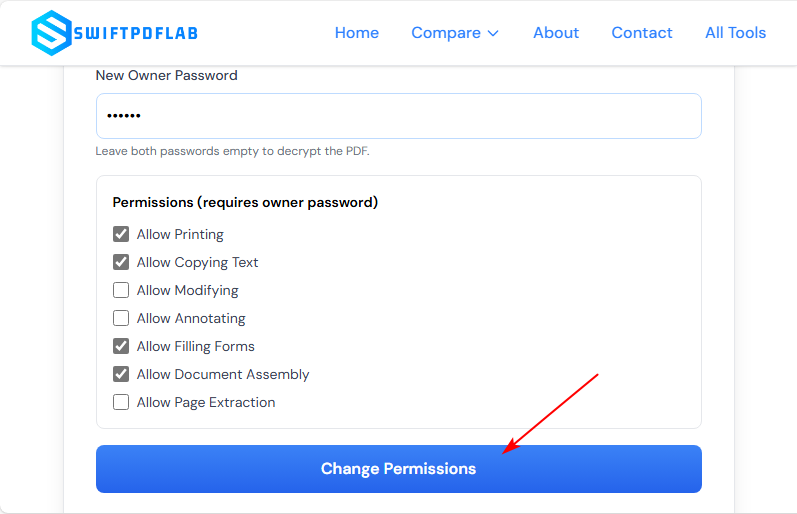
- 브라우저에서 신뢰할 수 있는 온라인 PDF 권한 편집기를 엽니다 (예: SwiftPDFLab 권한 변경 도구).
- 온라인 플랫폼에 PDF 파일을 업로드합니다.
- 요구 사항에 따라 인쇄, 편집 및 복사 제한을 사용자 정의합니다.
- 새 소유자 암호를 설정하고 권한 변경을 클릭하여 새 설정을 적용합니다.
- 수정된 PDF 파일이 자동으로 다운로드됩니다.
보안 모범 사례: 자동 삭제 기능을 제공하는 도구를 사용하십시오. 기밀, 개인 또는 비즈니스 관련 PDF는 절대 업로드하지 마십시오. 온라인 도구는 민감하지 않은 공개 문서에만 권장됩니다.
방법 4: C#에서 프로그래밍 방식으로 권한 변경하기
개발자, IT 팀 또는 일괄 PDF 자동화가 필요한 사용자를 위해, Free Spire.PDF for .NET을 사용하여 프로그래밍 방식으로 PDF 권한을 변경할 수 있습니다. 이 무료 오프라인 .NET 라이브러리는 권한 암호와 열기 암호를 모두 처리하여 PDF 보안에 대한 전체 수명 주기 제어를 제공합니다.
C# 코드 예제 (복사 및 인쇄 활성화)
다음 C# 코드는 PDF를 로드하고, 새 보안 정책을 생성하고, 다양한 권한을 설정하고, 새 권한으로 PDF를 저장합니다.
using Spire.Pdf;

namespace ChangeSecurityPermission
{
    class Program
    {
        static void Main(string[] args)
        {
            // 1. PdfDocument 객체 생성
            PdfDocument pdf = new PdfDocument();

            // 2. 소유자 암호(있는 경우)로 제한된 PDF 파일 로드
            pdf.LoadFromFile("Agenda.pdf", "12345");

            // 3. 열기 암호 지정 (필요하지 않은 경우 비워 둡니다)
            string openPsd = string.Empty;

            // 4. 새 소유자 암호 지정
            string permissionPsd = "abc123";

            // 5. 새 열기 및 소유자 암호를 사용하여 보안 정책 생성
            PdfSecurityPolicy securityPolicy = new PdfPasswordSecurityPolicy(openPsd, permissionPsd);

            // 6. 암호화 알고리즘 설정 (AES 128비트는 현대적이고 안전합니다)
            securityPolicy.EncryptionAlgorithm = PdfEncryptionAlgorithm.AES_128;

            // 7. 허용하려는 새 권한 정의
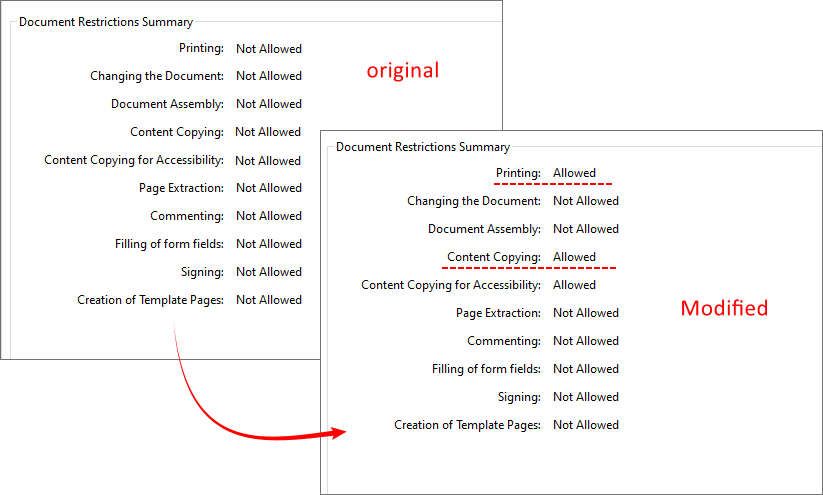
            securityPolicy.DocumentPrivilege.AllowContentCopying = true; // 콘텐츠 복사 허용
            securityPolicy.DocumentPrivilege.AllowPrint = true; // 인쇄 허용

            // 8. 새 보안 정책을 문서에 적용
            pdf.Encrypt(securityPolicy);

            // 9. 업데이트된 PDF를 새 파일에 저장
            pdf.SaveToFile("ChangePermissions.pdf");
            pdf.Close();
        }
    }
}
PdfSecurityPolicy.DocumentPrivilege를 통해 검색되는 PdfDocumentPrivilege 객체는 사용자가 PDF로 할 수 있는 것과 할 수 없는 것("제한 규칙")을 정확하게 정의하는 세분화된 권한 제어 클래스입니다. 여기서 인쇄, 복사, 편집, 양식 채우기와 같은 권한을 전환합니다.
결과:
이 방법을 사용해야 하는 경우:
- C# 및 .NET에 익숙합니다.
- 많은 PDF를 자동으로 처리해야 합니다 (예: 일일 보고서).
- 자체 소프트웨어에 권한 변경을 통합하고 싶습니다.
권한 변경 전 최종 점검 목록
시작하기 전에 다음 사항을 확인하십시오.
- 소유자 암호가 있습니까? (사용자/열기 암호가 아님)
- 이 문서를 수정할 법적 권리가 있습니까?
- 실제로 필요한 권한은 무엇입니까? (예: 인쇄만, 아니면 전체 복사도)
- 신뢰할 수 있는 도구를 사용하고 있습니까? (로컬 소프트웨어 > 온라인 플랫폼)
이러한 사항을 확인한 후 예산 및 기술 수준에 맞는 방법을 따르십시오.
요약
PDF 권한을 변경하는 방법을 배우면 PDF 파일을 완벽하게 제어하여 문서 보안과 유연성의 균형을 맞출 수 있습니다. 전문 사용자의 경우 Adobe Acrobat이 가장 신뢰할 수 있는 선택입니다. LibreOffice Draw는 무료 오프라인 대안 역할을 하지만 서식이 변경될 수 있습니다. 온라인 도구는 빠르고 민감하지 않은 편집을 위한 것이며, C#과 Free Spire.PDF는 안전하고 자동화된 일괄 처리에 가장 적합한 선택입니다.
데이터 유출 위험을 피하기 위해 기밀 비즈니스 및 개인 파일의 경우 항상 오프라인 방법(데스크톱 소프트웨어/코드)을 우선적으로 고려하십시오. 이러한 방법을 숙달하면 모든 문서 공유 및 보안 요구 사항을 충족하기 위해 PDF 파일을 쉽게 잠그거나, 제한하거나, 잠금 해제할 수 있습니다.
자주 묻는 질문 (FAQ)
Q1. PDF 권한을 변경하면 기존 PDF 콘텐츠에 영향을 미칩니까?
아니요. 권한을 변경하면 PDF 주변의 보안 봉투만 수정됩니다. 콘텐츠 바이트는 동일하게 유지됩니다. 그러나 방법 2 (LibreOffice Draw)는 예외입니다. PDF를 다시 렌더링하기 때문에 서식이 변경될 수 있습니다. 방법 2에서는 항상 복사본을 사용하십시오.
Q2. 디지털 서명된 PDF의 권한을 변경할 수 있습니까?
아니요. 디지털 서명은 PDF를 잠가 무단 수정을 방지합니다. 권한을 수정하기 전에 서명을 제거해야 합니다(서명자의 조치가 필요함).
Q3. PDF 권한을 변경하는 가장 안전한 방법은 무엇입니까?
가장 안전한 방법은 Adobe Acrobat Pro 또는 Free Spire.PDF를 사용하여 오프라인으로 변경하는 것입니다. 그 이유는 다음과 같습니다.
- 파일이 컴퓨터를 벗어나지 않습니다.
- 강력한 암호화(AES-128)를 적용할 수 있습니다.
- 제3자 서버가 데이터를 가로챌 수 없습니다.
Q4. Free Spire.PDF 방법은 프로덕션에 안전합니까?
내부 도구 및 소규모 자동화의 경우 예. 그러나 무료 버전에는 10페이지 제한이 있습니다. 무제한 페이지의 경우 상용 버전을 고려하십시오.