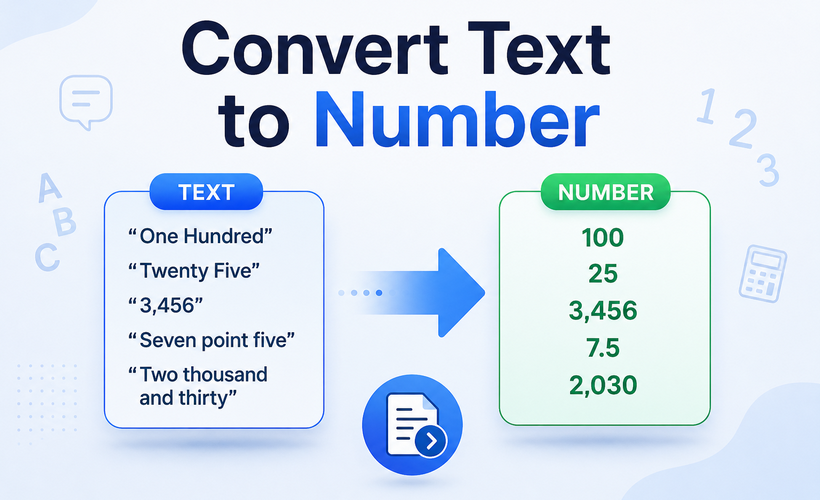
엑셀에서 숫자가 텍스트 문자열로 저장되면 핵심 계산 및 조회 함수가 제대로 작동하지 않아 잘못된 결과가 발생합니다. 이 문제는 가져온 CSV 데이터, 데이터베이스 내보내기, 웹 스크래핑 콘텐츠, 그리고 텍스트 형식을 강제하기 위해 앞에 아포스트로피(')가 붙은 값에서 자주 발생합니다.
셀 표시 형식을 변경하는 것이 흔히 시도하는 첫 번째 방법이지만, 근본적인 문제를 해결하는 경우는 드뭅니다. 엑셀에서 텍스트를 숫자로 올바르게 변환하려면, 단순히 보이는 방식만 바꾸는 것이 아니라 프로그램이 해당 내용을 실제 숫자 값으로 다시 평가하도록 강제해야 합니다.
이 가이드에서는 빠른 클릭 한 번으로 해결하는 방법부터 완전히 자동화된 일괄 처리 솔루션까지, 엑셀에서 텍스트를 숫자로 변경하는 7가지 검증된 방법을 정확히 알려드립니다. 각 방법에는 명확한 단계별 지침, 이상적인 사용 사례, 실제 제약 사항이 포함되어 있어 데이터셋 크기와 워크플로우에 맞는 적절한 접근 방식을 자신 있게 선택할 수 있습니다.
텍스트로 저장된 숫자 식별 방법
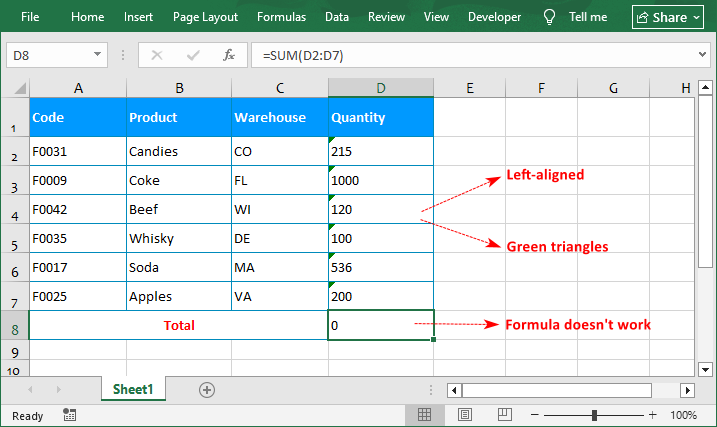
엑셀이 숫자를 텍스트로 취급하고 있다는 다음 세 가지 징후를 확인하세요:
- 왼쪽 정렬: 숫자는 기본적으로 오른쪽 정렬됩니다. 왼쪽으로 정렬되어 있다면 주의가 필요합니다.
- 녹색 삼각형: 셀 왼쪽 상단 모서리에 작은 녹색 삼각형이 나타납니다.
- 수식 작동 안 함: SUM, AVERAGE, COUNT와 같은 함수가 텍스트 값을 무시하여 잘못된 결과를 반환합니다.
예시:
빠른 참조 표: 어떤 방법을 사용해야 할까요?
이 결정 매트릭스를 사용하여 특정 시나리오에 가장 적합한 솔루션으로 바로 이동하세요:
| 방법 | 적합한 경우 | 속도 |
|---|---|---|
| 1. 오류 검사 드롭다운 | 녹색 삼각형이 보이는 작은 범위 | ★★★★★ |
| 2. 텍스트 나누기 | 전체 열 또는 중대형 데이터셋 | ★★★★★ |
| 3. 셀 서식 변경 | 서식이 수동으로 '텍스트'로 설정된 경우 | ★★★★ |
| 4. VALUE 함수 | 감사 추적을 위해 원본 데이터를 보존하거나 다른 수식과 결합할 때 | ★★★ |
| 5. 선택하여 붙여넣기 (1 곱하기) | 추가 열 없이 빠르게 수정할 때 | ★★★★ |
| 6. VBA 매크로 | 여러 시트/통합 문서에서 매일, 매주 반복되는 작업 | ★★★ |
| 7. Python + Free Spire.XLS | 여러 파일 일괄 처리 또는 엑셀 설치 없이 서버 측 자동화가 필요할 때 | ★★★★★ (스크립트 속도) |
방법 1: 오류 검사 드롭다운 사용
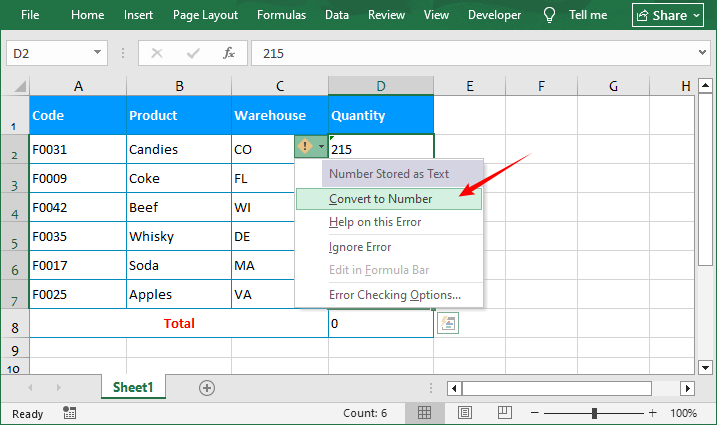
작은 녹색 삼각형(엑셀의 내장 오류 표시기)이 보일 때 엑셀 텍스트를 숫자로 변환하는 가장 빠른 방법입니다. 명시적으로 표시된 셀에 대해 "클릭 한 번"으로 재평가를 수행합니다.
- 녹색 오류 표시기가 있는 모든 셀을 선택합니다.
- 선택 영역 옆에 나타나는 노란색 느낌표 아이콘을 클릭합니다.
- 드롭다운 메뉴에서 "숫자로 변환"을 선택합니다.
⚠️ 문제 해결: 녹색 삼각형이 보이지 않는다면 오류 검사 기능이 꺼져 있을 수 있습니다. 활성화하려면: "파일" > "옵션" > "수식"으로 이동하여 "오류 검사" 섹션에서 "백그라운드 오류 검사 사용"이 체크되어 있는지 확인하세요.
방법 2: 텍스트 나누기 기능 사용
텍스트 나누기는 엑셀 전문가들 사이에서 가장 일관되고 널리 사용되는 방법 중 하나입니다. 앞쪽에 아포스트로피(')가 있거나 공백이 있는 셀에서도 작동합니다. 이진 수준에서 완전한 데이터 유형 변환을 강제합니다.
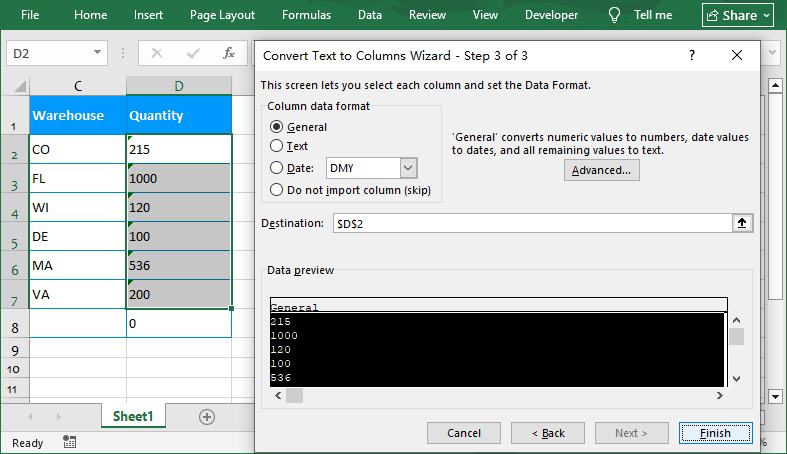
- 텍스트 형식의 숫자가 포함된 전체 열 또는 범위를 선택합니다.
- 데이터 탭으로 이동하여 "텍스트 나누기"를 클릭합니다.
- 마법사 1단계에서 "구분 기호로 분리됨"을 선택하고 다음을 클릭합니다.
- 2단계에서 모든 구분 기호 상자(탭, 쉼표, 공백 등)의 체크를 해제하고 다음을 클릭합니다.
- 3단계의 "열 데이터 서식"에서 "일반"을 선택합니다.
- 마침을 클릭합니다. 텍스트가 즉시 표준 숫자 형식으로 변환됩니다.
우편번호, ID 번호, 제품 코드 등에서 앞의 0을 유지하려면 숫자를 다시 텍스트로 변환할 수 있습니다.
방법 3: 셀 서식을 일반/숫자로 변경
때로는 단순히 셀 서식을 변경하는 것만으로 해결되기도 하지만, 중요한 제약 사항이 있습니다. 데이터가 입력되기 전에 셀이 "텍스트"로 서식 지정된 경우에만 작동합니다.
- 텍스트 형식의 숫자가 있는 셀을 선택합니다.
- 마우스 오른쪽 버튼을 클릭하고 "셀 서식"을 선택합니다.
- 팝업 창에서 "숫자" 또는 "일반" 탭을 선택합니다.
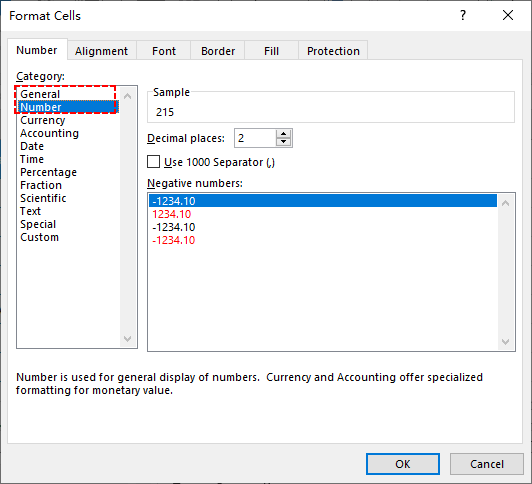
또는 "홈" 탭의 "표시 형식" 그룹에서 드롭다운 상자를 통해 "숫자" 또는 "일반" 옵션을 선택할 수 있습니다.
❌ 중요한 제약 사항: 셀 서식을 변경하면 기본 셀 내용이 아닌 표시 설정만 업데이트됩니다. 값이 텍스트로 입력된 경우, 각 셀을 더블 클릭하고 "Enter"를 눌러 변경 사항을 활성화해야 하므로 대규모 데이터셋에는 실용적이지 않습니다.
방법 4: VALUE 함수 사용
원본 텍스트 데이터를 그대로 유지하면서 변환된 숫자의 별도 열을 만들고 싶다면 VALUE 함수가 가장 좋은 선택입니다. 정기적으로 업데이트되는 동적 데이터셋에도 유용합니다.
- 구문: =VALUE(텍스트)
- 예시: 텍스트 숫자가 D2 셀에 있는 경우, =VALUE(D2)를 사용합니다.
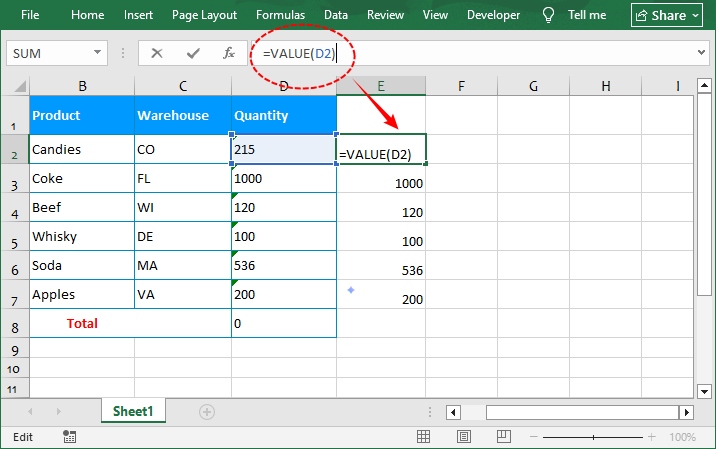
엑셀 텍스트를 숫자로 변환하는 수식 사용 단계:
- 첫 번째 텍스트 항목 옆의 빈 셀에 텍스트 셀을 참조하는 VALUE 수식을 입력합니다.
- Enter를 눌러 변환된 숫자를 생성합니다.
- 채우기 핸들을 아래로 드래그하거나 더블 클릭하여 모든 행에 수식을 적용합니다.
대체 수식:
- 앞뒤에 공백이 추가된 값의 경우 TRIM과 결합: =VALUE(TRIM(D2))
- 파워 유저를 위한 단축키로 이중 부정 사용: =--D2 (깔끔한 텍스트 숫자에 대해 동일한 결과를 제공합니다).
방법 5: 선택하여 붙여넣기 – 1 곱하기
텍스트 숫자에 1을 곱하면 엑셀의 계산 엔진이 셀 내용을 수학적 표현으로 평가하도록 강제됩니다. 이는 한 단계로 앞의 아포스트로피를 제거하는 수식 없는 기발한 트릭입니다.
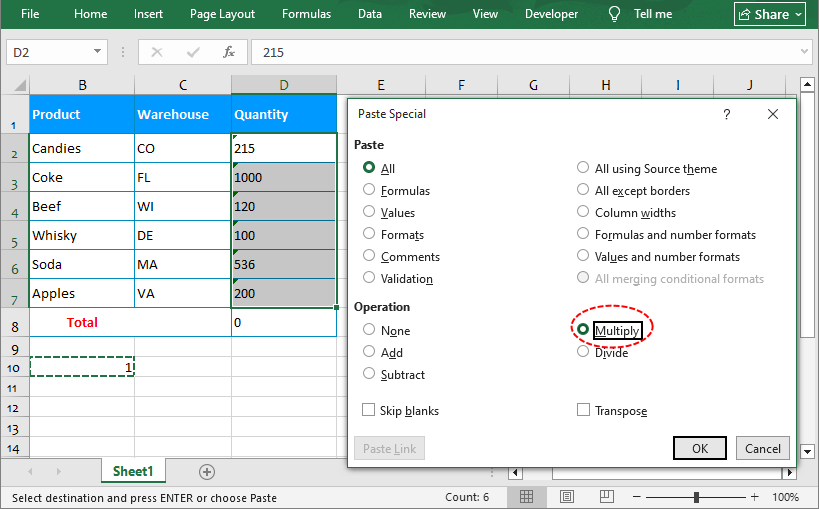
- 빈 셀에 숫자 1을 입력하고 복사(Ctrl+C)합니다.
- 변환하려는 텍스트 형식의 숫자가 있는 모든 셀을 선택합니다.
- 선택 영역을 마우스 오른쪽 버튼으로 클릭하고 "선택하여 붙여넣기"를 선택합니다.
- 연산 섹션에서 "곱하기"를 선택하고 확인을 클릭합니다.
변환이 완료되면 숫자 1이 입력된 셀은 삭제해도 됩니다.
✅ 대체 0 트릭: 1을 곱하는 대신 빈 셀을 복사하여 선택하여 붙여넣기를 사용하고 "더하기"를 선택할 수도 있습니다. 이는 숫자 값을 전혀 변경하지 않고 재평가를 강제합니다.
텍스트 값을 적절한 숫자로 변환한 후, 이 워크플로우를 엑셀의 중복 항목 제거 기능과 결합하여 데이터 정리 파이프라인의 다음 단계로 중복 레코드를 정리할 수 있습니다.
방법 6: 텍스트를 숫자로 변환하는 VBA 매크로
여러 워크시트나 통합 문서에서 텍스트를 숫자로 자주 변경해야 하는 경우, VBA 매크로는 버튼 하나로 빠른 액세스가 가능한 원클릭 자동화를 제공합니다.
VBA 변환 코드 샘플:
Sub ConvertTextToNumber()
    Dim cell As Range
    Dim processedCount As Long
    Dim selectedRange As Range

    ' 범위가 선택되었는지 확인
    If TypeName(Selection) <> "Range" Then
        MsgBox "먼저 범위를 선택하세요.", vbExclamation
        Exit Sub
    End If

    ' 선택 영역과 사용된 범위의 교집합만 반복
    ' 사용자가 전체 열을 선택할 경우 수백만 개의 빈 셀을 반복하는 것을 방지합니다.
    Set selectedRange = Intersect(Selection, ActiveSheet.UsedRange)
    If selectedRange Is Nothing Then
        MsgBox "선택한 범위에서 데이터를 찾을 수 없습니다.", vbInformation
        Exit Sub
    End If

    ' 화면 업데이트 및 자동 계산 끄기
    Application.ScreenUpdating = False
    Application.Calculation = xlCalculationManual

    On Error Resume Next ' 중앙 집중식 오류 처리
    For Each cell In selectedRange
        ' 유형 불일치 충돌을 피하기 위해 오류 값을 먼저 확인
        If Not IsError(cell.Value) Then
            ' 숫자 텍스트인지, 비어 있지 않은지 확인
            If IsNumeric(cell.Value) And Len(cell.Value) > 0 Then
                ' 날짜가 일련번호로 바뀌는 것을 방지하기 위해 날짜인지 확인
                ' 의도적으로 날짜를 변환하려면 다음 줄을 주석 처리하세요.
                If Not IsDate(cell.Value) Then
                    cell.Value = CDbl(cell.Value)
                    processedCount = processedCount + 1
                End If
            End If
        End If
    Next cell
    On Error GoTo 0 ' 일반 오류 처리 복원

    ' 설정 복원
    Application.Calculation = xlCalculationAutomatic
    Application.ScreenUpdating = True

    MsgBox "변환 완료. " & processedCount & "개의 셀이 변환되었습니다.", vbInformation
End Sub
사용 방법:
- 엑셀 파일을 열고 Alt + F11을 눌러 VBA 편집기를 실행합니다.
- 삽입 > 모듈로 이동하여 새 표준 모듈을 만듭니다.
- 위의 코드를 모듈 창에 붙여넣습니다.
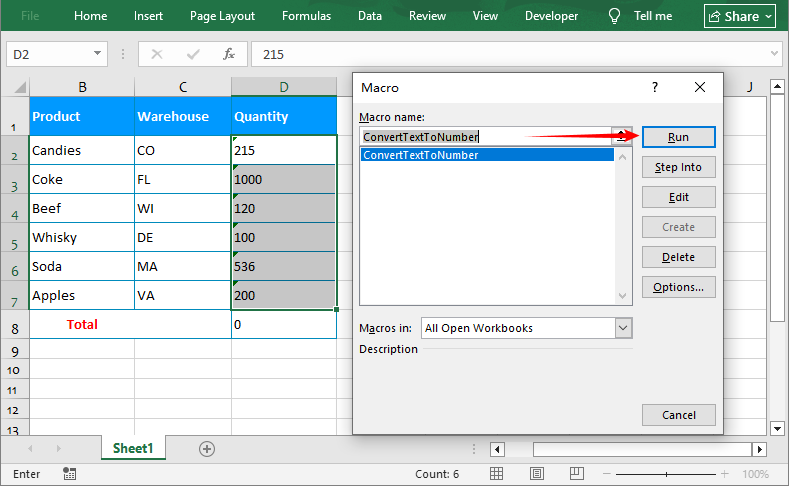
- 엑셀로 돌아와 변환하려는 범위를 선택하고 Alt + F8을 누릅니다.
- 목록에서 ConvertTextToNumber를 선택하고 실행을 클릭합니다.
프로 팁: 시간을 더 절약하려면 매크로를 빠른 실행 도구 모음(QAT)에 할당하여 클릭 한 번으로 실행되도록 하세요.
방법 7: Python을 이용한 프로그래밍 방식 변환
ETL 파이프라인을 관리하거나, 서버에서 수십 개의 엑셀 파일을 처리하거나, Microsoft Excel이 설치되지 않은 환경에서 작업하는 경우 Python이 궁극적인 솔루션입니다. Free Spire.XLS 라이브러리는 가볍고 Microsoft interop 종속성 없이 엑셀 파일을 조작하도록 특별히 설계되었습니다.
기존 통합 문서의 특정 범위를 변환하는 전체 코드는 다음과 같습니다:
from spire.xls import *
from spire.xls.common import *

# Workbook 객체 생성
workbook = Workbook()

# 엑셀 문서 로드
workbook.LoadFromFile("Input.xlsx")

# 특정 워크시트 가져오기
worksheet = workbook.Worksheets[0]

# 셀 범위 가져오기
range = worksheet.Range["D2:D7"]

# 텍스트를 숫자로 변환
range.ConvertToNumber()

# 통합 문서 저장
workbook.SaveToFile("TextToNumbers.xlsx", ExcelVersion.Version2016)

# 리소스 해제
workbook.Dispose()
코드 설명:
- 기존 엑셀 파일을 로드합니다.
- 첫 번째 워크시트를 선택합니다.
- 범위(이 예시에서는 D2:D7)를 지정하고 .ConvertToNumber()를 호출합니다.
- 결과를 새 파일로 저장합니다.
프로 팁: 텍스트를 원시 숫자 값으로 변환한 후, 동일한 Python 엑셀 라이브러리를 사용하여 일관된 숫자 형식(통화 기호, 고정 소수점, 백분율 표기, 회계 형식 등)을 적용하면 전체 데이터 정리 워크플로우를 하나의 스크립트로 마무리할 수 있습니다.
마무리 생각
엑셀에서 텍스트를 숫자로 변경하는 방법을 배우는 것은 수많은 좌절의 시간을 줄여줄 기본적인 데이터 정리 기술입니다. 오류 드롭다운이나 선택하여 붙여넣기 곱하기와 같은 빠른 수정 방법은 작은 데이터셋에 효과적입니다. 텍스트 나누기는 전체 열 변환에 가장 신뢰할 수 있는 옵션이며, VALUE 함수를 사용하면 원본 소스 데이터를 보존할 수 있습니다.
여러 시트나 통합 문서에서 정기적으로 데이터를 처리한다면, VBA 매크로나 Python 기반 스크립트로 자동화된 솔루션을 구축하여 반복적인 수동 작업을 없애고 대규모로 일관된 결과를 얻을 수 있습니다.
다음에 숫자가 텍스트로 저장되어 수식이 깨지면, 이 방법 중 하나를 시도하여 더 빠르게 데이터를 분석해 보세요.
자주 묻는 질문 (FAQs)
Q: 셀 서식을 변경했는데도 엑셀이 텍스트를 숫자로 변환하지 않는 이유는 무엇인가요?
셀 서식을 텍스트에서 숫자로 변경하면 표시 설정만 업데이트될 뿐 기본 셀 내용은 변경되지 않습니다. 데이터가 텍스트로 입력된 경우, 재평가를 강제하기 전까지 엑셀은 여전히 이를 텍스트로 취급합니다. 텍스트 나누기, 선택하여 붙여넣기 곱하기 트릭, 또는 VALUE 함수를 사용하여 서식이 아닌 실제 내용을 변환하세요.
Q: 전체 통합 문서를 한 번에 변환하려면 어떻게 해야 하나요?
단일 수동 작업의 경우 각 시트에 대해 텍스트 나누기 또는 선택하여 붙여넣기 방법을 반복해야 합니다. 하지만 정기적으로 수행해야 한다면:
- VBA: For Each ws In ThisWorkbook.Worksheets를 사용하여 모든 워크시트를 반복하도록 위의 매크로를 수정하세요.
- Python: 통합 문서의 모든 시트를 반복(예: for worksheet in workbook.Worksheets:)하여 모든 시트에 변환을 자동으로 적용하세요.
Q: Google 스프레드시트에서 텍스트를 숫자로 변환하려면 어떻게 하나요?
원리는 비슷하지만 약간 다릅니다:
- 빠른 수정: 범위를 선택하고 '서식' 메뉴 > '숫자' > '자동'을 클릭합니다.
- 수식: =VALUE(A1)이 동일하게 작동합니다.
- 선택하여 붙여넣기: 0이 있는 셀을 복사하고, 범위를 선택한 후 마우스 오른쪽 버튼 클릭 > '선택하여 붙여넣기' > '선택하여 붙여넣기'를 다시 선택 > '더하기'를 체크하고 '붙여넣기'를 클릭합니다.
Q: 숫자로 변환하면 앞의 0(예: 00123)이 삭제되나요?
네. 숫자는 앞의 0을 유지하지 않으므로 00123은 123이 됩니다. 우편번호나 ID처럼 그 0이 필요한 경우 열을 '텍스트'로 유지하세요. 이미 변환했다면, '사용자 지정' 서식에서 00000과 같은 형식으로 셀 서식을 다시 지정하여 0이 다시 나타나도록 할 수 있습니다.