Excel에서 열을 비교하는 것은 데이터 분석가, 회계사, 마케터 및 스프레드시트 작업을 하는 모든 비즈니스 전문가에게 기본적이면서도 가치 높은 기술입니다. 재무 송장을 조정하거나, 중복 고객 기록을 정리하거나, 재고 SKU를 일치시키거나, 설문 응답 데이터를 검증하는 등 효율적인 열 비교 기술을 익히면 수동 작업 시간을 절약할 수 있습니다.
이 작업이 얼마나 일반적인지에도 불구하고, 많은 Excel 사용자는 행별로 스캔하거나, 필터 드롭다운을 반복해서 사용하거나, 심지어 두 목록을 인쇄하여 펜으로 표시하는 등 느리고 오류가 발생하기 쉬운 방법에 의존합니다. 이러한 접근 방식은 시간을 낭비할 뿐만 아니라 중요한 불일치 또는 중복을 간과할 위험을 증가시킵니다.
이 가이드가 존재하는 이유입니다. 이 가이드에서는 Excel에서 두 열을 비교하는 방법을 초보자 친화적인 시각적 확인부터 VBA 및 Python을 사용한 고급 자동화까지 7가지 검증된 방법을 통해 배울 수 있습니다.
- Excel에서 열을 비교하는 이유?
- 1. 조건부 서식 (일치/차이점 강조 표시)
- 2. 두 열을 비교하는 Excel 수식
- 3. Excel에서 열을 비교하는 고급 방법
- Excel 열 비교 방법 치트 시트
- 자주 묻는 질문
Excel에서 열을 비교하는 이유?
Excel 열을 비교하는 가장 일반적인 실제 사용 사례는 다음과 같습니다.
- 데이터 조정: 두 데이터 세트(예: 판매 보고서 및 결제 로그)가 일치하는지 확인합니다.
- 중복 감지: 열 간의 중복 값(예: 중복 고객 ID 또는 이메일 주소)을 찾습니다.
- 차이점 식별: 동일한 데이터의 두 버전 간의 불일치를 발견합니다.
- 데이터 유효성 검사: 데이터 입력의 일관성을 보장합니다(예: 한 열의 제품 코드가 마스터 목록과 일치하는지 확인).
- 데이터 세트 병합: 열 간의 공통 또는 고유 값을 식별하여 병합을 위한 데이터를 준비합니다.
사용 사례에 관계없이 Excel에는 기술 수준과 데이터 크기에 맞는 방법이 있습니다. 가장 간단한 방법(초보자에게 적합)부터 시작하여 고급 기술(파워 유저용)로 진행하겠습니다.
1. 조건부 서식 (일치/차이점 강조 표시)
조건부 서식은 Excel에서 2개의 열을 시각적으로 비교하는 가장 빠른 방법입니다. 색상으로 일치 항목 또는 차이점을 강조 표시하여 한눈에 불일치를 쉽게 파악할 수 있습니다.
적합 대상: 수식을 작성하지 않고 빠른 시각적 식별.
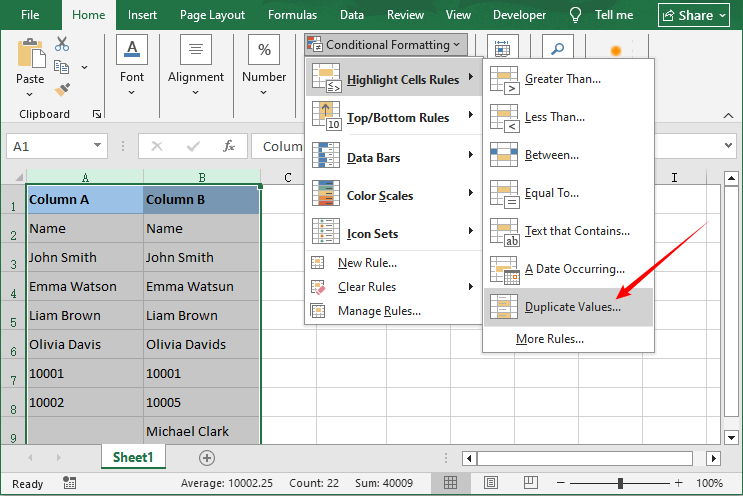
조건부 서식 사용 방법:
- 비교할 두 열을 선택합니다(예: A열 및 B열).
- Excel 리본에서 홈 탭으로 이동합니다.
-
조건부 서식 → 셀 강조 규칙 → 중복 값을 클릭합니다.
- 팝업 창에서:
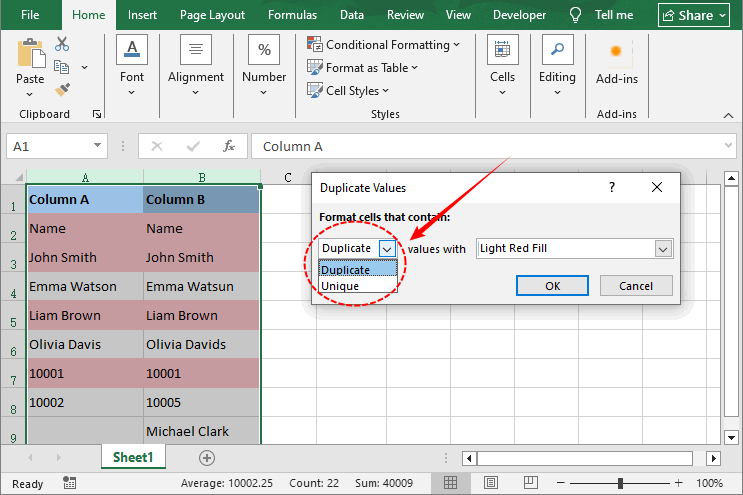
- 중복을 선택하여 일치하는 값을 강조 표시합니다.
- 고유를 선택하여 차이점을 강조 표시합니다.
- 색 구성표를 선택하고 확인을 클릭합니다.
예시 결과: 일치하는 모든 셀이 연한 빨간색으로 표시되고, 차이점은 색상이 지정되지 않은 상태로 유지됩니다.
두 열 간의 일치하거나 고유한 값을 강조 표시하기 위해 조건부 서식을 사용하는 방법을 익혔다면, 동일한 시각적 논리를 확장하여 데이터 추세를 식별할 수 있습니다. 예를 들어, 데이터 막대를 적용하여 두 지역 간의 판매 수치를 비교할 수 있습니다.
2. 두 열을 비교하는 Excel 수식
수식 기반 방법을 사용하면 비교 결과에 대한 완전한 제어를 할 수 있습니다. TRUE/FALSE, 사용자 지정 텍스트("일치"/"차이")를 반환하거나 다른 열에서 일치하는 값을 검색할 수도 있습니다.
2.1 등호 연산자 (=) & EXACT 함수
이 두 가지 방법은 행별 비교의 기초입니다. 둘 다 같은 행의 두 Excel 셀을 비교하지만, 대소문자를 처리하는 방식이 다릅니다. 대소문자를 구분하지 않는 확인에는 등호 연산자(=)를 사용하고, 대소문자가 중요한 경우에는 EXACT를 사용합니다.
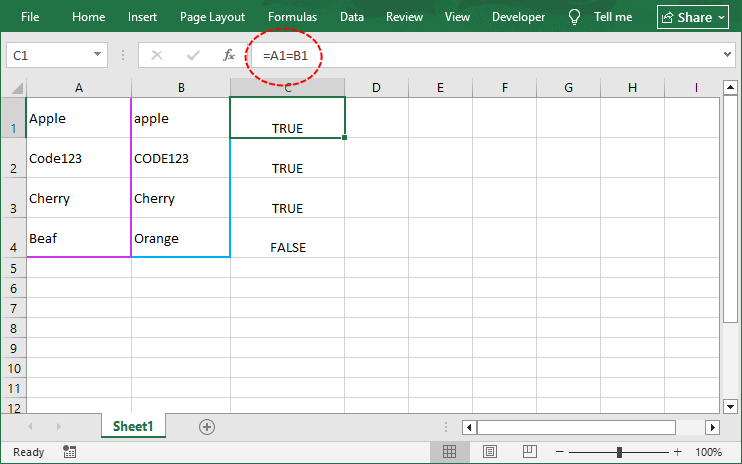
대소문자 구분 없는 등호 연산자: =A1=B1
- 값이 일치하면 "TRUE"를 반환하고(대소문자 무시), 그렇지 않으면 "FALSE"를 반환합니다.
- 예: "Apple" 대 "apple" → TRUE.
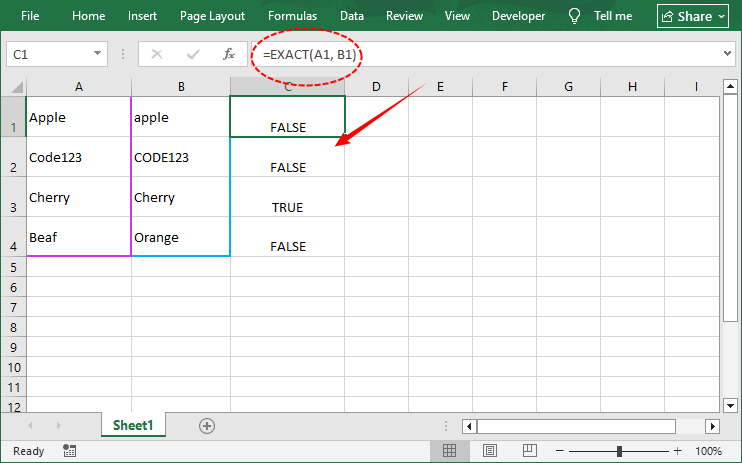
대소문자 구분하는 EXACT 함수: =EXACT(A1, B1)
- 값이 정확히 일치하는 경우에만 "TRUE"를 반환합니다(대소문자 포함).
- 예: "Apple" 대 "apple" → FALSE.
관련 기사: Excel에서 중복 행 제거하는 방법 - 6가지 쉬운 방법
2.2 IF 함수 (사용자 지정 결과 레이블)
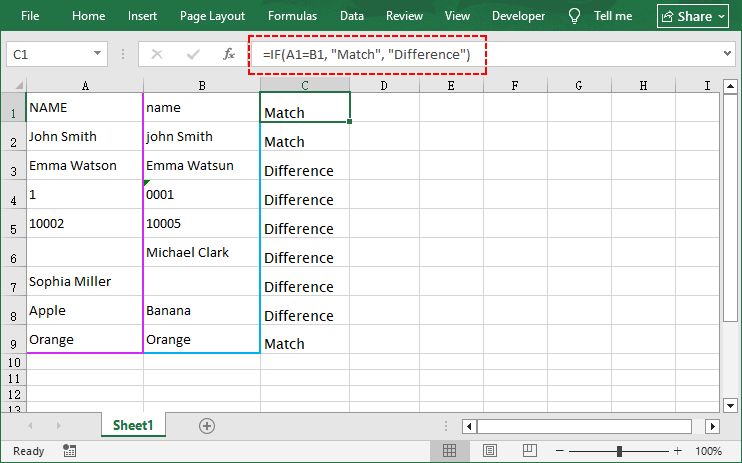
IF 함수를 사용하면 TRUE/FALSE를 "일치" 또는 "불일치"와 같은 사용자 지정 레이블로 대체하여 결과를 더 쉽게 해석할 수 있습니다. 차이점에 대한 세부 정보를 추가할 수도 있습니다.
예시 수식: =IF(A1=B1, "일치", "차이")
다양한 시나리오에 대한 변형:
| 시나리오 | 수식 |
|---|---|
| 차이점만 표시(일치 시 공백) | =IF(A1<>B1, "차이", "") |
| 숫자 플래그(0 = 일치, 1 = 불일치) | =IF(A1=B1, 0, 1) |
| 메시지에 셀 값 포함 | =IF(A1=B1, "일치", "차이: "&A1&" 대 "&B1) |
| 사용자 지정 레이블로 대소문자 구분 | =IF(EXACT(A1,B1), "정확히 일치", "대소문자 또는 값이 다름") |
= 대신 IF를 사용하는 이유?
- "일치" / "차이"로 필터링할 수 있습니다.
- 다른 함수와 결합하여 더 풍부한 보고서를 만들 수 있습니다.
- 비기술적인 사용자는 TRUE/FALSE보다 단어를 더 잘 이해합니다.
2.3 VLOOKUP 함수 (열 간 일치 항목 찾기)
VLOOKUP은 정렬되지 않은 데이터가 있는 열을 비교하는 데 사용되는 도구입니다(예: A열의 고객 ID가 B열에 있는지 찾기, 행이 정렬되지 않은 경우에도).
한 열에서 특정 값을 검색하고 일치하는 항목이 발견되면 해당 값을 반환하거나 오류를 반환하여 열 간의 누락된 값을 찾는 데 완벽합니다.
VLOOKUP을 사용하여 Excel에서 두 열 비교:
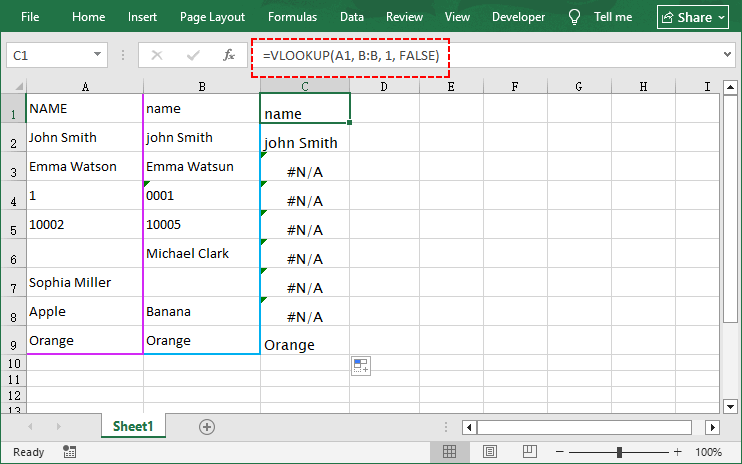
- 빈 열(예: C열)에 다음 수식을 입력합니다: =VLOOKUP(A1, B:B, 1, FALSE).
- 수식 설명:
- A1 – 조회할 값(찾으려는 값).
- B:B – 검색할 열(B열).
- 1 – 열 인덱스(B:B는 열이 하나뿐이므로 해당 열을 반환).
- FALSE – 정확히 일치(중요; TRUE는 근사 일치를 제공함).
- Enter 키를 누릅니다. Excel은 A1과 일치하는 경우 B열의 값을 반환하고, 일치하는 항목이 없으면 #N/A를 반환합니다.
- 채우기 핸들을 아래로 끌어 수식을 적용합니다.
#N/A를 사용자 지정 레이블(예: "일치 없음")로 바꾸려면 수식을 IFERROR로 묶습니다: =IFERROR(VLOOKUP(A1, B:B, 1, FALSE), "일치 없음").
제한 사항: VLOOKUP은 왼쪽에서 오른쪽으로만 검색합니다. 모든 방향으로 값을 조회하려면 INDEX/MATCH(모든 Excel 버전과 호환) 또는 Excel 2021 또는 Microsoft 365를 사용하는 경우 더 직관적인 XLOOKUP 함수를 사용하십시오.
3. Excel에서 열을 비교하는 고급 방법
이 방법은 대규모 데이터 세트를 다루거나 반복적인 열 비교를 수행하는 파워 유저를 위한 것입니다. 두 가지 자동화 도구인 VBA 매크로(Excel 네이티브)와 Python(매우 확장 가능한 데이터용)을 다룹니다.
3.1 VBA 매크로 (내장 Excel 자동화)
VBA(Visual Basic for Applications)를 사용하면 Excel 내에서 직접 실행되는 스크립트를 작성할 수 있습니다. 수식을 다시 입력하지 않고 일상적인 작업을 수행하는 데 이상적입니다.
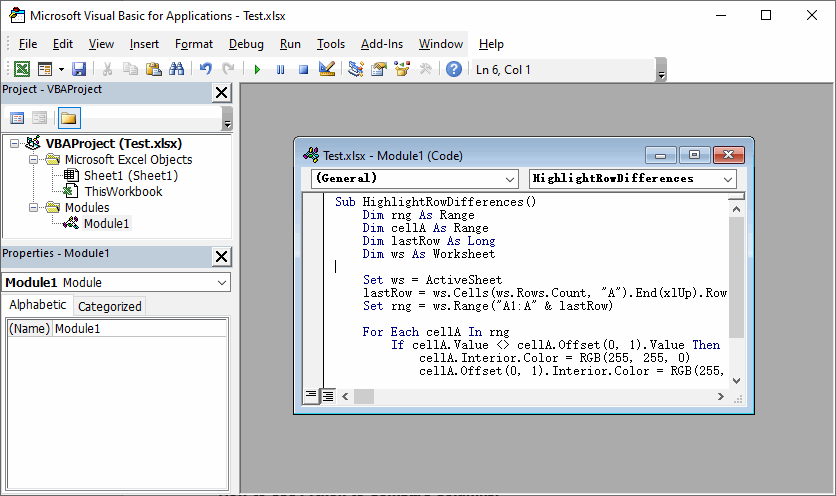
Excel에서 두 열을 비교하여 차이점을 찾는 VBA 코드
Sub HighlightRowDifferences()
    Dim rng As Range
    Dim cellA As Range
    Dim lastRow As Long
    Dim ws As Worksheet

    Set ws = ActiveSheet
    lastRow = ws.Cells(ws.Rows.Count, "A").End(xlUp).Row
    Set rng = ws.Range("A1:A" & lastRow)

    For Each cellA In rng
        If cellA.Value <> cellA.Offset(0, 1).Value Then
            cellA.Interior.Color = RGB(255, 255, 0)      ' Yellow
            cellA.Offset(0, 1).Interior.Color = RGB(255, 255, 0)
        End If
    Next cellA
End Sub
이 매크로 사용 방법:
- Excel 통합 문서를 열고 Alt + F11을 눌러 VBA 편집기를 엽니다.
- 삽입 → 모듈으로 이동하여 새 모듈을 만듭니다.
- 빈 모듈 창에 코드를 붙여넣습니다(필요에 따라 열/범위 참조 사용자 지정).
- F5를 눌러 매크로를 실행합니다.
보너스 팁: 열 비교를 더 정확하게 하려면 텍스트를 열로 분할하는 기능을 사용하여 결합된 셀 데이터(이름 및 코드 등)를 별도의 열로 분할하고 정리되지 않은 텍스트 형식을 표준화할 수 있습니다.
3.2 Free Spire.XLS를 사용한 Python (확장 가능 및 크로스 플랫폼)
열 비교를 데이터 파이프라인에 통합해야 하는 개발자에게는 Free Spire.XLS를 사용한 Python이 가장 강력한 옵션입니다. 이 무료 라이브러리는 Microsoft Excel이 설치되지 않아도 Excel 파일을 읽고, 쓰고, 조작할 수 있습니다.
두 열을 비교하는 완전한 Python 스크립트:
from spire.xls import *
from spire.xls.common import *

# Create a workbook object
workbook = Workbook()
workbook.LoadFromFile("Test.xlsx")

# Get the first worksheet
sheet = workbook.Worksheets[0]

# Get data range (assume row 1 is header, data starts from row 2)
start_row = 2
end_row = sheet.LastRow

for row in range(start_row, end_row + 1):
    cell_a = sheet.Range[row, 1]
    cell_b = sheet.Range[row, 2]

    # Get values (Handle null values)
    val_a = cell_a.Value if cell_a.Value is not None else ""
    val_b = cell_b.Value if cell_b.Value is not None else ""

    # Compare values
    if val_a == val_b:
        sheet.Range[row, 3].Text = "Match"
    else:
        sheet.Range[row, 3].Text = "Difference"

        # Highlight different cells
        cell_a.Style.Color = Color.get_Yellow()
        cell_b.Style.Color = Color.get_Yellow()

# Save the result file
workbook.SaveToFile("compared.xlsx", ExcelVersion.Version2016)
workbook.Dispose()
이 코드는 Excel 파일을 로드하고, 두 열을 비교하고, 결과를 "일치" 또는 "차이"로 레이블을 지정하고, 차이점을 노란색으로 강조 표시하고, 새 출력 파일을 저장합니다.
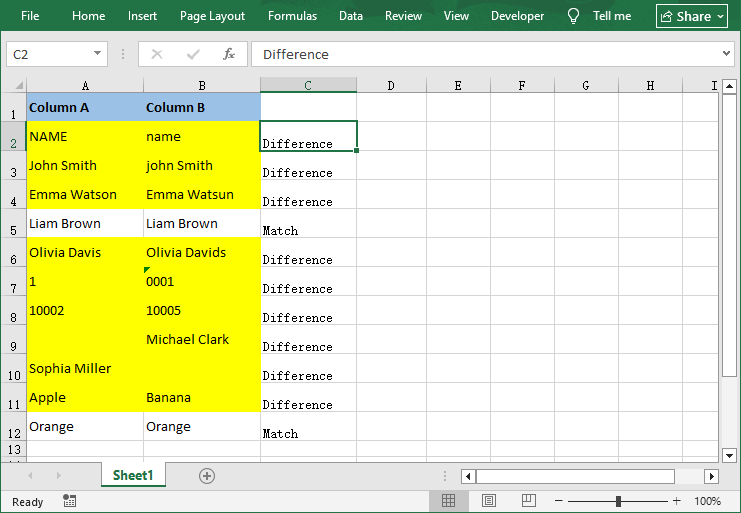
"일치 / 차이" 열을 추가한 후 피벗 테이블을 삽입하여 일치하거나 다른 행의 수를 즉시 계산하여 간단한 열 비교를 직관적인 데이터 보고로 변환할 수 있습니다.
Excel 열 비교 방법 치트 시트
어떤 방법을 사용해야 할지 모르겠다면 이 빠른 치트 시트를 참조하세요.
| 방법 | 가장 적합한 대상 | 기술 수준 | 장점 | 단점 |
|---|---|---|---|---|
| 조건부 서식 | 시각적 확인, 소규모 데이터 세트 | 초급 | 빠르고, 수식 필요 없음, 차이점 쉽게 파악 가능 | 결과 텍스트 없음, 대규모 데이터 세트에는 부적합 |
| 등호 연산자 & EXACT | 행별 대소문자 구분 없는 또는 대소문자 구분 비교 | 초급 | 빠르고 간단한 수식 | 기본 출력만 가능, 사용자 지정 레이블 없음 |
| IF 함수 | 사용자 지정 결과 레이블 | 중급 | 해석하기 쉽고 유연함 | 수식 설정 필요 |
| VLOOKUP | 정렬되지 않은 데이터, 일치 항목 찾기 | 중급 | 정렬되지 않은 데이터에서도 작동 | 왼쪽에서 오른쪽으로만 검색 가능 |
| VBA 매크로 | 자동화, 시트 간 비교 | 고급 | 반복적인 작업 시간 절약 | VBA 지식 필요 |
| Python | 크로스 플랫폼 일괄 처리, Excel 불필요 | 고급 | 확장 가능하고, 서버 친화적이며, 완전 자동화 가능 | Python 지식 필요 |
마무리
Excel에서 두 열을 비교하는 것은 지루하고 수동적인 작업이 될 필요가 없습니다. 올바른 방법은 데이터 세트 크기, 기술 수준, 시각적 확인, 텍스트 결과 또는 자동화가 필요한지에 따라 달라집니다.
초보자는 조건부 서식(시각적) 또는 등호 연산자(빠른 TRUE/FALSE)부터 시작하세요. 더 큰 데이터 세트 또는 정렬되지 않은 데이터의 경우 IF 또는 VLOOKUP을 사용하여 사용자 지정 가능하고 읽기 쉬운 결과를 얻으세요. 반복적인 작업 또는 대규모 데이터 세트의 경우 VBA 매크로(Excel 네이티브) 또는 Python(확장 가능)으로 프로세스를 자동화하세요.
이 7가지 방법을 익히면 데이터 워크플로우를 간소화하고 수동 오류를 제거하며 Excel을 데이터 유효성 검사 및 정리 도구로 만들 수 있습니다.
자주 묻는 질문
Q1: 두 열을 비교하고 세 번째 시트에 차이점을 표시하려면 어떻게 해야 합니까?
IF 함수 또는 VBA 매크로를 사용하세요. 간단한 해결 방법: 새 시트(예: Sheet3)를 만들고 첫 번째 셀에 =IF(Sheet1!A1=Sheet2!A1, "", "차이")를 입력하고 채우기 핸들을 아래로 끕니다.
Q2: 한 번에 세 개 이상의 열을 비교할 수 있습니까?
예. 세 개의 열(A, B, C)의 행별 비교의 경우:
- 조건부 서식 수식: =OR($A1<>$B1, $B1<>$C1)를 사용하여 모든 불일치를 강조 표시합니다.
- 수식: =IF(AND(A1=B1, B1=C1), "모두 일치", "불일치")
- VBA: A, B, C 열을 반복하며 각 열을 비교합니다.
- Python: 필요한 모든 열을 확인하도록 비교를 확장합니다.
Q3: VBA 매크로를 다른 통합 문서에 다시 사용할 수 있습니까?
예. 매크로 코드를 복사하여 새 모듈에 붙여넣습니다. 새 데이터 범위에 맞게 코드의 열 문자를 조정합니다.
Q4. Excel을 전혀 열지 않고 두 열을 비교할 수 있습니까?
Free Spire.XLS를 사용한 Python을 사용하세요. 이 스크립트는 Excel 애플리케이션을 실행하지 않고도 디스크에서 Excel 파일을 읽고, 비교를 수행하고, 결과를 저장할 수 있습니다. 이는 서버 측 또는 자동화된 일괄 처리에 이상적입니다.