Excel 드롭다운 목록은 데이터 입력의 일관성을 유지하고, 오타를 방지하며, 입력을 표준화하는 데 필수적입니다. 하지만 스프레드시트를 재구성하거나, 오래된 유효성 검사 규칙을 제거하거나, 일반 사용자를 위해 통합 문서를 단순화할 때는 Excel에서 드롭다운 목록을 제거하는 방법을 알아야 합니다.
이 가이드에서는 데이터를 손상시키지 않고 Excel에서 드롭다운 목록을 삭제하는 간단한 방법을 안내합니다. 단일 드롭다운 삭제부터 전체 워크시트에서 일괄 제거하고 Python을 사용하여 수십 개의 파일을 자동으로 정리하는 방법까지 다룹니다.
빠른 탐색:
- Excel의 드롭다운 목록이란 무엇인가요?
- 표준 방법: 데이터 유효성 검사를 통해 드롭다운 목록 제거
- 전체 삭제: 드롭다운 + 셀 내용/서식 삭제
- 일괄 제거: VBA 매크로를 사용하여 드롭다운 지우기
- 고급 방법: Python을 사용하여 Excel 드롭다운 목록 제거
- 자주 묻는 질문 (FAQ)
Excel의 드롭다운 목록이란 무엇인가요?
Excel에서 드롭다운 목록은 데이터 유효성 검사라는 기능을 사용하여 만들어집니다. 이 기능은 셀에 입력할 수 있는 데이터 유형(또는 특정 값)을 제한합니다.
드롭다운 목록을 제거하면 해당 셀이나 범위에 적용된 데이터 유효성 검사 규칙을 지우는 것입니다.
표준 방법: 데이터 유효성 검사를 통해 드롭다운 목록 제거
데이터 유효성 검사 방법은 기존의 모든 셀 값을 그대로 유지하면서 Excel에서 드롭다운 목록을 제거하는 가장 공식적이고 신뢰할 수 있는 방법입니다. 이 방법은 단일 셀, 인접한 범위 또는 비인접 셀에 모두 적용됩니다.
단계별 지침:
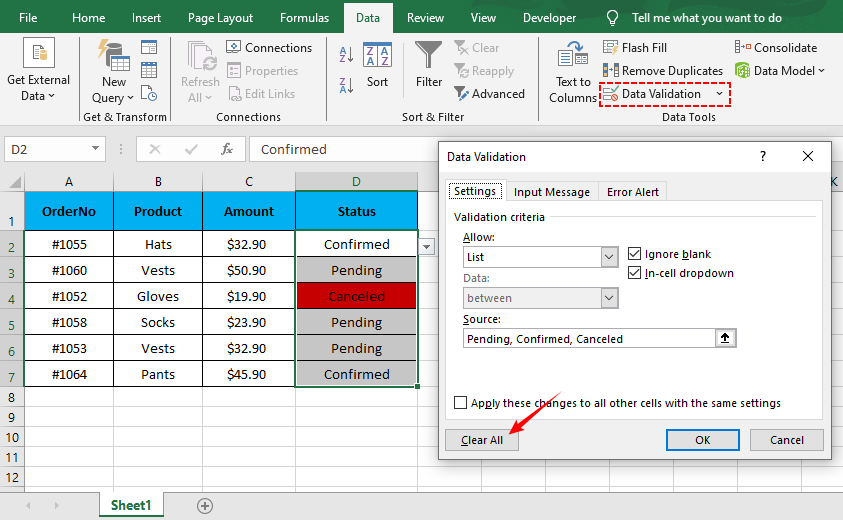
- Excel 워크시트를 열고 제거하려는 드롭다운 목록이 포함된 셀(또는 셀 범위)을 선택합니다.
- Excel 리본의 데이터 탭으로 이동합니다.
- 데이터 도구 그룹에서 데이터 유효성 검사 버튼을 클릭합니다.
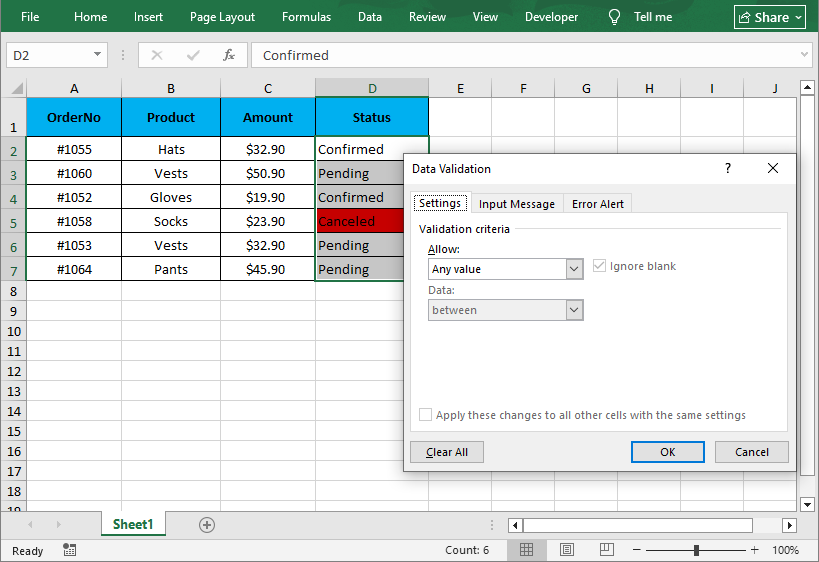
- 데이터 유효성 검사 대화 상자에서 설정 탭으로 이동합니다.
- 모두 지우기 버튼을 클릭하여 모든 유효성 검사 규칙(드롭다운 목록, 입력 메시지 및 오류 알림 포함)을 지웁니다.
- 확인을 클릭하여 변경 사항을 적용합니다. 드롭다운 화살표가 즉시 사라지고 셀 데이터는 변경되지 않은 상태로 유지됩니다.
이제 원치 않는 드롭다운 목록을 제거하는 방법을 배웠으니, 처음부터 새로 만드는 데 관심이 있을 수 있습니다. Excel에서 드롭다운 목록을 만드는 방법 가이드에서는 정적 목록과 동적 범위를 모두 사용하여 데이터 유효성 검사 규칙을 설정하는 방법을 안내합니다.
전체 삭제: 드롭다운 + 셀 내용/서식 삭제
셀 데이터, 서식 또는 드롭다운 목록이 필요하지 않은 경우 Excel의 지우기 도구를 사용하여 한 번에 모든 것을 지울 수 있습니다. 이는 셀을 재설정하거나 스프레드시트의 사용하지 않는 섹션을 삭제하는 데 이상적입니다.
단계별 지침:
- 삭제하려는 드롭다운 목록이 있는 셀을 선택합니다.
- 홈 탭 > 편집 그룹으로 이동하여 지우기(지우개 아이콘)를 클릭합니다.
- 모두 지우기 옵션을 선택하여 드롭다운, 셀 데이터, 서식 및 메모를 한 번에 삭제합니다.
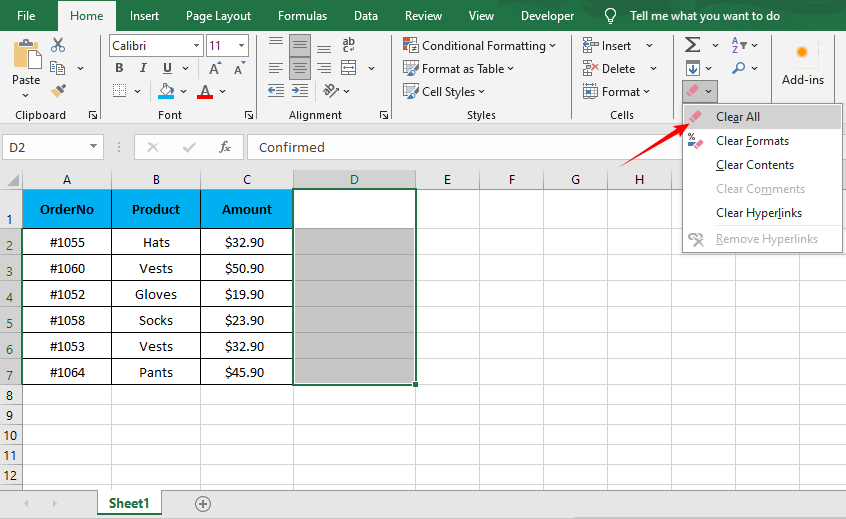
경고: 셀을 완전히 비우고 일반 상태로 만들고 싶을 때만 이 방법을 사용하십시오. 부분적으로 지우려면(예: 서식은 그대로 두고 내용만 지우기) 다른 지우기 하위 옵션(내용 지우기, 서식 지우기)을 사용하십시오.
일괄 제거: VBA 매크로를 사용하여 드롭다운 지우기
통합 문서에 수십 개의 시트가 있고 모든 드롭다운 메뉴를 제거해야 하는 경우 간단한 VBA 매크로가 가장 효율적인 해결책입니다. 이 방법은 수동으로 셀을 선택할 필요 없이 전체 통합 문서의 모든 데이터 유효성 검사 규칙(및 드롭다운)을 몇 초 만에 삭제합니다.
방법:
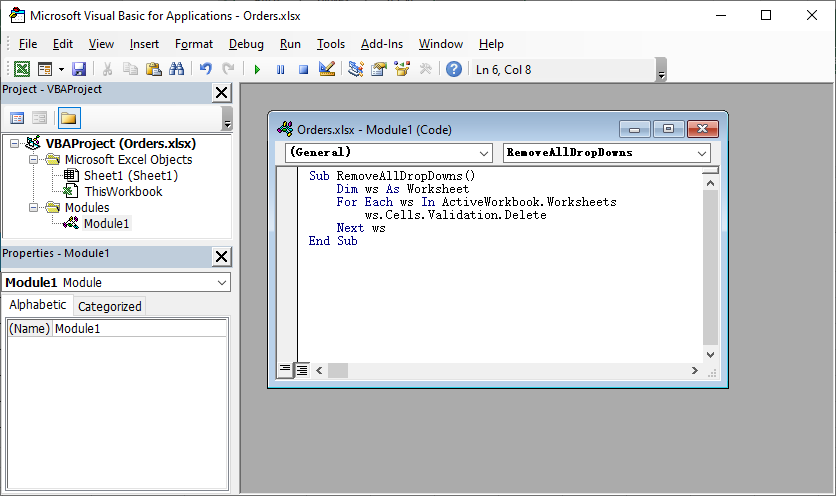
- Alt + F11을 눌러 VBA 편집기를 엽니다.
- 삽입 > 모듈로 이동합니다.
- 다음 코드를 붙여넣습니다:
Sub RemoveAllDropDowns()
    Dim ws As Worksheet
    For Each ws In ActiveWorkbook.Worksheets
        ws.Cells.Validation.Delete
    Next ws
End Sub
- F5 키를 눌러 실행합니다.
이 매크로는 활성 통합 문서의 모든 워크시트를 순환하며 모든 데이터 유효성 검사 목록을 삭제합니다.
드롭다운 목록이 제거되고 데이터 입력을 자유롭게 할 수 있게 되면 사용자가 입력한 중복 항목을 정리하고 싶을 수 있습니다. Excel에서 중복을 제거하는 방법을 배워 기록을 깔끔하고 체계적으로 유지하세요.
고급 방법: Python을 사용하여 Excel 드롭다운 목록 제거
여러 Excel 파일에서 드롭다운 제거를 자동화하거나 이를 스크립트에 통합해야 하는 사용자를 위해, Free Spire.XLS for Python은 Excel 데스크톱 앱 없이 프로그래밍 방식으로 Excel 파일을 조작할 수 있는 강력한 무료 라이브러리입니다.
무료 Python 라이브러리 설치
명령 프롬프트/터미널에서 다음 명령을 실행하여 pip를 통해 라이브러리를 설치합니다:
pip install Spire.Xls.Free
드롭다운 목록(데이터 유효성 검사)을 제거하는 Python 코드
이 코드는 다음을 수행합니다:
- Excel 파일 열기
- 특정 셀 범위에서 모든 드롭다운 목록 제거
- 수정된 파일 저장 (다른 모든 데이터/서식 보존)
from spire.xls import *
from spire.xls.common import *

# Create a Workbook object to load the Excel file
workbook = Workbook()

# Load your Excel file (replace with your file path)
workbook.LoadFromFile("input.xlsx")

# Get the first worksheet
worksheet = workbook.Worksheets[0]

# Create a list of rectangles to define the cell range for removal
# Rectangle.FromLTRB(Left, Top, Right, Bottom) — all values are 0-indexed
rects= []
rects.append(Rectangle.FromLTRB(0,0,3,6)) # Range A1:D7

# Remove data validation (drop-down lists) from the specified cell range
worksheet.DVTable.Remove(rects)

# Save the modified file
workbook.SaveToFile("RemoveDropdowns.xlsx")
workbook.Dispose()
범위 사용자 지정
다른 범위에서 유효성 검사를 제거하려면 Rectangle.FromLTRB 좌표를 조정하기만 하면 됩니다. 예를 들어:
- B열에서 D열(인덱스 1~3)과 2행에서 10행(인덱스 1~9)을 포함하려면 Rectangle.FromLTRB(1, 1, 3, 9)를 사용합니다.
- 여러 개의 개별 범위에서 유효성 검사를 제거하려면 rects 목록에 여러 개의 사각형을 추가합니다.
결과:
드롭다운 목록은 사용자가 입력할 수 있는 내용을 제어하는 반면, 조건부 서식은 데이터가 표시되는 방식을 제어합니다. Free Spire.XLS 라이브러리를 사용하면 유효성 검사 제한을 제거한 후 값에 따라 셀을 자동으로 강조 표시하도록 Excel에서 조건부 서식을 적용할 수도 있습니다.
자주 묻는 질문 (FAQ)
Q1. 왜 Delete 키를 눌러서 드롭다운 목록을 제거할 수 없나요?
A: Delete 키(또는 Backspace)를 누르면 셀 안의 값만 제거됩니다. 기본 데이터 유효성 검사 규칙은 제거되지 않습니다. 셀을 다시 선택하면 드롭다운 화살표가 계속 나타납니다.
Q2. 화살표는 제거하고 목록은 활성 상태로 유지하려면 어떻게 해야 하나요?
A: 기술적으로, 화살표는 드롭다운의 기본 사용자 인터페이스이므로 목록을 기능적으로 유지하면서 화살표를 제거할 수는 없습니다. 그러나 데이터 유효성 검사 설정에서 "셀 내 드롭다운" 확인란의 선택을 취소하여 화살표를 숨길 수 있습니다.
- 결과: 셀은 여전히 목록에 있는 항목으로 입력을 제한합니다. 사용자는 허용된 값을 수동으로 입력해야 하며, 화살표는 나타나지 않습니다.
Q3. 드롭다운을 제거하면 셀의 데이터가 삭제되나요?
A: 아니요, 데이터 유효성 검사 메뉴의 모두 지우기 버튼을 먼저 사용하는 한 텍스트는 그대로 유지됩니다.
Q4. 여러 Excel 파일에서 한 번에 드롭다운을 제거할 수 있나요?
A: 예. 두 가지 방법이 있습니다:
- Python (권장): 위에 제공된 Free Spire.XLS 스크립트를 사용하되, os.listdir()를 사용하여 폴더의 파일을 반복하는 루프로 감쌉니다.
- VBA 매크로: 폴더의 각 파일을 열고, 유효성 검사를 지우고, 저장하고, 닫는 매크로를 만듭니다 (Excel 고급 사용자에게 가장 적합).
요약
Excel에서 드롭다운 목록을 제거하는 방법을 배우는 것은 스프레드시트를 유연하고 깔끔하게 유지하는 기본적이면서도 필수적인 Excel 기술입니다. 데이터 유효성 검사 방법은 안전하고 대상이 명확한 제거를 위한 황금 표준이며, VBA 매크로는 대규모 편집을 간소화하고, Python 자동화는 자동화된 워크플로에 이상적인 정밀한 셀 범위에서 드롭다운을 지울 수 있게 해줍니다.
이 가이드를 따르면 필요할 때마다 제한을 제거하여 Excel 시트를 완전히 제어할 수 있습니다. Python을 사용한 더 많은 Excel 자동화 팁은 데이터 유효성 검사, 서식 지정 및 스프레드시트 최적화에 대한 다른 자습서를 확인하십시오.