Excel에서 셀을 분할하는 방법을 마스터하는 것은 스프레드시트로 작업하는 모든 사람에게 가장 필수적인 데이터 정리 기술 중 하나입니다. 우리 모두는 Excel에 데이터를 붙여넣었을 때 모든 정보가 단일 열에 빽빽하게 들어차 이름, 주소, 이메일, 제품 코드가 정렬, 필터링 또는 의미 있는 분석에 쓸모없는 뒤죽박죽이 되는 경험을 해본 적이 있습니다.
Excel에서는 단일 셀을 동일한 열 내에서 두 개의 더 작은 셀로 물리적으로 나눌 수는 없지만, 셀의 내용을 여러 인접한 열에 분할할 수 있는 강력한 도구를 제공합니다. 이 가이드에서는 빠른 채우기와 같은 초보자 친화적인 원클릭 도구부터 파워 쿼리 및 Python을 사용한 자동화된 워크플로우에 이르기까지 Excel에서 셀 데이터를 분할하는 5가지 최고의 방법을 자세히 살펴보겠습니다.
다음 내용을 배우게 됩니다:
- Excel에서 "셀 분할"이란 무엇을 의미하나요?
- 방법 1: Excel 텍스트 나누기를 사용하여 셀 분할
- 방법 2: 빠른 채우기를 사용하여 셀 분할
- 방법 3: 수식을 사용하여 셀 분할
- 방법 4: 파워 쿼리를 사용하여 셀 분할
- 방법 5: Python을 사용하여 셀 분할
- 자주 묻는 질문: Excel에서 셀을 분리하는 방법
이 가이드를 마치면 지저분하고 작업하기 어려운 데이터를 몇 분 만에 분석 준비가 된 스프레드시트로 바꿀 수 있게 될 것입니다.
Excel에서 "셀 분할"이란 무엇을 의미하나요?
Excel에서 "셀 분할"이라는 문구는 단일 셀을 물리적으로 나눌 수 없기 때문에 혼란스러울 수 있습니다. 대신 이 용어는 두 가지 다른 작업을 의미합니다.
- 셀 내용 분할: 한 셀 안의 데이터를 가져와 여러 인접 셀에 분배하는 것 (예: "John Smith"를 한 열에는 "John", 다음 열에는 "Smith"로 분리).
- 병합된 셀 분할: 병합을 취소하여 원래의 개별 셀로 복원하는 것.
이 가이드는 첫 번째, 더 일반적인 작업인 Excel에서 셀 데이터 분할에 중점을 둡니다.
방법 1: Excel 텍스트 나누기를 사용하여 셀 분할
텍스트 나누기는 셀 또는 열의 텍스트를 두 개 이상의 개별 열로 분할할 수 있는 Excel의 기본 제공 도구입니다. 구분 기호로 분리된 데이터(쉼표, 공백 또는 기타 문자로 구분된 텍스트)와 고정 너비 데이터(일관된 간격의 텍스트) 모두에 작동합니다. 각각의 사용 방법은 다음과 같습니다.
옵션 A: 구분 기호로 셀 분할
이 방법은 CSV 파일과 같은 데이터를 분할하거나 항목이 일관된 기호로 구분된 목록에 적합합니다.
- 분할하려는 셀 또는 열을 선택합니다.
- 데이터 탭으로 이동 → 텍스트 나누기(데이터 도구 그룹 내)를 클릭합니다.
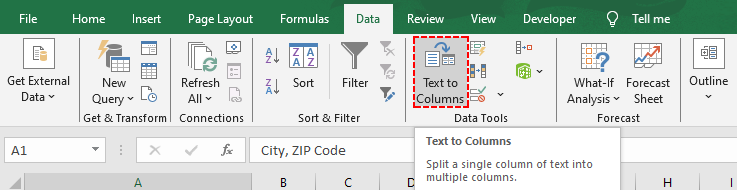
- 텍스트 나누기 마법사에서:
- 구분 기호로 분리됨을 선택 → 다음을 클릭합니다.
- 구분 기호 옆의 확인란을 선택합니다(예: 쉼표, 공백 또는 탭) →다음을 클릭합니다.
- 대상을 선택합니다(분할된 데이터를 배치할 위치—예: C열에서 시작하려면 $C$1).
- 열 서식을 선택합니다(예: 텍스트/숫자는 일반, 전화번호는 텍스트)
- 마침을 클릭합니다. 이제 데이터가 별도의 열로 분할됩니다.
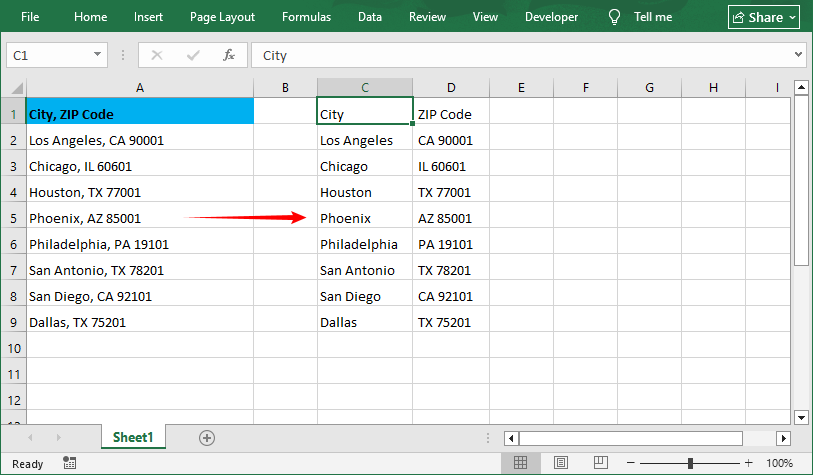
전문가 팁: 구분 기호를 선택하는 동안 필요한 경우 여러 구분 기호를 선택할 수 있습니다(예: 쉼표 + 공백). 구분 기호가 목록에 없으면 기타를 선택하고 문자(예: 하이픈 “-” 또는 파이프 “|”)를 입력합니다.
옵션 B: 고정 너비로 텍스트 분할
이 방법은 균일한 간격으로 정렬된 데이터(예: 제품 코드, 서식 지정된 ID)에 이상적입니다.
- 위의 1-2단계를 따릅니다(셀 선택 → 데이터 → 텍스트 나누기).
- 텍스트 나누기 마법사에서:
- 고정 너비를 선택 → 다음을 클릭합니다.
- 분할 선을 추가하려면 클릭하고, 위치를 조정하려면 드래그하고, 선을 삭제하려면 두 번 클릭합니다 → 다음을 클릭합니다.

- 대상 및 열 서식을 선택 → 마침을 클릭합니다.
분할된 데이터는 다음과 같습니다:
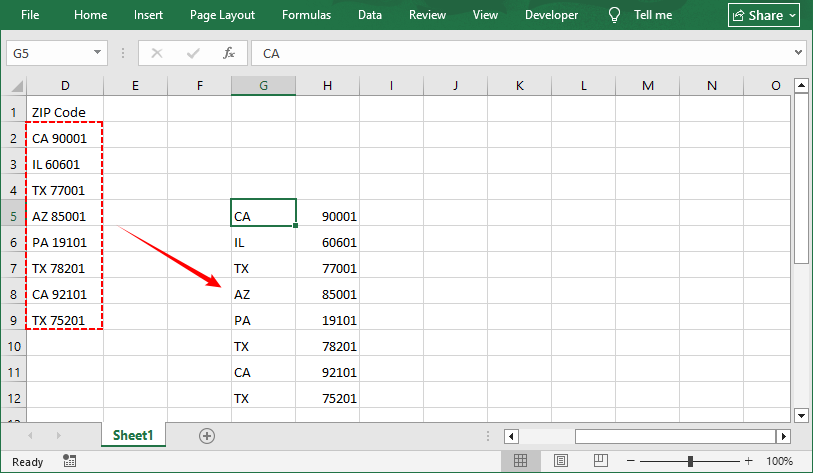
확장: 셀 안에 목록이 있고 셀을 여러 행으로 분할하려면 텍스트 나누기와 Excel 행/열 바꿈 기능을 결합할 수 있습니다.
방법 2: 빠른 채우기를 사용하여 셀 분할
빠른 채우기는 Excel의 간단한 원클릭 분할을 위한 "마법" 도구입니다. 사용자가 정의한 패턴을 인식하고 나머지를 자동 완성합니다. 메뉴나 수식이 필요 없으며, 이름, 전화번호, 지역 번호 또는 사용자 지정 패턴을 추출하는 데 적합합니다.
Excel 셀 분할에 빠른 채우기를 사용하는 방법
시나리오: A열의 전체 이름 목록에서 이름을 추출합니다.
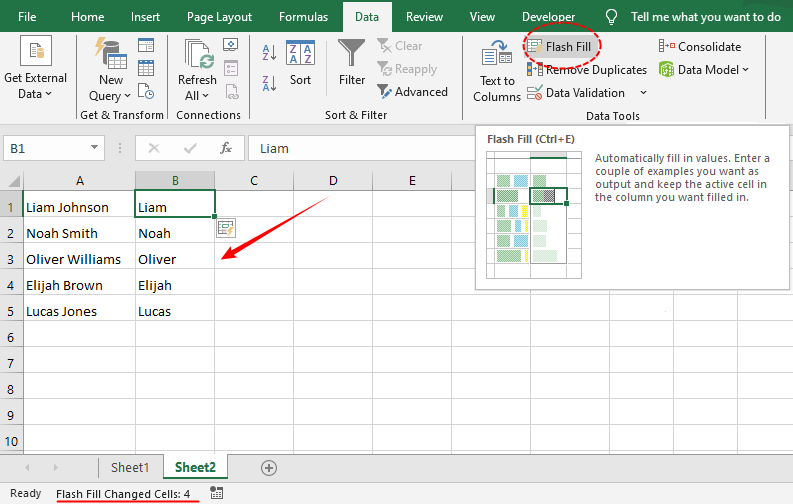
- 데이터 옆 셀에 첫 번째 분할 결과를 입력합니다. 예를 들어, 셀 A1이 “Liam Johnson”이면 B1에 “Liam”을 입력합니다.
- 셀 B1(예제가 있는 셀)을 클릭합니다.
- 데이터 탭으로 이동 → 빠른 채우기를 클릭합니다(또는 Windows에서 단축키 Ctrl + E 사용).
- Excel이 나머지 열을 분할된 이름으로 자동으로 채웁니다. 필요한 경우 성에 대해 반복합니다.
방법 3: 수식을 사용하여 셀 분할
유연하고 동적인 분할(예: 원본 데이터가 변경될 때 분할 결과를 자동으로 업데이트)을 위해서는 Excel에서 분할 수식을 사용합니다. 가장 일반적인 수식은 LEFT, RIGHT 및 TEXTSPLIT(Excel 365/2021 이상)입니다.
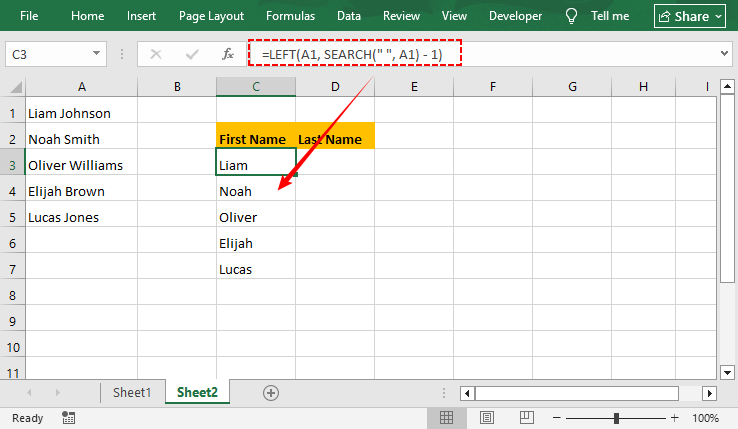
구분 기호 앞의 텍스트 추출 (LEFT + SEARCH)
이 수식을 사용하여 특정 문자(예: 공백 또는 쉼표) 앞의 텍스트를 분할합니다.
=LEFT(A1, SEARCH(" ", A1) - 1)
- SEARCH(" ", A1): 첫 번째 공백의 위치 번호를 찾습니다.
- -1: 공백 자체를 제거하여 “Liam” 대신 “Liam ”을 얻습니다.
구분 기호 뒤의 텍스트 추출 (RIGHT + LEN + SEARCH)
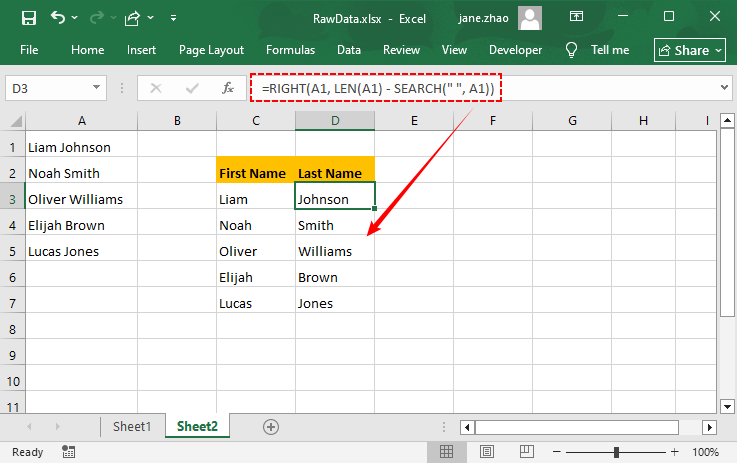
이 수식을 사용하여 특정 문자 뒤의 텍스트를 분할합니다(오른쪽 부분):
=RIGHT(A1, LEN(A1) - SEARCH(" ", A1))
- LEN(A1): 텍스트의 총 길이를 가져옵니다.
- 공백의 위치를 빼서 나머지 텍스트를 가져옵니다.
- 참고: 이 수식은 단일 구분 기호(예: 공백 하나 또는 쉼표 하나)의 경우에만 작동합니다. 첫 번째 구분 기호 뒤의 모든 텍스트를 단일 블록으로 추출하며 여러 구분 기호를 처리할 수 없습니다.
Microsoft 365를 사용하는 경우 TEXTSPLIT 수식을 사용하여 구분 기호로 텍스트를 분할하고 결과를 인접 셀에 자동으로 분산시킬 수 있습니다.
방법 4: 파워 쿼리를 사용하여 셀 분할
파워 쿼리는 대량 데이터 분할 또는 자동화된 새로 고침(예: 매주 새 데이터 가져오기)을 위한 최고의 도구입니다. 원본 데이터를 그대로 유지하고 한 번의 클릭으로 분할 결과를 새로 고칠 수 있어 데이터 파이프라인 및 정기적인 데이터 정리에 매우 중요합니다.
단계별: 파워 쿼리에서 Excel 열 분할
-
데이터 범위를 선택 → 데이터 탭으로 이동 → 테이블/범위에서를 클릭합니다(파워 쿼리가 열립니다).
-
파워 쿼리 편집기에서 분할하려는 열을 선택합니다.
-
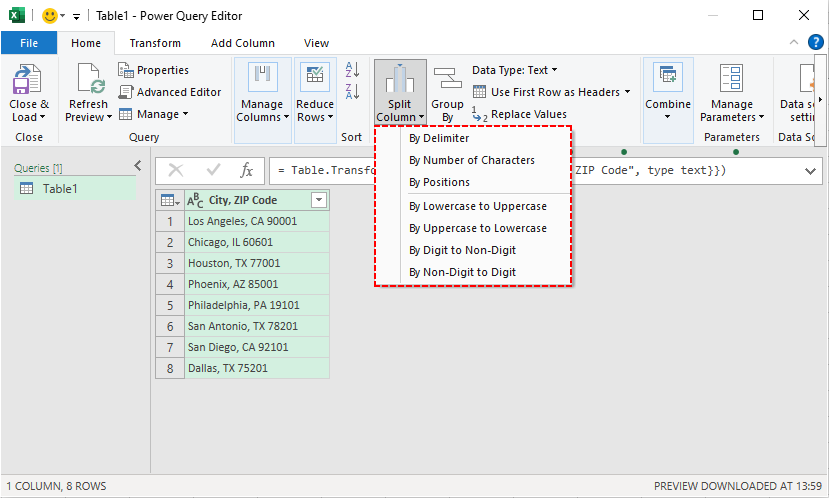
열 분할 드롭다운을 클릭하고 옵션을 선택합니다.
- 구분 기호 기준: 쉼표, 공백 또는 사용자 지정 문자로 분할합니다.
- 문자 수 기준: 고정 길이 데이터를 분할합니다.
- 위치 기준: 특정 문자 위치에서 분할합니다.
- 소문자에서 대문자로: 소문자 뒤에 대문자가 오는 경우 분할합니다(예: "AirPlane" → "Air", "Plane").
- 대문자에서 소문자로: 대문자 뒤에 소문자가 오는 경우 분할합니다(예: "iPhone" → "i", "Phone").
- 숫자에서 숫자가 아닌 문자로: 숫자 뒤에 텍스트가 오는 경우 분할합니다(예: "123Shoes" → "123", "Shoes").
- 숫자가 아닌 문자에서 숫자로: 텍스트 뒤에 숫자가 오는 경우 분할합니다(예: "Shoes123" → "Shoes", "123")
-
분할 설정을 선택 → 확인을 클릭합니다.
-
닫기 및 로드를 클릭하여 분할된 데이터를 새 워크시트로 내보냅니다.
데이터를 분할하고 정리한 후 다음 단계는 종종 중복 제거입니다. 분석의 정확성을 보장하기 위해 Excel에서 중복을 식별하고 제거하는 방법 을 알아보세요.
방법 5: Python을 사용하여 셀 분할
대규모로 셀 분할을 자동화하거나 분할을 Python 워크플로우에 통합해야 하는 사용자를 위해 Free Spire.XLS for Python 라이브러리는 강력한 코드 기반 솔루션입니다. 모든 Excel 파일 형식(.xlsx, .xls)에서 작동하며 수동 Excel 상호 작용이 필요하지 않습니다.
Excel에서 셀을 분리하는 Python 코드
이 코드는 셀 내용을 인접한 열로 분할합니다. 입력 Excel 파일을 읽고 A열을 처리한 다음 분할 결과를 새 출력 파일의 인접한 열에 씁니다.
from spire.xls import *
from spire.xls.common import *

# Create an object of the Workbook class
workbook = Workbook()
# Load the Excel file
workbook.LoadFromFile("Data.xlsx")

# Get the first worksheet in the file
sheet = workbook.Worksheets[0]

# Loop through each row in the worksheet
for i in range(sheet.LastRow):
    # Get the text of the first cell in the current row
    text = sheet.Range[i + 1, 1].Text
    # Split the text by comma
    splitText = text.split(',')
    # Write the split data into individual columns
    for j in range(len(splitText)):
        sheet.Range[i + 1, j + 2].Text = splitText[j]

# Automatically adjust column widths in the worksheet
sheet.AllocatedRange.AutoFitColumns()

# Save the modified Excel file
workbook.SaveToFile("TextToColumns.xlsx", ExcelVersion.Version2016)
workbook.Dispose()
주요 코드 설명:
- Workbook() / LoadFromFile(): Excel 파일 핸들러를 초기화하고 소스 파일을 로드합니다.
- LastRow: 데이터가 있는 총 행 수를 가져옵니다(빈 행 반복 방지).
- split(','): 쉼표로 셀 내용을 분할합니다(필요에 따라 구분 기호 변경).
- sheet.Range[i + 1, j + 2].Text: A열의 원본 데이터를 덮어쓰지 않도록 B열(인덱스 2)부터 분할된 값을 씁니다.
- SaveToFile(): 결과를 새 파일로 내보냅니다.
셀 텍스트를 열로 분할한 결과:
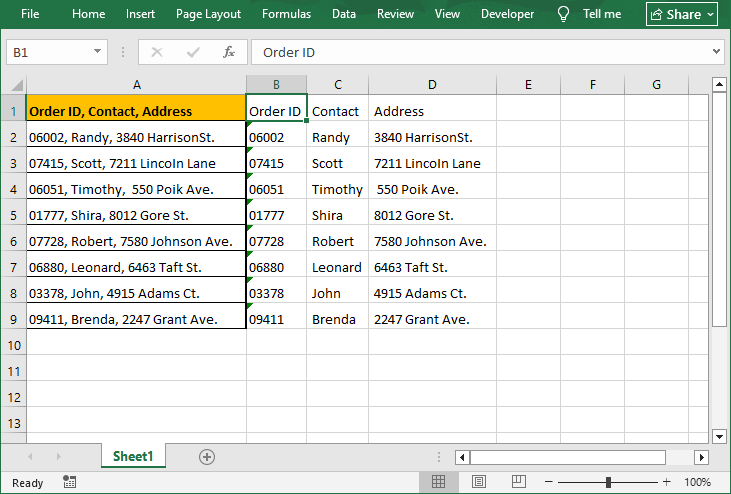
셀 내용을 구조화된 열로 분할한 후, 새 열에 데이터 유효성 검사를 적용하여 일관된 데이터 입력을 보장합니다(예: 우편 번호에 대한 숫자 형식).
Excel에서 셀을 나누기 위한 전문가 팁
- 데이터 백업: 분할하기 전에 항상 원본 데이터의 복사본을 만드십시오. 일부 분할 작업은 되돌리기 어렵습니다.
- 먼저 데이터 정리: 오류를 방지하기 위해 분할하기 전에 여분의 공백이나 숨겨진 문자를 제거하십시오.
- 빈 열 삽입: 분할 결과가 기존 내용을 덮어쓰는 것을 방지하기 위해 데이터 오른쪽에 충분한 빈 열을 추가하십시오.
- 데이터 미리보기 확인: 마치기 전에 항상 텍스트 나누기 마법사 및 파워 쿼리에서 데이터 미리보기를 확인하십시오. 이렇게 하면 구분 기호 실수를 조기에 발견할 수 있습니다.
마지막 생각들
Excel에서 셀을 분할하는 방법을 마스터하는 것은 지저분한 데이터를 구조화되고 강력한 자산으로 변환하는 기본 기술입니다. 빠른 채우기/텍스트 나누기를 사용하는 초보자, 파워 쿼리 파이프라인을 구축하는 고급 분석가, 또는 Python으로 대량 Excel 셀 분할을 자동화하는 기술에 정통한 사용자이든, 이제 모든 데이터 정리 과제를 위한 완벽한 툴킷을 갖게 되었습니다.
가장 편안하게 느껴지는 방법으로 시작하고 필요에 따라 더 고급 옵션을 실험해 보십시오. 이러한 기술을 사용하면 수많은 시간을 절약하고 분석 및 의사 결정을 위해 데이터의 잠재력을 최대한 활용할 수 있습니다.
자주 묻는 질문: Excel에서 셀을 분리하는 방법
Q1. 단일 셀을 (내용뿐만 아니라) 두 개의 더 작은 셀로 분할할 수 있나요?
아니요. Excel에서는 병합되지 않은 단일 셀을 동일한 열 내에서 두 개의 더 작은 셀로 물리적으로 분할할 수 없습니다. 그리드 구조는 고정되어 있습니다.
Q2. 텍스트 나누기가 회색으로 표시되는 이유는 무엇인가요?
다음과 같은 경우 도구가 비활성화됩니다.
- 시트가 보호되어 있습니다(검토 → 시트 보호 해제를 통해 보호 해제).
- 병합된 셀이 있습니다(홈 → 병합하고 가운데 맞춤 → 셀 병합 해제를 통해 병합 해제).
- 셀을 편집 중입니다(편집 모드를 종료하려면 Enter 키를 누름).
Q3. Google Sheets에서 셀을 분할하려면 어떻게 해야 하나요?
Google Sheets는 대부분의 분할에 SPLIT 함수(Excel의 TEXTSPLIT에 해당)를 사용합니다.
- 기본 구분 기호로 분할: =SPLIT(A1, ",") (쉼표로 분할, 공백/하이픈으로 대체).
- 줄 바꿈으로 분할: =SPLIT(A1, CHAR(10)).
- 행으로 분할(열 아님): =TRANSPOSE(SPLIT(A1, ",")).
Google Sheets에는 텍스트 나누기에 해당하는 기능도 있습니다. 범위를 선택 → 데이터 → 텍스트를 열로 분할(구분 기호를 자동 감지하거나 사용자 지정 구분 기호를 선택할 수 있음).
Q4. 월간 보고서의 셀 분할을 자동화할 수 있나요?
예. 가장 좋은 옵션은 다음과 같습니다.
- 파워 쿼리: 분할을 한 번 설정합니다. 매월 새 데이터를 소스 테이블에 붙여넣고 새로 고침을 클릭합니다. 이것이 가장 쉽고 일반적인 접근 방식입니다.
- Python: 스크립트를 작성하고 Windows 작업 스케줄러 또는 cron 작업을 사용하여 실행하도록 예약합니다.