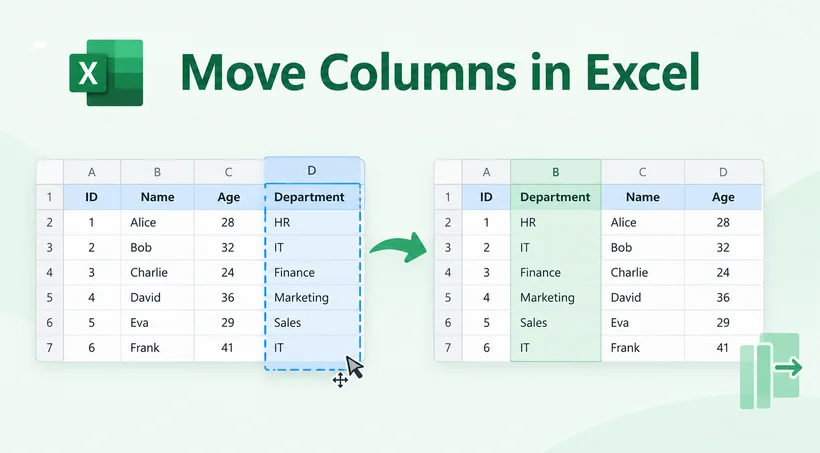
열 순서를 바꾸는 것은 가장 흔한 Excel 작업 중 하나입니다. 원시 내보내기 데이터를 정리하거나, 보고서를 준비하거나, 대시보드를 구축할 때 Excel 열을 빠르게 이동하는 방법을 알면 수동 편집에 드는 수 시간을 절약할 수 있습니다.
많은 사용자가 열을 끌 때 실수로 데이터를 덮어쓰거나 답답한 오류를 겪습니다. 이 가이드에서는 가장 간단한 끌어서 놓기 기법부터 일괄 처리를 위한 Python 자동화까지, Excel에서 열 순서를 바꾸는 가장 안정적인 방법을 다룹니다.
- 방법 1: Shift 키를 사용한 끌어서 놓기(가장 빠른 방법)
- 방법 2: 잘라내기 및 삽입(수식에 가장 안전)
- 방법 3: Python으로 Excel 열 순서 바꾸기(자동화 워크플로)
- 전문가 팁: 수식 처리(절대 참조와 상대 참조)
- 자주 묻는 질문(FAQ)
방법 1: Shift 키를 사용한 끌어서 놓기(가장 빠른 방법)
작은 데이터 세트로 작업하면서 열을 몇 칸만 이동하면 되는 경우, 마우스 끌기 방법이 가장 빠릅니다.
- 머리글에서 열 문자를 클릭하여 전체 열을 선택합니다(예: B열).
- 선택한 열의 가장자리 위로 마우스를 가져가 커서가 네 방향 이동 화살표로 바뀔 때까지 기다립니다.
- Shift 키를 누른 채로 유지합니다.
- 열을 클릭한 채로 끕니다. 열이 삽입될 위치를 보여 주는 가는 녹색 선이 나타납니다.
- 먼저 마우스 버튼을 놓은 다음 Shift 키를 놓습니다.
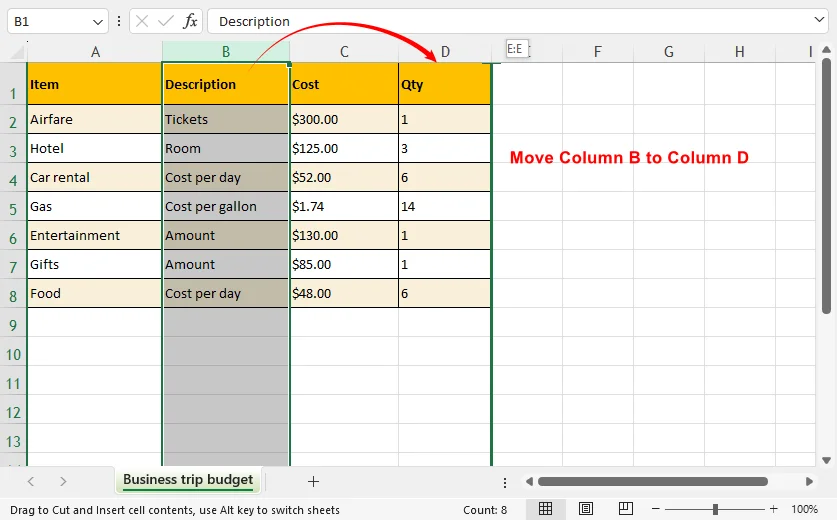
중요 사항: Shift 키를 누르지 않고 끌면 기존 열을 옆으로 밀지 않고 대상 열 데이터에 덮어쓰기가 수행됩니다.
방법 2: 잘라내기 및 삽입(수식에 가장 안전)
다른 시트나 셀을 참조하는 수식이 포함된 열을 이동하는 경우, 잘라내기 및 삽입 방법이 가장 안전한 옵션입니다. 표준 복사하여 붙여넣기와 달리 이 방법은 수식의 상대 참조가 새 위치를 반영하도록 업데이트되게 합니다.
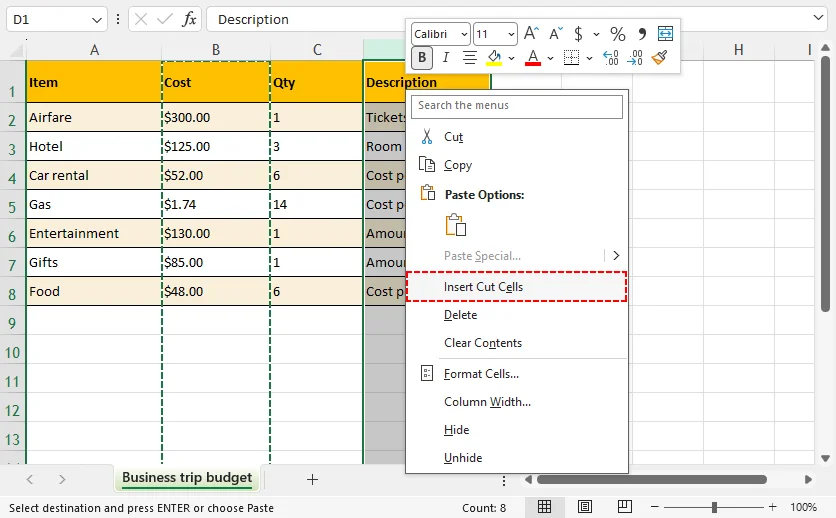
- 이동하려는 전체 열을 선택하려면 열 머리글을 클릭합니다.
- Ctrl + X(Windows) 또는 Cmd + X(Mac)를 누릅니다. 또는 머리글을 마우스 오른쪽 버튼으로 클릭하고 잘라내기를 선택합니다.
- 잘라낸 열을 삽입할 위치의 열 머리글을 마우스 오른쪽 버튼으로 클릭합니다.
- 잘라낸 셀 삽입을 선택합니다. Excel은 기존의 모든 열을 자동으로 오른쪽으로 밀고 해당 위치에 열을 삽입합니다.
열 순서를 바꾸는 것뿐만 아니라 열의 방향을 완전히 바꾸는 것이 목표라면, 다음 가이드를 따르세요: Excel에서 열을 행으로 변환.
방법 3: Python으로 Excel 열 순서 바꾸기(자동화 워크플로)
Excel에서 열을 수동으로 이동하는 것은 여러 Excel 스프레드시트를 일괄 처리할 때 비효율적이 됩니다. Free Spire.XLS for Python 라이브러리를 사용하면 값, 셀 서식, 열 너비를 유지하면서 열 순서를 프로그래밍 방식으로 재구성할 수 있습니다.
사전 요구 사항
먼저 Free Spire.XLS for Python을 설치합니다:
pip install Spire.Xls.Free
Excel 열 순서를 바꾸는 Python 코드
이 스크립트는 원본 열을 새 사용자 지정 순서로 복사하고 셀 값, 서식, 열 너비를 유지합니다. 열 인덱스는 0에서 시작합니다.
from spire.xls import *
from spire.xls.common import *

# Create a Workbook object
workbook = Workbook()

# Load the Excel document
workbook.LoadFromFile("SampleData1.xlsx")

# Get a specific worksheet
targetSheet = workbook.Worksheets[0]

# Specify the new column order in a list (the column index starts from 0)
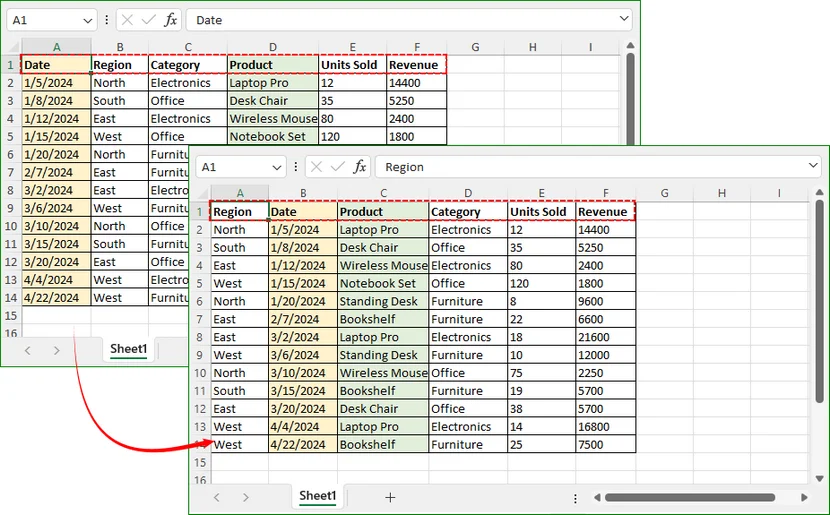
newColumnOrder = [1, 0, 3, 2, 4, 5 ]

# Add a temporary worksheet
tempSheet = workbook.Worksheets.Add("temp")

# Copy data from the target worksheet to the temporary sheet
tempSheet.CopyFrom(targetSheet)

# Iterate through the newColumnOrder list
for i in range(len(newColumnOrder)):

    # Copy the column from the temporary sheet to the target sheet in the new order
    tempSheet.Columns[newColumnOrder[i]].Copy(targetSheet.Columns[i], True, True)

    # Reset the column width in the target sheet
    targetSheet.Columns[i].ColumnWidth = tempSheet.Columns[newColumnOrder[i]].ColumnWidth

# Remove the temporary sheet
workbook.Worksheets.Remove(tempSheet)

# Save the workbook to another Excel file
workbook.SaveToFile("ReorderColumns.xlsx", FileFormat.Version2016)

# Dispose resources
workbook.Dispose()
스크립트 작동 방식
- 입력 Excel 파일을 로드하고 대상 워크시트를 선택합니다.
- 원하는 열 순서를 newColumnOrder에 정의합니다.
- 열을 다시 쓰기 전에 데이터 백업용 임시 시트를 만듭니다.
- 사용자 지정 순서를 반복하면서 셀 서식과 열 너비를 유지한 채 열을 하나씩 복사합니다.
- 임시 시트를 삭제하고 순서가 바뀐 Excel 파일을 내보냅니다.
결과:
newColumnOrder = [1, 0, 3, 2, 4, 5]는 두 번째 열(인덱스 1)을 첫 번째 위치로 이동하고, 세 번째 열(인덱스 2)을 네 번째 위치로 이동합니다.
Free Spire.XLS는 삽입, 복사 및 행 또는 열 삭제와 같은 다양한 기타 열 및 행 작업도 지원합니다.
전문가 팁: 수식 처리(절대 참조와 상대 참조)
열을 이동할 때 Excel은 일반적으로 상대 참조를 잘 처리합니다. 하지만 수식에서 절대 참조(예: A1 대신 $A$1)를 사용하는 경우, 열을 이동해도 수식의 참조가 변경되지 않습니다.
열을 이동한 후 수식을 다시 확인하려면:
- 수식이 포함된 셀을 클릭합니다.
- 수식 입력줄을 확인합니다.
-
#REF!오류 값이 표시되면 새 열 위치에 맞게 참조를 수동으로 업데이트해야 합니다.
처리 전에 이러한 잠재적 오류를 피하기 위해 수식을 제거하려면 다음 가이드를 참조하세요: Excel에서 데이터는 유지하고 수식을 제거하는 방법.
마무리
Excel에서 열을 이동하는 최선의 방법은 작업 규모와 데이터 위험도에 따라 달라집니다. 빠른 조정에는 Shift를 사용한 끌어서 놓기가 가장 빠른 방법입니다. 수식이 많은 워크시트에는 잘라내기 및 삽입이 더 안전합니다. 반복적이거나 대량의 순서 변경 작업에는 Python 자동화가 상당한 시간을 절약하고 수동 오류를 줄일 수 있습니다.
어떤 방법을 선택하든 세 가지 간단한 안전 수칙을 따르세요. 구조를 변경하기 전에 백업을 저장하고, 이동 후 수식을 확인하고, 열 너비와 서식이 그대로 유지되는지 확인하세요. 올바른 방법을 사용하면 Excel 열 순서 바꾸기가 위험한 작업이 아니라 빠르고 예측 가능한 작업이 됩니다.
자주 묻는 질문(FAQ)
Q: 여러 열을 한 번에 이동할 수 있나요?
예, 인접한 열의 경우 가능합니다. 열 머리글을 블록으로 선택한 다음 Shift를 누른 채 블록을 끌거나 잘라내기 및 삽입을 사용하세요. 인접하지 않은 열의 경우 한 번에 하나씩 이동하거나 사용자 지정 순서를 위해 Power Query/Python을 사용하세요.
Q: 열을 끌 때 Excel이 데이터를 덮어쓰는 이유는 무엇인가요?
Excel은 일반 끌기를 이동 및 바꾸기 작업으로 처리합니다. Shift를 누르고 있으면 삽입 및 밀기 작업으로 바뀝니다. 데이터가 덮어써진 경우 즉시 Ctrl + Z를 누르세요.
Q: Power Query에서 열을 어떻게 이동하나요?
Power Query 편집기에서 열을 선택하고 새 위치로 끌거나 변환 > 이동을 사용합니다. 그런 다음 쿼리를 다시 Excel로 로드합니다.
Q: 키보드만 사용하여 열을 어떻게 이동하나요?
Ctrl + Space로 열을 선택하고, Ctrl + X로 잘라낸 다음, 대상 열로 이동한 후 Shift + F10으로 상황에 맞는 메뉴를 열고 Insert Cut Cells를 선택합니다. 정확한 키보드 동작은 Excel 버전에 따라 약간 다를 수 있습니다.