Excel의 원치 않는 페이지 나누기는 워크시트 레이아웃을 방해하고 데이터 인쇄를 어렵게 만들 수 있습니다. 인쇄 설정을 변경하거나, 여백을 조정하거나, 보기를 전환한 후에 종종 나타납니다. 페이지 나누기가 수동으로 삽입되었든 Excel에 의해 자동으로 추가되었든, 이를 제거하는 방법을 알면 깨끗하고 전문적인 워크시트를 유지하는 데 도움이 됩니다.
이 문서에서는 수동 및 자동 페이지 나누기를 포함하여 Excel에서 페이지 나누기를 제거하는 방법을 보여줍니다. 또한 페이지 나누기를 숨기는 방법과 여러 워크시트 또는 통합 문서에 대한 일괄 제거 솔루션을 다룹니다.
- Excel의 페이지 나누기 이해 (수동 대 자동)
- Excel에서 수동 페이지 나누기를 제거하는 방법
- Excel에서 자동 페이지 나누기를 제거하는 방법
- 기본 보기에서 페이지 나누기 숨기기
- Python으로 Excel에서 페이지 나누기 일괄 제거
Excel의 페이지 나누기 이해 (수동 대 자동)
페이지 나누기를 제거하기 전에 Excel에서 사용하는 두 가지 주요 유형을 아는 것이 중요합니다.
- 수동 페이지 나누기: 인쇄할 때 페이지가 끝나는 위치를 제어하기 위해 사용자가 삽입합니다.
- 자동 페이지 나누기: 여백, 용지 크기, 배율 설정 및 인쇄 영역을 기반으로 Excel에서 추가합니다.
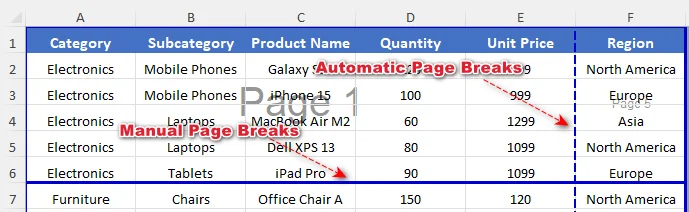
페이지 나누기 미리 보기를 사용하여 페이지 나누기 유형을 식별할 수 있습니다. 수동 나누기는 실선 파란색 선으로 나타나고 자동 나누기는 파선 파란색 선으로 나타납니다.
제거 방법은 처리 중인 페이지 나누기 유형에 따라 다릅니다.
Excel에서 수동 페이지 나누기를 제거하는 방법
필요에 따라 개별 수동 페이지 나누기를 제거하거나 워크시트 내의 모든 수동 페이지 나누기를 지울 수 있습니다. 대량 작업의 경우 Excel VBA 스크립트를 사용하면 여러 워크시트에서 효율적으로 페이지 나누기를 제거할 수 있습니다.
수동 페이지 나누기 제거
나누기 근처의 올바른 셀을 선택하여 Excel 시트에서 특정 수동 페이지 나누기를 제거할 수 있습니다. 방법은 다음과 같습니다.
-
리본의 보기 탭으로 이동하여 통합 문서 보기 그룹 아래에서 페이지 나누기 미리 보기를 클릭합니다.
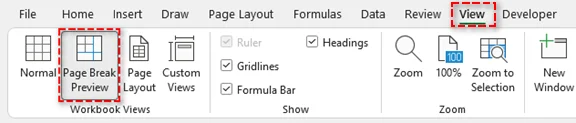
상태 표시줄(오른쪽 하단)의 페이지 나누기 미리 보기 아이콘을 클릭할 수도 있습니다.
-
제거하려는 수동 페이지 나누기(실선 파란색 선)를 식별합니다.
-
페이지 나누기 근처의 셀 선택:
-
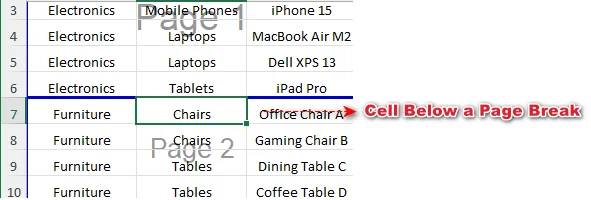
가로 페이지 나누기의 경우 나누기 아래의 아무 셀이나 선택합니다.
-
세로 페이지 나누기의 경우 나누기 오른쪽의 아무 셀이나 선택합니다.
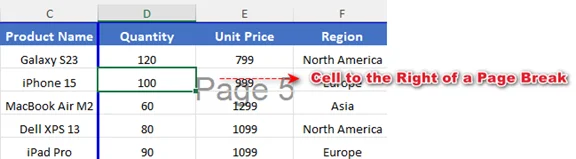
-
-
리본의 페이지 레이아웃 탭으로 이동합니다.
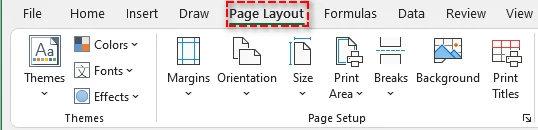
-
나누기를 클릭한 다음 페이지 나누기 제거를 선택합니다.
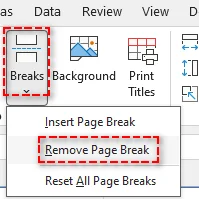
이렇게 하면 선택한 수동 페이지 나누기만 제거되고 나머지 시트는 변경되지 않습니다.
팁: 셀을 마우스 오른쪽 버튼으로 클릭하고 페이지 나누기 제거를 선택하여 나누기를 삭제할 수도 있습니다. 또는 Excel에서 끌어서 놓기 기능이 활성화된 경우 나누기 선을 페이지 나누기 미리 보기 영역 밖으로 직접 끕니다.
시트에서 모든 수동 페이지 나누기 제거
시트에 여러 개의 수동 페이지 나누기가 있는 경우 한 번에 모두 제거하면 시간을 절약할 수 있습니다. 아래 단계를 따르십시오.
-
시트에서 아무 셀이나 선택합니다.
-
리본의 페이지 레이아웃 탭으로 이동합니다.
-
나누기 > 모든 페이지 나누기 다시 설정을 클릭합니다.
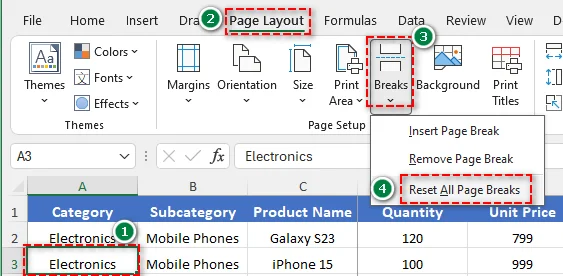
활성 워크시트에서 수동으로 삽입된 모든 페이지 나누기를 제거합니다.
VBA로 여러 시트에서 수동 페이지 나누기 삭제
여러 시트에서 동시에 수동 페이지 나누기를 제거해야 하는 경우 VBA(Visual Basic for Applications)를 사용하는 것이 가장 효율적인 솔루션입니다. 방법은 다음과 같습니다.
-
Alt + F11(Windows) 또는 Option + F11(Mac)을 눌러 VBA 편집기를 엽니다.
-
편집기에서 삽입 > 모듈로 이동합니다.
-
다음 코드를 복사하여 붙여넣습니다.
Sub ResetPageBreaksAllSheets() Dim ws As Worksheet For Each ws In ActiveWorkbook.Worksheets ws.ResetAllPageBreaks Next ws End Sub -
F5를 눌러 매크로를 실행합니다.
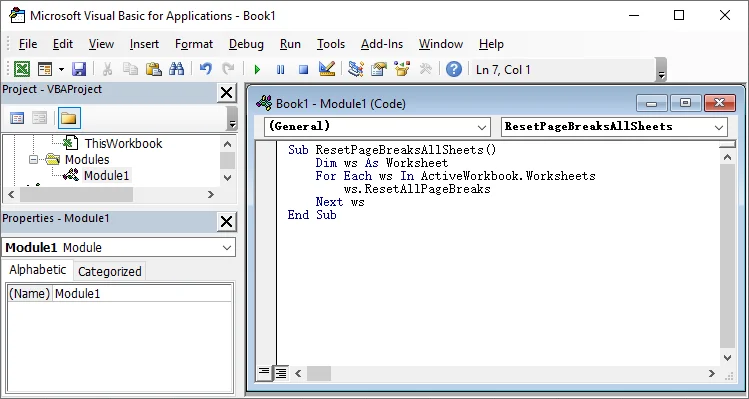
활성 통합 문서의 모든 워크시트에 있는 모든 수동 페이지 나누기가 한 번에 제거됩니다.
Excel에서 자동 페이지 나누기를 제거하는 방법
Excel의 자동 페이지 나누기는 완전히 제거할 수 없습니다. 그러나 배율, 여백, 페이지 방향 및 인쇄 영역과 같은 레이아웃 설정을 조정하여 제어할 수 있습니다. 이러한 설정을 최적화하면 각 페이지에 더 많은 콘텐츠를 맞출 수 있고 원치 않는 나누기를 줄일 수 있습니다.
자동 페이지 나누기를 줄이려면:
-
배율 변경
페이지 레이아웃 > 맞춤 배율로 이동하여 너비와 높이를 자동으로 설정하거나 배율 백분율을 높입니다.
페이지당 더 많은 콘텐츠를 맞추면 자동 페이지 나누기가 줄어듭니다. -
여백 조정
페이지 레이아웃 > 여백으로 이동하여 좁게 또는 사용자 지정 여백을 선택합니다.
여백이 작을수록 인쇄 가능 영역이 확장되고 페이지 나누기를 줄이는 데 도움이 됩니다. -
페이지 방향 변경
페이지 레이아웃 > 방향으로 이동하여 세로에서 가로로 전환합니다.
페이지가 넓을수록 더 많은 열을 맞출 수 있어 세로 페이지 나누기가 줄어듭니다. -
인쇄 영역 지우기
페이지 레이아웃 > 인쇄 영역으로 이동하여 콘텐츠 범위를 제한하는 경우 인쇄 영역을 지웁니다.
인쇄 영역을 지우면 Excel이 자동 페이지 나누기를 정확하게 계산하고 불필요한 나누기를 방지할 수 있습니다.
기본 보기에서 페이지 나누기 숨기기
때로는 사용자가 인쇄 동작을 변경하지 않고 Excel에서 페이지 나누기 선을 숨기기를 원합니다. 이는 인쇄 미리 보기에 들어간 후 나누기 선이 나타나는 경우에 유용합니다. 다음 단계를 따르십시오.
-
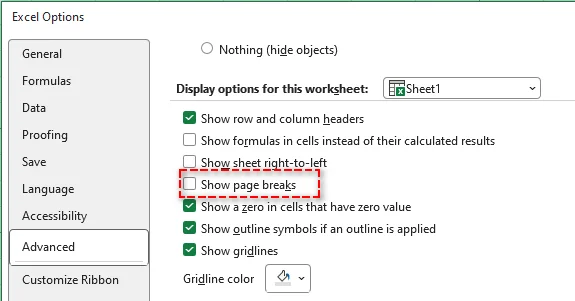
파일 > 옵션을 클릭합니다.
-
고급으로 이동합니다.
-
이 워크시트에 대한 표시 옵션으로 스크롤합니다.
-
페이지 나누기 표시 선택을 취소합니다.
-
확인을 클릭합니다.
참고: 이 작업은 페이지 나누기를 제거하지 않습니다. 화면의 페이지 나누기 선만 숨기고 인쇄 레이아웃에는 영향을 미치지 않습니다. 페이지 나누기 표시 상자를 선택 취소할 수 없는 경우 워크시트가 페이지 나누기 미리 보기 모드가 아닌 기본 보기에 있는지 확인하십시오.
Python으로 Excel에서 페이지 나누기 일괄 제거
여러 Excel 통합 문서에서 수동으로 페이지 나누기를 제거하는 것은 시간이 많이 걸릴 수 있습니다. Python 및 Spire.XLS for Python과 같은 라이브러리를 사용하면 여러 파일에서 모든 페이지 나누기를 일괄적으로 제거하여 시간을 절약하고 일관된 서식을 보장할 수 있습니다.
Python을 사용한 일괄 제거 단계:
-
pip를 사용하여 PyPI에서 Spire.XLS 설치:
pip install spire.xls -
여러 Excel 파일에서 페이지 나누기를 일괄 제거하는 Python 스크립트 작성
from spire.xls import * import os input_folder = "input_excels" output_folder = "output_excels" for file_name in os.listdir(input_folder): if file_name.endswith(".xlsx"): # Load workbook workbook = Workbook() workbook.LoadFromFile(os.path.join(input_folder, file_name)) # Clear page breaks in all worksheets for sheet in workbook.Worksheets: sheet.HPageBreaks.Clear() sheet.VPageBreaks.Clear() sheet.ViewMode = ViewMode.Preview # Save updated workbook workbook.SaveToFile(os.path.join(output_folder, file_name), ExcelVersion.Version2013) workbook.Dispose() -
코드 실행
스크립트를 실행하여 대상 Excel 시트에서 페이지 나누기를 자동으로 제거합니다.
팁: 코드에서 시트 배율, 여백 및 페이지 방향을 조정하여 자동 페이지 나누기를 줄일 수도 있습니다.
관련 기사: Python: Excel에서 페이지 나누기 삽입 또는 제거
결론
이 가이드에서는 수동 및 자동 페이지 나누기를 포함하여 Excel에서 페이지 나누기를 제거하는 방법을 다루었습니다. 이 단계를 따르면 워크시트를 효과적으로 정리하고 정리되고 인쇄 준비가 된 상태로 유지할 수 있습니다.
더 많은 고품질 Excel 자습서를 찾고 계십니까? 무료 Excel 리소스를 확인하십시오.
자주 묻는 질문: Excel에서 페이지 나누기 제거
Q1: 수동 페이지 나누기와 자동 페이지 나누기의 차이점은 무엇입니까?
A1: 수동 페이지 나누기는 인쇄 중에 페이지가 나뉘는 위치를 정확하게 제어하기 위해 사용자가 삽입하는 반면, 자동 페이지 나누기는 인쇄 설정 및 레이아웃에 따라 Excel에서 추가합니다.
Q2: 인쇄에 영향을 주지 않고 페이지 나누기를 제거할 수 있습니까?
A2: 예. 일반 워크시트 보기에서 페이지 나누기 선을 숨길 수 있습니다. 이것은 화면 표시에만 영향을 미칩니다. 나누기는 파일에 남아 있으며 여전히 인쇄에 영향을 줄 수 있습니다.
Q3: Excel에서 일부 페이지 나누기를 제거할 수 없는 이유는 무엇입니까?
A3: 자동 페이지 나누기는 직접 삭제할 수 없습니다. 인쇄 레이아웃을 유지하기 위해 Excel에서 제어하지만 여백, 배율, 용지 크기 또는 인쇄 영역을 조정하여 영향을 줄 수 있습니다.
Q4: 여러 워크시트에서 페이지 나누기를 한 번에 제거하는 방법은 무엇입니까?
A4: Excel의 여러 워크시트에서 페이지 나누기를 제거하는 가장 효율적인 방법은 VBA 또는 Python을 사용하는 것입니다. 이를 통해 대규모 통합 문서 또는 여러 파일에서 모든 수동 페이지 나누기를 빠르고 일관되게 지울 수 있습니다.