O Word (.docx e .doc) é perfeito para criar documentos e relatórios de negócios, mas não é otimizado para a web. Copiar o conteúdo do Word diretamente pode causar tabelas quebradas, texto desalinhado ou imagens ausentes. A conversão de Word para HTML garante que seu texto, tabelas, imagens e formatação sejam exibidos corretamente em todos os navegadores e dispositivos.
Neste guia, mostraremos quatro maneiras práticas de converter Word para HTML - desde etapas manuais rápidas até soluções automatizadas amigáveis para desenvolvedores - para que você possa produzir conteúdo HTML pronto para a web de forma eficiente, seja para um único documento ou vários arquivos.
- Por que converter Word para HTML
- Método 1: Salvar Word como HTML usando o Microsoft Word (Rápido e Simples)
- Método 2: Copiar conteúdo do Word e colar em um editor de HTML (Código HTML limpo)
- Método 3: Usar conversores online de Word para HTML (Rápido e Acessível)
- Método 4: Converter em lote Word para HTML usando C# (Processo Automatizado)
- Comparação: Qual método de conversão de Word para HTML você deve escolher
- Dicas práticas para conversão de Word para HTML
- Problemas comuns e soluções
Por que converter Word para HTML?
A conversão de documentos do Word para HTML é essencial para:
- Compatibilidade com a Web: os arquivos HTML são universalmente suportados em todos os navegadores da web, enquanto os arquivos do Word não são renderizados nativamente.
- Preservar a formatação: o HTML preserva títulos, parágrafos, tabelas, listas, imagens e links, mantendo seu conteúdo estruturado e legível.
- Design Responsivo: O HTML se adapta perfeitamente em desktops, tablets e dispositivos móveis.
- Integração com CMS: WordPress, Joomla e outras plataformas exigem HTML para formatação e consistência de conteúdo.
- Otimização de SEO: tags HTML semânticas, títulos, meta descrições e links melhoram a descoberta pelos mecanismos de busca.
Casos de uso comuns
- Publicação de relatórios, manuais ou guias online.
- Conversão de rascunhos de blog ou artigos em conteúdo HTML pronto para CMS.
- Criação de modelos de e-mail com formatação consistente.
- Integração de documentação ou conteúdo em aplicativos baseados na web.
Método 1: Salvar Word como HTML usando o Microsoft Word (Rápido e Simples)
O recurso Salvar como integrado do Microsoft Word é a maneira mais fácil de converter um documento do Word em HTML. Não requer ferramentas extras e funciona bem para documentos únicos.
Guia passo a passo:
-
Abra seu documento do Word no Microsoft Word.
-
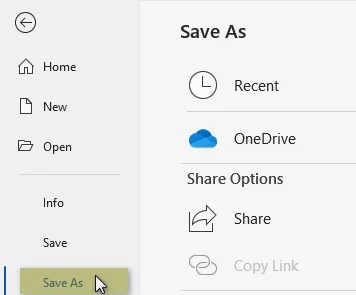
Clique em Arquivo > Salvar como.
-
Escolha a pasta onde deseja salvar o arquivo HTML.
-
Na lista suspensa Salvar como tipo, selecione:
- Página da Web (.htm, .html) - preserva a maior parte da formatação, mas inclui tags extras específicas do Word.
- Página da Web, Filtrada (.htm, .html) - produz HTML mais limpo com o mínimo de tags desnecessárias (recomendado).
-
Clique em Salvar. O Word criará um arquivo HTML junto com uma pasta contendo quaisquer imagens, CSS e scripts incorporados.
Prós e contras:
- Prós: Muito fácil e rápido; preserva layout e imagens.
- Contras: Gera marcação extra específica do Word; o HTML filtrado é mais limpo, mas ainda verboso.
Melhor para: Conversões rápidas de arquivo único onde você não precisa de HTML limpo.
Você também pode se interessar por: Como converter HTML para Word
Método 2: Copiar conteúdo do Word e colar em um editor de HTML (Código HTML limpo)
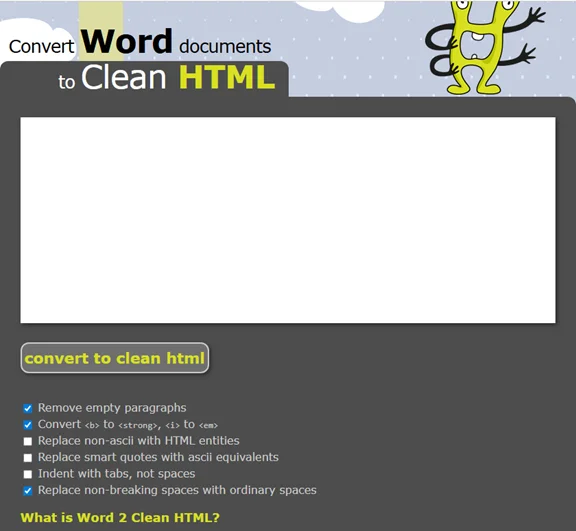
Se você deseja um HTML limpo e pronto para a web ou precisa apenas converter parte de um documento do Word, copiar o conteúdo para um editor de HTML como o Word2CleanHTML é uma solução prática.
Guia passo a passo:
- Abra seu documento do Word e selecione o conteúdo que deseja converter.
- Pressione Ctrl + C (Windows) ou Cmd + C (Mac) para copiar.
- Abra o editor de HTML Word2CleanHTML.
- Pressione Ctrl + V (Windows) ou Cmd + V (Mac) para colar o conteúdo no editor.
- Clique no botão converter para HTML limpo. O conversor processará e gerará um código HTML limpo a partir do seu conteúdo do Word.
- Copie e salve o código HTML como um arquivo .html.
Nota importante:
- Este método funciona melhor para texto e formatação básica. As imagens não serão transferidas. Você precisará reinseri-las manualmente em sua página HTML final usando as tags <img>.
Prós e contras:
- Prós: Produz HTML mais limpo e de fácil manutenção; ideal para documentos parciais ou formatação personalizada.
- Contras: Processo manual; pode demorar mais para documentos completos ou vários arquivos.
Quando usar: Melhor para conversão seletiva de conteúdo ou projetos que exigem HTML limpo e pronto para a web com controle preciso sobre a formatação.
Método 3: Usar conversores online de Word para HTML (Rápido e Acessível)
Se você não tem o Word instalado ou prefere uma solução baseada na web, os conversores online gratuitos fornecem uma solução rápida e conveniente para transformar documentos do Word em HTML.
Conversores online de Word para HTML recomendados:
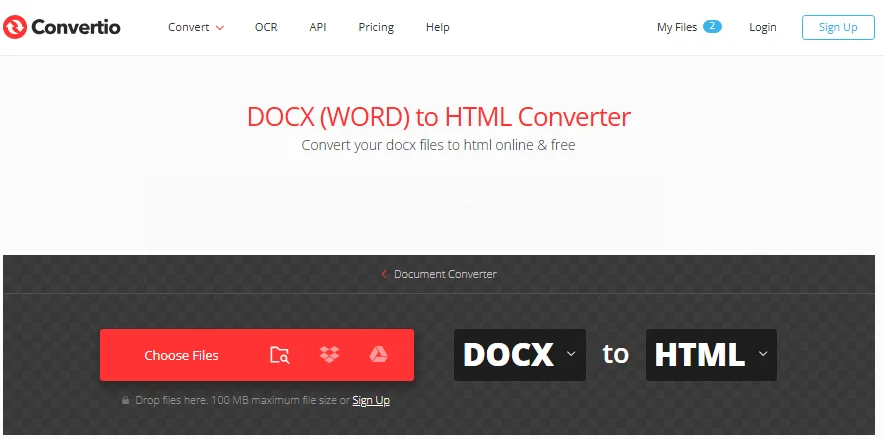
- Convertio: Uma ferramenta amigável para converter DOC/DOCX para HTML.
- FreeConvert: Serviço simples e popular que converte documentos do Word para HTML.
Etapas para converter Word para HTML online:
-
Acesse o site do conversor online escolhido (por exemplo, Convertio).
-
Carregue seu documento do Word.
-
Clique no botão Converter e aguarde a conclusão do processo de conversão.
-
Baixe o arquivo HTML convertido para o seu dispositivo.
Aviso de segurança:
- Conversores online públicos podem armazenar seus dados em servidores de terceiros. Para documentos confidenciais, sempre use métodos offline.
Prós e contras:
- Prós: Rápido, conveniente, sem necessidade de instalação de software; funciona em qualquer dispositivo.
- Contras: Não é adequado para documentos confidenciais ou grandes.
Quando usar: Melhor para conversões rápidas de dados não confidenciais ou quando você precisa de uma solução web rápida sem instalação de software.
Método 4: Converter em lote Word para HTML usando C# (Processo Automatizado)
Para desenvolvedores ou equipes que lidam com vários documentos do Word, a automação em C# fornece uma maneira eficiente de converter arquivos DOC/DOCX para HTML em lote. Este método é ideal para tarefas repetitivas, grandes projetos ou integração da conversão de Word para HTML em fluxos de trabalho.
O que você precisa:
- Um ambiente de desenvolvimento C# (Visual Studio ou similar).
- Spire.Doc for .NET: uma biblioteca .NET que suporta manipulação e conversão de arquivos do Word, incluindo Word para HTML, PDF e muito mais.
Requisitos de instalação:
Antes de prosseguir, instale o Spire.Doc for .NET via NuGet ou baixe-o do site oficial:
Install-Package Spire.Doc
Exemplo de código:
Depois que a biblioteca estiver instalada, adicione o seguinte código ao seu projeto C# para converter em lote arquivos do Word em arquivos HTML:
using Spire.Doc;
using System;
using System.IO;

namespace WordToHTMLBatch
{
    class Program
    {
        static void Main(string[] args)
        {
            // Especifique o caminho da pasta que contém os arquivos do Word
            string folderPath = @"C:\WordFiles\";

            // Obtenha todos os arquivos .docx da pasta
            string[] wordFiles = Directory.GetFiles(folderPath, "*.docx");

            // Percorra cada arquivo do Word
            foreach (var file in wordFiles)
            {
                // Crie um objeto Document para carregar o arquivo do Word
                Document doc = new Document();
                // Carregue o documento do Word do arquivo
                doc.LoadFromFile(file);

                // Crie o caminho do arquivo HTML de saída com base no nome do arquivo original
                string outputFile = Path.Combine(
                    folderPath,
                    Path.GetFileNameWithoutExtension(file) + ".html"
                );

                // Salve o documento do Word como um arquivo HTML
                doc.SaveToFile(outputFile, FileFormat.Html);
            }
        }
    }
}
Este código itera através de vários arquivos do Word na pasta especificada e salva cada arquivo como um arquivo HTML. Os arquivos de saída são salvos com o mesmo nome do arquivo original do Word, mas com a extensão .html.

Opções de personalização:
-
Manipulando arquivos .doc:
Se você precisar processar arquivos .doc em vez de .docx, basta modificar o filtro de extensão de arquivo:
string[] wordFiles = Directory.GetFiles(folderPath, "*.doc"); -
Opções avançadas de exportação:
Você pode configurar as configurações de exportação de HTML usando a classe HtmlExportOptions para controlar estilos, imagens, cabeçalhos e muito mais:
HtmlExportOptions htmlExportOptions = doc.HtmlExportOptions;

// Exportar estilos de documento
htmlExportOptions.IsExportDocumentStyles = true;

// Incorporar imagens diretamente no HTML
htmlExportOptions.ImageEmbedded = true;

// Escolha o tipo de folha de estilo CSS (Interno, Externo ou Embutido)
htmlExportOptions.CssStyleSheetType = CssStyleSheetType.Internal;

// Incluir cabeçalhos e rodapés na saída HTML
htmlExportOptions.HasHeadersFooters = true;

// Exportar campos de formulário como texto ou manter como campos de entrada
htmlExportOptions.IsTextInputFormFieldAsText = false;

// Salvar o documento como um arquivo HTML com configurações personalizadas
doc.SaveToFile("AdvancedWordToHtmlConversion.html", FileFormat.Html);
Prós e contras:
- Prós: Eficiente para vários arquivos; totalmente automatizado; saída consistente.
- Contras: Requer habilidades de programação; a configuração leva tempo.
Quando usar: Melhor para desenvolvedores, equipes ou empresas que precisam converter vários arquivos do Word para HTML de forma confiável e automática.
Comparação: Qual método de conversão de Word para HTML você deve escolher
A escolha do método certo de conversão de Word para HTML depende de suas necessidades, do tamanho do seu projeto e de suas habilidades técnicas. A tabela abaixo resume as principais opções:
| Método | Facilidade de uso | Suporte em lote | Segurança | Requisitos de habilidade técnica |
|---|---|---|---|---|
| Word Salvar como HTML | Muito fácil | Não | Alto | Baixo |
| Copiar e colar no editor de HTML | Fácil | Não | Moderado | Baixo |
| Conversores online | Fácil | Não | Baixo | Baixo |
| Automação C# | Moderado | Sim | Alto | Avançado |
Guia de seleção rápida:
- Conversões rápidas e únicas → Word Salvar como HTML
- HTML limpo e semântico → Copiar e colar no editor de HTML
- Conversão móvel ou baseada na web → Conversores online
- Vários arquivos ou automação → Automação C#
Dicas práticas para conversão de Word para HTML
- Faça backup de seus arquivos do Word antes da conversão.
- Use estilos no Word para tornar os títulos e as listas mais estruturados.
- Verifique as imagens e os links após a conversão para garantir que os caminhos estejam corretos.
- Limpe o código para SEO: remova tags desnecessárias, adicione meta descrições e use HTML semântico.
- Teste em vários navegadores para confirmar a consistência da renderização.
Problemas comuns e soluções
- HTML bagunçado com muitas tags → Use o Word Salvar como e escolha "Página da Web, Filtrada" ou copie e cole o conteúdo em um editor de HTML para obter um código HTML limpo.
- Imagens não exibidas → Certifique-se de que a pasta de imagens seja mantida junto com os arquivos HTML e atualize os caminhos.
- Formatação perdida → Alguns layouts complexos podem precisar de ajuste manual em HTML.
- Tabelas ou cabeçalhos desalinhados → Reformate usando CSS para um design responsivo.
- Vários documentos não processados → Use automação em lote via C#.
Perguntas frequentes sobre Word para HTML
P1: Posso converter vários arquivos do Word para HTML de uma vez?
R1: Sim, mas você precisará de automação em C# ou ferramentas de processamento em lote para lidar com vários documentos de forma eficiente.
P2: Qual método produz o HTML mais limpo?
R2: Copiar o conteúdo do Word para um editor de HTML ou usar o Word Salvar como "Página da Web, Filtrada" gera um HTML mais limpo e semântico.
P3: Os conversores online de Word para HTML são seguros para documentos confidenciais?
R3: Para dados confidenciais, evite conversores online públicos. Use soluções locais como Word Salvar como, editores de HTML ou automação em C#.
P4: Meu HTML convertido funcionará em dispositivos móveis?
R4: A saída HTML geralmente é compatível, mas você pode precisar de ajustes de CSS para layouts totalmente responsivos.