Extrair imagens de documentos Word DOC/DOCX é uma das tarefas diárias mais comuns para estudantes, profissionais de marketing, designers e funcionários de escritório. Se você deseja reutilizar imagens em uma apresentação, editá-las no Photoshop, compartilhar visuais nas redes sociais ou organizar uma biblioteca de mídia, saber como extrair imagens de um documento do Word de forma eficiente economiza horas de trabalho repetitivo.
Neste guia passo a passo, mostraremos 5 maneiras confiáveis, gratuitas e fáceis de extrair imagens do Word. Cobrimos extração de imagem única, processamento em lote, ferramentas online e software profissional.
- Por que extrair imagens do Word?
- Método 1: Clique com o botão direito e Salvar como Imagem
- Método 2: Salvar como Página da Web
- Método 3: O truque do arquivo ZIP
- Método 4: Extratores de Imagens do Word Online e Gratuitos
- Método 5: Soluções de Programação Gratuitas
- Comparação Rápida de Todos os Métodos
- Perguntas Frequentes Sobre a Extração de Imagens do Word
Por que extrair imagens do Word?
Entender os casos de uso ajuda você a escolher o método de extração correto:
- Reaproveitamento de Conteúdo: Transforme visuais de documentos internos em gráficos para blogs, postagens em redes sociais ou slides de apresentação
- Backup: Preserve a qualidade original da imagem separadamente das versões em evolução do documento
- Edição: Edite fotos em software especializado sem os artefatos de compressão de salvamentos repetidos no Word
- Redução do Tamanho do Arquivo: Reduza o tamanho do documento removendo gráficos grandes incorporados para envio por e-mail ou armazenamento em nuvem
Método 1: Clique com o botão direito e Salvar como Imagem
Ideal para: Usuários que já estão no Microsoft Word e precisam extrair rapidamente de 1 a 3 imagens.
"Salvar como Imagem" é o método mais intuitivo para extrair imagens do Word quando você precisa de apenas uma ou duas imagens. Não requer conhecimento técnico e funciona em segundos.
Instruções Passo a Passo:
- Abra seu documento do Word no Microsoft Word.
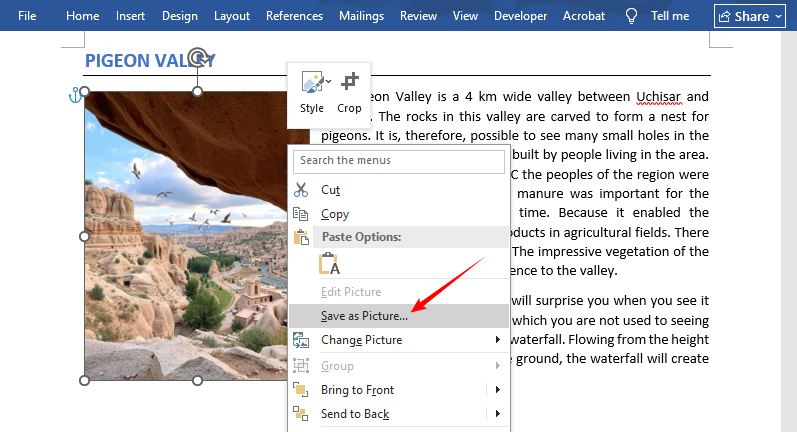
- Clique com o botão direito na imagem que deseja salvar.
- No menu de contexto, selecione Salvar como Imagem.
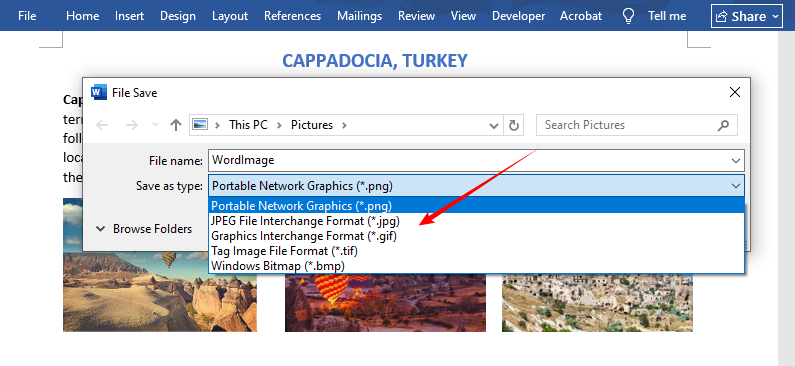
- Na caixa de diálogo:
- Escolha uma pasta de destino
- Renomeie o arquivo (opcional, mas recomendado)
- Selecione seu formato preferido (PNG para transparência, JPG para fotos, GIF para gráficos simples)
- Clique em Salvar.
✔ Prós: Gratuito, integrado, operação de 1 clique, recurso nativo do Microsoft Word
✘ Contras: Extremamente lento para extração em lote (apenas uma imagem por vez)
Embora os documentos do Word sejam comuns, você também pode precisar extrair imagens de PDFs. Confira nosso guia completo para extrair imagens de PDF – incluindo ferramentas gratuitas e métodos avançados.
Método 2: Salvar como Página da Web
Ideal para: Usuários que preferem os recursos nativos do Word para salvar imagens em lote.
O Microsoft Word inclui um recurso oculto poderoso: salvar como página da web exporta automaticamente todas as imagens incorporadas para uma pasta dedicada. Este é um dos métodos mais antigos e confiáveis para extrair imagens de arquivos doc ou docx do Word.
Passo a Passo Completo:
- Abra o documento do Word.
- Clique em Arquivo → Salvar Como e escolha um local de salvamento no seu dispositivo.
- No menu suspenso "Salvar como tipo", selecione *Página da Web (.htm; *.html)**.
- Nota: NÃO selecione "Página da Web de Arquivo Único" – isso empacota tudo em um único arquivo
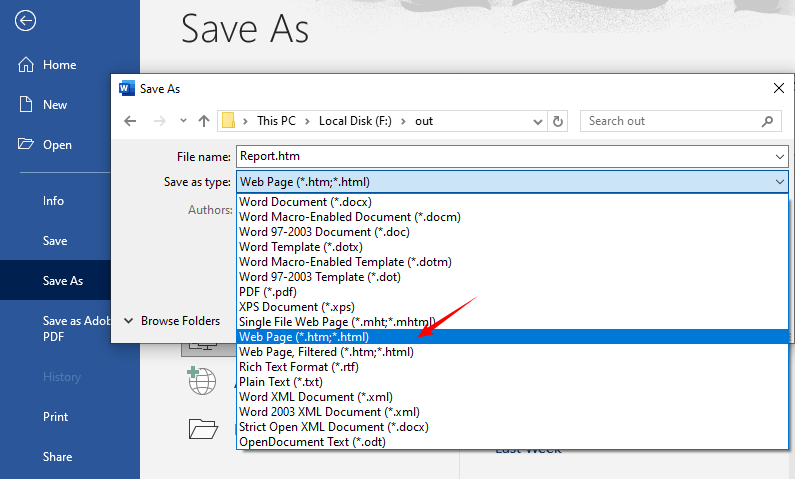
- Clique em Salvar—o Word gerará dois itens na pasta escolhida:
- O arquivo da página da web HTML.
- Uma pasta chamada [NomeDoSeuDocumento]_files (por exemplo, Relatorio_files).
- Abra essa pasta para acessar todas as imagens extraídas (em seus formatos originais como PNG/JPG).
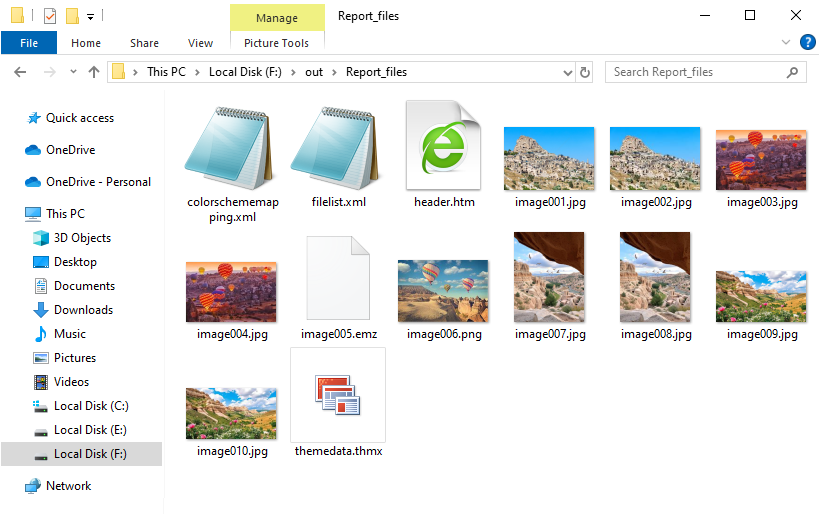
✔ Prós: Ferramenta nativa do Word, extrai todas as imagens em lote instantaneamente, mantém boa qualidade
✘ Contras: Cria arquivos HTML extras, gera imagens duplicadas se os visuais forem reutilizados no documento
Método 3: O truque do arquivo ZIP
Ideal para: Usuários que precisam extrair em massa todas as imagens de alta resolução de arquivos DOCX—sem necessidade de software.
Aqui está um fato pouco conhecido: os documentos modernos do Word (.docx) são, na verdade, arquivos ZIP compactados. Isso significa que você pode extrair imagens de arquivos docx sem nunca abrir o Microsoft Word.
Por que isso funciona:
Desde o Microsoft Office 2007, o Word usa o formato Open XML. Um arquivo .docx é essencialmente um contêiner com arquivos XML e uma pasta dedicada /word/media/ contendo todas as imagens incorporadas.
Passos Detalhados:
- Localize seu arquivo DOCX e faça uma cópia (para proteger o original).
- Clique com o botão direito no arquivo e selecione Renomear.
- Altere a extensão do arquivo de .docx para .zip (por exemplo, relatorio.docx → relatorio.zip).
- Pressione Enter para confirmar a alteração da extensão.
- Clique em Sim se um aviso aparecer.
- Dê um duplo clique para abrir como qualquer pasta (no Windows Explorer ou Mac Finder).
- Navegue até o caminho da pasta: word → media.
- Copie todas as imagens para a pasta desejada.
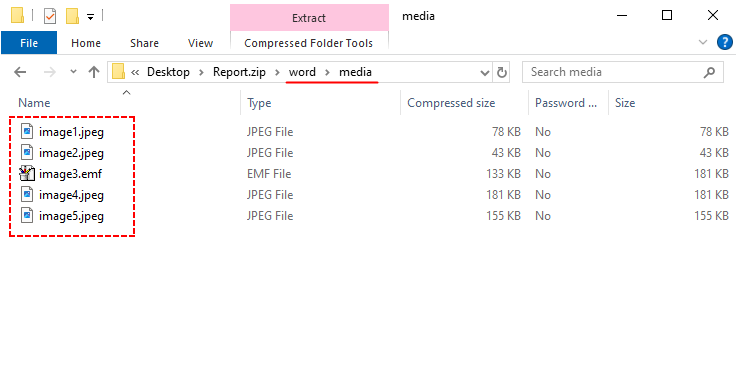
✔ Prós: 100% gratuito, extração em lote, preserva a alta resolução original
✘ Contras: Funciona apenas para arquivos DOCX.
Dica Rápida: Para extrair imagens em massa de arquivos .doc legados, use o Método 2 (Salvar como Página da Web) ou converta DOC para DOCX primeiro antes de aplicar este método.
Método 4: Extratores de Imagens do Word Online e Gratuitos
Ideal para: Usuários que não querem instalar software ou precisam de uma solução multiplataforma rápida (funciona no Windows, Mac, celular).
Ferramentas online dedicadas como ExtractAssets ou Groupdocs lidam com arquivos DOC e DOCX, extraindo todas as imagens e entregando-as como um arquivo ZIP para download—sem necessidade de etapas técnicas.
Passos para extrair imagens do Word online:
- Navegue até o site da ferramenta (por exemplo, Extrator de Imagens do Word da ExtractAssets)
- Faça o upload do seu documento do Word.
- Clique em Extrair Imagens.
- Baixe as imagens como um arquivo ZIP.
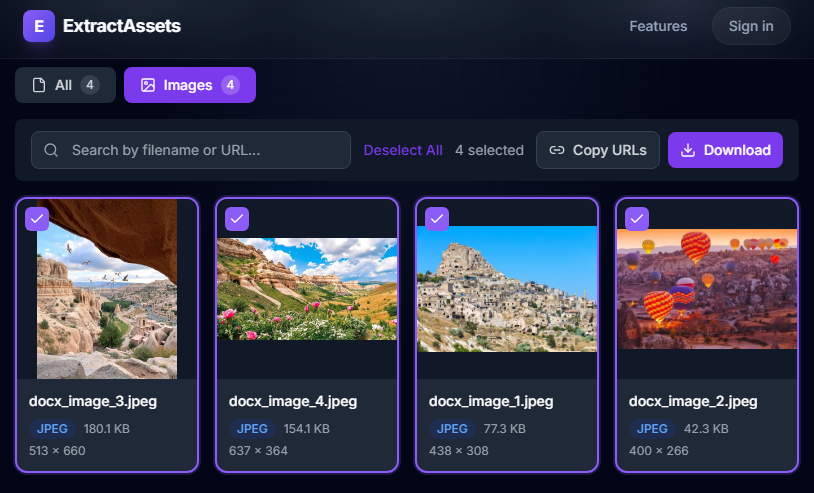
✔ Prós: Sem instalação, multiplataforma, funciona para arquivos DOC e DOCX
✘ Contras: Precisa de internet; limites de tamanho de arquivo para usuários gratuitos
Aviso: Tenha cuidado ao fazer upload de documentos sensíveis ou confidenciais para ferramentas online. Para arquivos privados, use os métodos offline.
Método 5: Soluções de Programação Gratuitas
Ideal para: Usuários frequentes que precisam extrair imagens em lote ou integrar em fluxos de trabalho automatizados.
Para empresas e desenvolvedores, o Free Spire.Doc for .NET é uma biblioteca poderosa que permite extrair imagens do Word programaticamente em C# com controle total sobre o formato de saída.
Código C# para Extrair Imagens do Word:
using Spire.Doc;
using Spire.Doc.Documents;
using Spire.Doc.Fields;

namespace ExtractImage
{
    class Program
    {
        static void Main(string[] args)
        {
            // Load a Word document
            Document document = new Document("input.docx");
            int index = 0;

            // Traverses each section in the document
            foreach (Section section in document.Sections)
            {
                // Traverses each paragraph in the current section
                foreach (Paragraph paragraph in section.Paragraphs)
                {
                    // Traverses each document object in the current paragraph
                    foreach (DocumentObject docObject in paragraph.ChildObjects)
                    {
                        // Checks if the current document object is an image
                        if (docObject.DocumentObjectType == DocumentObjectType.Picture)
                        {
                            DocPicture picture = docObject as DocPicture;
                            // Saves the extracted image as a PNG file
                            picture.Image.Save(string.Format("image_{0}.png", index), System.Drawing.Imaging.ImageFormat.Png);
                            index++;
                        }
                    }
                }
            }
        }
    }
}
O código carrega um documento do Word e o percorre de maneira hierárquica: Documento → Seção → Parágrafo → ObjetoDoDocumento, filtrando apenas objetos do tipo imagem e salvando-os como arquivos PNG separados.
Capacidades Técnicas Principais:
- Suporte a Formatos: DOC, DOCX, DOT, DOTX, DOCM, RTF e mais
- Formatos de Saída: Salve imagens extraídas como PNG, JPG, BMP, EMF, GIF, TIFF
- Processamento em Lote: Processe milhares de documentos com um único script
- Extração Seletiva: Extraia imagens de seções ou parágrafos específicos
✔ Prós: Automação completa em lote, amplo suporte a formatos de arquivo, confiabilidade de nível empresarial
✘ Contras: Conhecimento básico de programação necessário; a versão gratuita tem certas limitações
As imagens não são o único conteúdo valioso em seus documentos do Word. Descubra como extrair texto, tabelas e formatação para reaproveitamento em outros projetos.
Comparação Rápida de Todos os Métodos
Use esta tabela para escolher instantaneamente o método certo para o seu caso de uso:
| Método | Cenário | Extração em Lote | Software Necessário | Funciona para DOCX/DOC |
|---|---|---|---|---|
| Clique com o Botão Direito e Salvar | Imagens únicas | ✘ | Apenas Microsoft Word | Ambos |
| Salvar como Página da Web | Extração em lote integrada do Word | ✔ | Apenas Microsoft Word | Ambos |
| Truque do ZIP | DOCX em massa, qualidade original | ✔ | Nenhum (apenas SO) | Apenas DOCX |
| Ferramentas Online | Uso multiplataforma sem instalação | ✔ | Apenas navegador da web | Ambos |
| Free Spire.Doc | Automação em lote para desenvolvedores | ✔ | Ambiente .NET + biblioteca Free Spire.Doc | Ambos |
Perguntas Frequentes Sobre a Extração de Imagens do Word
P1: Posso extrair imagens de um documento do Word protegido por senha?
R: Você deve desbloquear o documento primeiro e, em seguida, usar qualquer um dos métodos acima.
P2: Como obtenho imagens de alta resolução do Word?
R: Use o truque do ZIP para arquivos .docx. Para arquivos .doc, o método Salvar como Página da Web geralmente preserva uma qualidade melhor do que salvar com o botão direito.
P3: Quais formatos de imagem posso extrair do Word?
R: O Word suporta imagens incorporadas em vários formatos, incluindo:
- JPEG/JPG (fotos)
- PNG (gráficos com transparência)
- GIF (animações, gráficos simples)
- BMP (imagens de bitmap)
- TIFF (imagens de alta resolução)
- EMF/WMF (gráficos vetoriais)
- SVG (gráficos vetoriais escaláveis – versões mais recentes do Word)
P4: Posso extrair imagens de vários documentos do Word de uma só vez?
R: Sim, use ferramentas profissionais como o Spire.Doc para processar pastas inteiras com um script. Algumas ferramentas online também oferecem processamento em lote de vários documentos do Word.
Palavras Finais
Agora você tem 5 maneiras gratuitas e eficazes de extrair imagens de um documento do Word, cada uma adequada a diferentes necessidades e níveis de habilidade técnica. Para imagens únicas rápidas, use o salvamento com o botão direito. Para extração em lote, o truque do ZIP é a melhor escolha gratuita. As ferramentas online funcionam em qualquer lugar, enquanto softwares profissionais como o Spire.Doc oferecem resultados automatizados de alta qualidade para uso intensivo.
Chega de perder tempo tirando capturas de tela ou recriando imagens. Em vez disso, use esses métodos para obter imagens limpas e de alta qualidade do Word em segundos.