Ao trabalhar com suítes de escritório de código aberto como LibreOffice ou OpenOffice, muitas vezes você pode precisar converter documentos do Word para o formato ODT (OpenDocument Text). Embora os arquivos do Word (DOC/DOCX) sejam amplamente utilizados, eles nem sempre oferecem a melhor compatibilidade entre plataformas — especialmente em ambientes Linux, sistemas governamentais ou organizações que dependem de padrões abertos.
Este guia apresenta quatro métodos fáceis e confiáveis para converter Word para ODT, incluindo ferramentas de desktop, conversores online e soluções automatizadas em lote. Se você precisa de uma conversão rápida e única ou de um fluxo de trabalho escalável para vários arquivos, encontrará a abordagem mais eficiente aqui.
- O que é ODT
- Por que converter Word para ODT
- Método 1: Converter Word para ODT usando o Microsoft Word
- Método 2: Converter Word para ODT com o LibreOffice Writer
- Método 3: Converter Word para ODT usando ferramentas online
- Método 4: Converter em lote Word para ODT com Python
- Dicas práticas para evitar problemas de formatação e compatibilidade do Word para ODT
O que é ODT?
ODT (OpenDocument Text) é o formato de arquivo de processamento de texto padrão do LibreOffice e do Apache OpenOffice. Faz parte do padrão OpenDocument Format (ODF), mantido pela OASIS e reconhecido como um padrão ISO.
Vantagens do ODT sobre o DOCX:
- Especificação aberta e neutra em relação ao fornecedor
- Suporte nativo em ambientes Linux e de código aberto
- Melhor compatibilidade para arquivamento a longo prazo
Por que converter Word para ODT?
A conversão de documentos do Word para ODT oferece vários benefícios práticos:
- Fluxo de trabalho de código aberto: Necessário para usuários do LibreOffice ou OpenOffice
- Compatibilidade entre plataformas: Funciona bem em Linux e macOS
- Independência de fornecedor: Evite depender exclusivamente do Microsoft Word
- Arquivamento e conformidade: Preferido em certos fluxos de trabalho governamentais ou institucionais
Nota importante:
A Microsoft afirma que, ao salvar documentos do Word como ODT, a maioria dos recursos principais é suportada, mas alguns como Controle de Alterações, proteção de documentos, temas, marcas d'água e macros VBA podem não ser totalmente transferidos. Sempre revise seus documentos convertidos.
Fonte: Suporte da Microsoft - Diferenças entre o formato OpenDocument Text (.odt) e o formato Word (.docx)
Método 1: Converter Word para ODT usando o Microsoft Word
Para usuários que ocasionalmente precisam converter documentos do Word para ODT, o Microsoft Word oferece uma solução simples e confiável. Este método é ideal para arquivos únicos ou pequenos lotes de arquivos.
Passos para salvar um documento do Word como ODT no Microsoft Word:
-
Abra seu documento do Word (.doc ou .docx) no Microsoft Word.
-
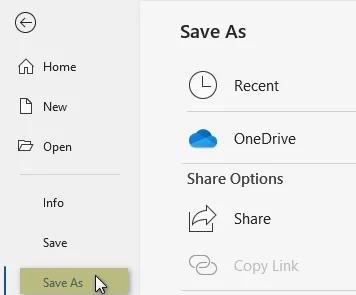
Clique em Arquivo > Salvar como.
-
Escolha a pasta de destino para o seu arquivo ODT.
-
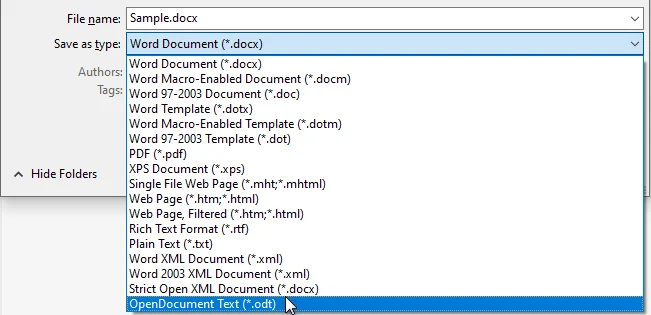
Na lista suspensa Salvar como tipo, selecione Documento de Texto ODF (*.odt).
-
Clique em Salvar e confirme quaisquer avisos de compatibilidade.
Prós:
- Simples e rápido para conversões ocasionais
- Mantém a maior parte da formatação e do layout
- Nenhum software adicional necessário
Contras:
- Não é ideal para um grande número de arquivos
- O processo manual pode ser demorado
Você também pode gostar: Converter ODT para Word: 4 maneiras simples (Desktop, Online e Python)
Método 2: Converter Word para ODT com o LibreOffice Writer
O LibreOffice Writer é uma solução de código aberto para converter documentos do Word para ODT. Ele oferece excelente compatibilidade e flexibilidade, tornando-o ideal tanto para conversões únicas quanto para pequenos lotes, especialmente para usuários que preferem software livre.
Passos para converter DOCX para ODT com o LibreOffice Writer:
-
Abra o LibreOffice Writer.
-
Vá para Arquivo > Abrir e selecione seu documento do Word.
-
Revise o documento para garantir que o layout e a formatação apareçam corretamente.
-
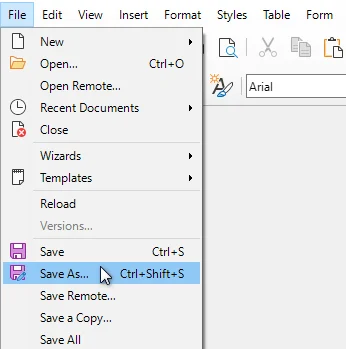
Clique em Arquivo > Salvar como.
-
Escolha Documento de Texto ODF (.odt) como o tipo de arquivo.
-
Clique em Salvar para concluir a conversão.
Prós:
- Gratuito e de código aberto
- Preservação confiável de formatação e estilo
- Compatível com DOC e DOCX
Contras:
- Leve curva de aprendizado para novos usuários não familiarizados com a interface do LibreOffice
Método 3: Converter Word para ODT usando ferramentas online
Os conversores online fornecem a maneira mais rápida de converter documentos do Word para ODT sem instalar nenhum software. Este método é ideal para conversões rápidas e únicas e para usuários que precisam de acesso a partir de vários dispositivos.
Conversores online gratuitos populares como Zamzar e CloudConvert permitem que você converta DOC ou DOCX para ODT online diretamente no seu navegador em apenas alguns passos simples.
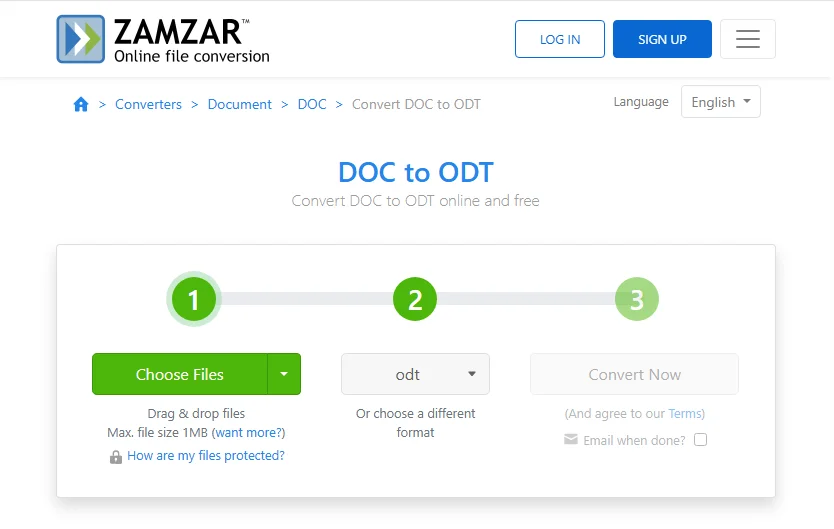
Passos para converter Word para ODT online (usando o Zamzar como exemplo):
- Abra o conversor online de Word para ODT do Zamzar.
- Clique em Escolher arquivos para carregar o documento do Word que você deseja converter.
- Clique em Converter agora e aguarde a conclusão do processo de conversão.
- Baixe o arquivo ODT convertido.
Prós:
- Nenhuma instalação de software necessária
- Funciona em todos os dispositivos e plataformas
- Rápido e conveniente para documentos únicos
Contras:
- O tamanho do arquivo e o número de documentos podem ser limitados
- Conexão com a Internet necessária
- Preocupações com a privacidade de documentos confidenciais
Método 4: Converter em lote Word para ODT com Python
Para desenvolvedores e empresas, automatizar a conversão de Word para ODT com Python é uma solução escalável, consistente e altamente eficiente para processar centenas ou milhares de arquivos do Word. Isso é particularmente útil ao padronizar arquivos, migrar sistemas ou integrar a conversão de documentos em fluxos de trabalho automatizados.
Este exemplo usa a biblioteca Spire.Doc for Python. Ele suporta a conversão de arquivos do Word para ODT e outros formatos, como PDF e HTML, tornando-o ideal para processamento em lote e integração em fluxos de trabalho automatizados.
Passos para converter arquivos do Word em lote para ODT com Python:
-
Instale a biblioteca necessária do PyPI:
pip install spire.doc
-
Prepare o script Python.
from spire.doc import * import os # Input folder containing Word files input_folder = "C:/WordFiles" # Output folder for ODT files output_folder = "C:/ODTFiles" # Ensure the output folder exists os.makedirs(output_folder, exist_ok=True) # Loop through all Word files in the input folder for filename in os.listdir(input_folder): if filename.endswith(".docx") or filename.endswith(".doc"): # Load the Word document doc = Document(os.path.join(input_folder, filename)) # Set the output ODT file path output_path = os.path.join(output_folder, filename.rsplit(".", 1)[0] + ".odt") # Save as ODT doc.saveToFile(output_path, FileFormat.Odt) print(f"Converted {filename} to {output_path}") -
Execute o script.
O script processará todos os arquivos do Word na pasta de entrada e salvará os arquivos ODT convertidos na pasta de saída.
Prós:
- Escalável: pode processar um grande número de arquivos automaticamente
- Flexível: suporta vários formatos de saída, incluindo ODT, PDF e HTML
- Integrável: pode ser incorporado em pipelines de automação Python
- Consistente: fornece resultados de conversão repetíveis e confiáveis
Contras:
- Requer conhecimento básico de Python para configurar e executar
- Precisa instalar uma biblioteca de terceiros
Dicas práticas para evitar problemas de formatação e compatibilidade do Word para ODT
Para garantir uma conversão suave de Word para ODT e manter a integridade do documento, siga estas dicas principais:
- Evite elementos não suportados: recursos como macros, Controle de Alterações, marcas d'água e certos elementos de cabeçalho/rodapé podem não ser totalmente transferidos para ODT.
- Simplifique a formatação: use fontes padrão e evite tabelas excessivamente complexas ou objetos aninhados para reduzir problemas de compatibilidade.
- Teste um arquivo de amostra primeiro: converta um documento para identificar problemas de layout ou formatação antes da conversão em lote.
- Faça backup e revise: sempre mantenha o arquivo original do Word e verifique o ODT convertido para garantir que tabelas, imagens e estilos apareçam corretamente.
Considerações finais: escolha o melhor método para converter Word para ODT
Com várias maneiras de converter Word para ODT, é importante escolher o método que corresponda ao seu fluxo de trabalho, volume de arquivos e plataforma. Aqui está uma comparação rápida dos quatro principais métodos de conversão de Word para ODT:
| Método | Prós | Contras |
|---|---|---|
| Microsoft Word | Simples, sem ferramentas extras | Manual, não amigável para lotes |
| LibreOffice | Gratuito, boa compatibilidade | Manual, pequenos lotes |
| Ferramentas online | Rápido, entre dispositivos | Internet necessária, preocupações com a privacidade |
| Python | Escalável, flexível | Requer conhecimento de Python |
Escolhendo o método certo:
- Arquivos únicos: o Microsoft Word é o mais fácil e rápido.
- Fluxos de trabalho de código aberto: o LibreOffice garante a máxima compatibilidade.
- Tarefas rápidas e únicas: os conversores online oferecem conveniência.
- Pipelines empresariais ou de desenvolvedor: a conversão em lote com Python é eficiente, escalável e confiável.
perguntas frequentes
Q1: A conversão de Word para ODT perderá a formatação?
A1: A maioria das formatações padrão, como fontes, títulos e tabelas, é preservada. Recursos avançados como macros ou Controle de Alterações podem não ser totalmente transferidos. Sempre verifique o ODT convertido no LibreOffice ou no Microsoft Word.
Q2: Posso converter em lote vários arquivos do Word para ODT?
A2: Sim. Você pode converter em lote Word para ODT usando scripts do LibreOffice ou bibliotecas Python como Spire.Doc para uma conversão rápida e automatizada.
Q3: ODT é melhor que DOCX?
A3: ODT é um padrão aberto, multiplataforma e ideal para arquivamento a longo prazo. O DOCX é proprietário, mas amplamente suportado. O ODT é preferido para fluxos de trabalho de código aberto e independência de fornecedor.
Q4: Os conversores online de Word para ODT são seguros?
A4: Para documentos confidenciais, evite conversores online públicos. Use ferramentas offline como Microsoft Word, LibreOffice ou scripts Python para uma conversão segura de Word para ODT.
Q5: Qual método é mais rápido para arquivos únicos do Word?
A5: O Microsoft Word ou os conversores online são os mais rápidos para conversões individuais de Word para ODT, mantendo o layout com o mínimo de esforço.
Q6: Os arquivos ODT podem ser abertos no Mac ou no Google Docs?
A6: Sim. Os arquivos ODT funcionam no macOS via LibreOffice/OpenOffice e podem ser abertos no Google Docs, embora algumas formatações complexas possam variar.