Converter documentos Word para o formato XPS é uma forma útil de preservar o layout, garantir uma visualização consistente e preparar arquivos para compartilhamento ou impressão. Seja trabalhando com relatórios, contratos ou documentos técnicos, o XPS oferece um formato de layout fixo semelhante ao PDF, mas suportado nativamente em ambientes Windows.
Neste guia, você aprenderá quatro métodos fáceis para converter Word para XPS, incluindo abordagens manuais, ferramentas online e soluções automatizadas para processamento em lote.
Navegação Rápida:
- Método 1 - Usando o Microsoft Word
- Método 2 - Usando a Impressão do Windows para XPS
- Método 3 - Usando Conversores Online
- Método 4 - Usando Python (Processamento em Lote)
Por que Converter Word para XPS?
XPS (XML Paper Specification) foi projetado para manter a fidelidade do documento em diferentes sistemas e dispositivos. Ele fixa a formatação, fontes e layout, tornando-o ideal para versões finais de documentos que não devem ser editados.
Além disso, arquivos XPS se integram bem com sistemas Windows e podem ser visualizados sem necessidade de software de terceiros. Para desenvolvedores e empresas, o XPS também é útil em fluxos de trabalho que exigem renderização consistente de documentos.
Método 1 – Usando o Microsoft Word
O Microsoft Word inclui um recurso embutido que permite salvar documentos diretamente como arquivos XPS. Como a conversão é feita internamente pelo Word, este método oferece simplicidade e alta fidelidade.
Ideal para: Conversões rápidas e pontuais onde a precisão é importante.
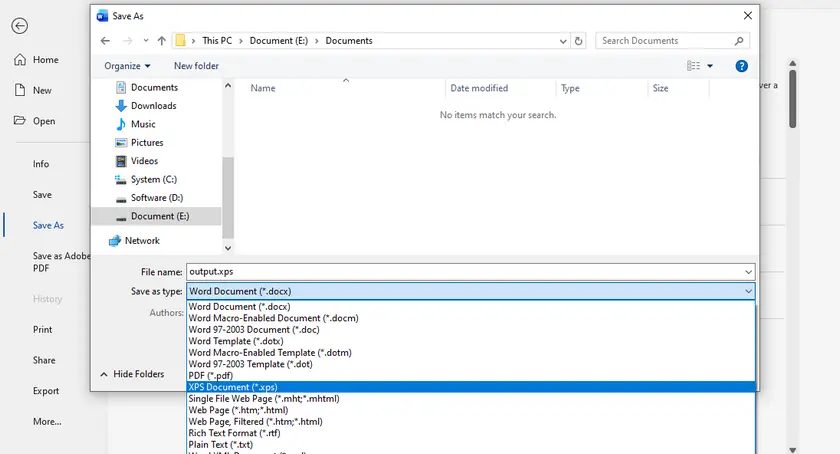
Passos para Converter Word para XPS Usando o MS Word
- Abra seu documento Word no Microsoft Word.
- Clique em Arquivo → Salvar Como.
- Escolha o local onde deseja salvar o arquivo.
- Selecione Documento XPS (*.xps) no menu suspenso de tipo de arquivo.
- Clique em Salvar.
Prós
- Saída de alta qualidade com formatação precisa.
- Simples e amigável para iniciantes.
Contras
- Requer instalação do Microsoft Word.
- Sem suporte para processamento em lote.
Método 2 – Usando a Impressão do Windows para XPS
O Windows inclui uma impressora virtual chamada Microsoft XPS Document Writer que permite converter qualquer documento imprimível para o formato XPS. Este método funciona com praticamente qualquer aplicativo que suporte impressão — não apenas o Word.
Ideal para: Quando você prefere não depender de recursos de exportação específicos de aplicativos.
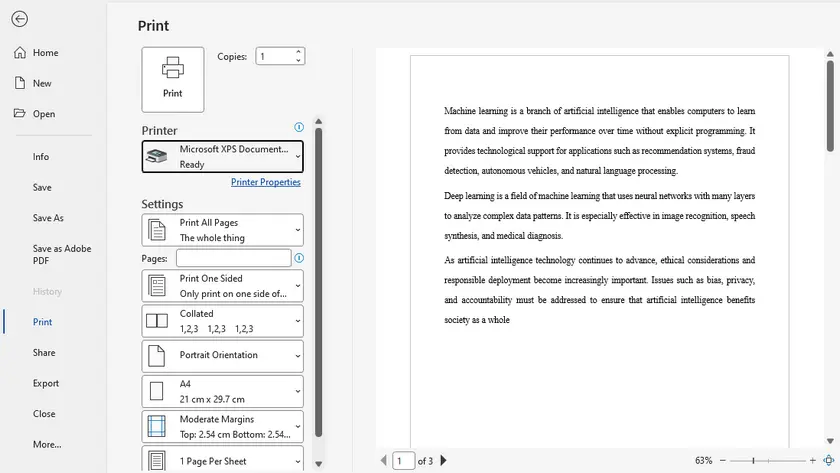
Passos para Converter Word para XPS Usando o XPS Document Writer
- Abra o documento Word.
- Vá para Arquivo → Imprimir.
- Selecione Microsoft XPS Document Writer como impressora.
- Clique em Imprimir.
- Escolha um nome de arquivo e local para salvar.
Prós
- Integrado ao Windows (não precisa instalar).
- Funciona com múltiplos aplicativos.
- Confiável para preservar o layout.
Contras
- Processo manual, não adequado para conversão em massa.
- Um pouco mais lento que a exportação direta.
Método 3 – Usando Conversores Online
Conversores online oferecem uma forma conveniente de converter arquivos Word para XPS sem instalar nenhum software. Essas ferramentas geralmente suportam upload por arrastar e soltar e downloads rápidos, tornando-as acessíveis em qualquer dispositivo.
Ideal para: Uso ocasional ou quando estiver em sistemas onde não é possível instalar software.
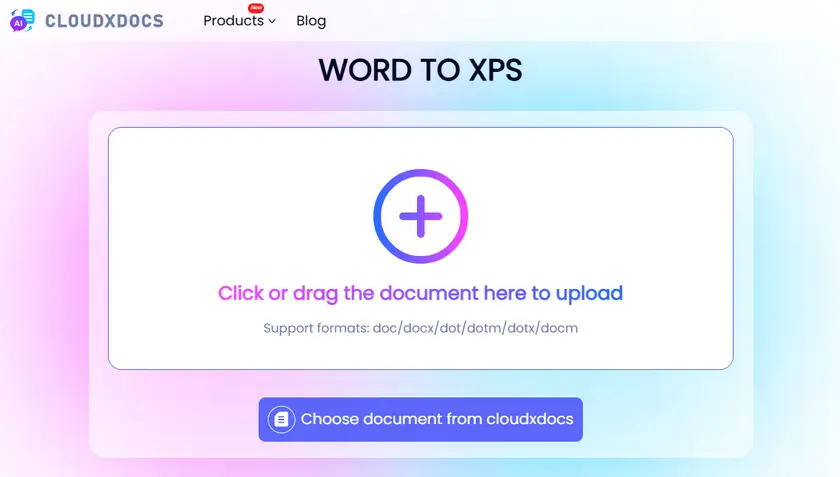
Passos para Converter Word para XPS Online
- Abra um site conversor online (ex.: cloudxdocs).
- Envie seu documento Word.
- A conversão começa automaticamente assim que o upload termina.
- Baixe o arquivo convertido.
Prós
- Não requer instalação.
- Acessível de qualquer dispositivo.
- Rápido e fácil para uso ocasional.
Contras
- Limites de tamanho de arquivo em planos gratuitos.
- Possíveis preocupações com privacidade/segurança.
- Requer conexão com a internet.
Método 4 – Usando Python (Processamento em Lote)
Para desenvolvedores ou usuários que lidam com múltiplos arquivos, a automação é a solução mais eficiente. Usando bibliotecas como Spire.Doc para Python, você pode converter documentos Word para XPS em lote programaticamente com esforço mínimo.
Esta abordagem é ideal para sistemas backend, fluxos de trabalho de documentos ou tarefas de processamento em larga escala onde a conversão manual seria muito demorada.

Passos para Converter Word para XPS em Lote com Python
- Crie um programa em Python.
- Instale a biblioteca Spire.Doc para Python.
- Execute o script abaixo para realizar a conversão.
import os
from spire.doc import *
from spire.doc.common import *

# Pastas de entrada e saída
input_folder = "input_docs"
output_folder = "output_xps"

# Cria a pasta de saída se não existir
if not os.path.exists(output_folder):
    os.makedirs(output_folder)

# Percorre todos os arquivos na pasta de entrada
for file_name in os.listdir(input_folder):
    if file_name.endswith((".doc", ".docx")):
        input_path = os.path.join(input_folder, file_name)
        output_name = os.path.splitext(file_name)[0] + ".xps"
        output_path = os.path.join(output_folder, output_name)

        # Cria um objeto Documento
        doc = Document()

        # Carrega o documento Word
        doc.LoadFromFile(input_path)

        # Salva como XPS
        doc.SaveToFile(output_path, FileFormat.XPS)

        # Descarta o documento
        doc.Dispose()

        print(f"Convertido: {file_name} → {output_name}")

print("Conversão em lote concluída.")
Prós
- Suporta conversão em lote (alta eficiência).
- Fluxo de trabalho totalmente automatizado.
- Fácil de integrar em sistemas ou pipelines.
Contras
- Requer conhecimento de programação.
- Necessita configuração do ambiente e dependências.
- A configuração inicial leva mais tempo que métodos manuais.
Além da conversão para XPS, o Spire.Doc permite converter Word para PDF, ou exportar Word como imagens, dando controle total sobre como seus documentos são compartilhados e exibidos.
Tabela Comparativa – Qual Método Você Deve Escolher?
| Método | Ideal Para | Facilidade de Uso | Suporte a Lote | Requer Instalação | Custo |
|---|---|---|---|---|---|
| Microsoft Word | Conversão rápida e de alta qualidade | ★★★★★ | x | √ | Pago (licença Office) |
| Impressão para XPS | Flexível, funciona com qualquer app | ★★★★★ | x | x (integrado) | Grátis |
| Ferramentas Online | Conveniência, sem instalação | ★★★★★ | x | x | Grátis (limitado) / Pago |
| Python (Spire.Doc) | Automação, processamento em lote | ★★★☆☆ | √ | √ | Grátis (limitado) / Pago |
Melhores Práticas para Saída XPS de Alta Qualidade
Antes de converter, certifique-se de que seu documento Word está finalizado, incluindo fontes, imagens e layout. Como o XPS preserva a formatação exatamente, quaisquer problemas no arquivo original serão mantidos na saída.
Também é recomendável incorporar fontes e evitar elementos não suportados para garantir compatibilidade em diferentes sistemas. Para processamento em lote, teste alguns arquivos primeiro para confirmar resultados consistentes.
Conclusão
Converter Word para XPS pode ser feito usando vários métodos dependendo das suas necessidades. Para resultados rápidos e confiáveis, opções integradas como Microsoft Word ou Impressão do Windows para XPS funcionam bem. Se precisar de flexibilidade ou portabilidade, ferramentas online são uma boa escolha.
Para usuários avançados e desenvolvedores, a automação em Python com bibliotecas como Spire.Doc oferece uma forma poderosa de lidar com grandes volumes de documentos de forma eficiente.
Perguntas Frequentes
P1: O XPS é melhor que PDF?
XPS e PDF são similares no sentido de que ambos preservam o layout do documento. PDF é mais amplamente suportado, enquanto XPS é mais integrado aos sistemas Windows.
P2: Posso converter XPS de volta para Word?
Sim, mas geralmente requer ferramentas de terceiros ou conversão intermediária (ex.: XPS → PDF → Word), e a formatação pode não ser perfeitamente preservada.
P3: Converter para XPS reduz a qualidade do arquivo?
Não, o XPS mantém o layout e a qualidade originais. No entanto, configurações de compressão e recursos incorporados podem afetar o tamanho do arquivo.
P4: Qual método é melhor para conversão em massa?
O método Python usando Spire.Doc é a melhor escolha para processamento em lote e automação.
P5: Como abrir um arquivo XPS?
Você pode abrir um arquivo XPS usando o visualizador XPS embutido no Windows. Basta dar um duplo clique no arquivo, ou clicar com o botão direito e escolher Abrir com → Visualizador XPS.