Criar uma lista de verificação ou formulário profissional no Microsoft Word frequentemente requer a inserção de caixas de seleção. Se você precisa de caixas de seleção interativas e clicáveis para formulários digitais ou símbolos estáticos para documentos impressos, o Word oferece soluções versáteis. Neste guia, vamos mostrar 4 maneiras fáceis e práticas de inserir caixa de seleção no Word - desde recursos embutidos até automação avançada usando C#.
No final, você será capaz de transformar qualquer documento simples em uma lista de verificação estruturada e profissional que melhora a clareza, precisão e experiência do usuário. Vamos começar!
Índice
- Entender os Tipos de Caixas de Seleção no Word
- Método 1: Inserir uma Caixa de Seleção no Word (Interativa)
- Método 2: Criar uma Caixa de Seleção Estática no Word (Apenas Impressão)
- Método 3: Inserir Caixa de Seleção no Word para a Web (Online)
- Método 4: Adicionar Caixas de Seleção ao Word Automaticamente Usando C#
- Por que Inserir Caixa de Seleção em Documentos do Word
- Solução de Problemas Comuns com Caixas de Seleção
Entender os Tipos de Caixas de Seleção no Word
Antes de inserir uma caixa de seleção no seu documento do Word, é importante entender os diferentes tipos disponíveis e seus casos de uso típicos. O Word oferece duas opções principais, cada uma adequada para necessidades específicas:
| Tipo de Caixa de Seleção | Descrição | Melhores Casos de Uso |
|---|---|---|
| Caixas de Seleção Clicáveis | Controles de conteúdo interativos que os usuários podem clicar para marcar/desmarcar. | Formulários digitais, pesquisas, listas de tarefas eletrônicas, modelos interativos. |
| Caixas de Seleção Estáticas | Símbolos visuais (como ☑, ✓) que se parecem com caixas de seleção, mas não podem ser clicados. | Manuais impressos, formulários preenchidos à mão, listas visuais, exportações em PDF. |
Conhecer as diferenças ajuda você a escolher o tipo de caixa de seleção mais adequado para o seu documento. Vamos explorar os métodos abaixo para criar ambos os tipos.
Método 1: Inserir uma Caixa de Seleção no Word (Interativa)
Para inserir uma caixa de seleção no Word que os usuários possam marcar ou desmarcar diretamente, siga estas etapas usando o recurso Controle de Conteúdo de Caixa de Seleção. Este método é ideal para criar formulários eletrônicos e listas de verificação compartilhadas por e-mail ou Teams.
Pré-requisito:
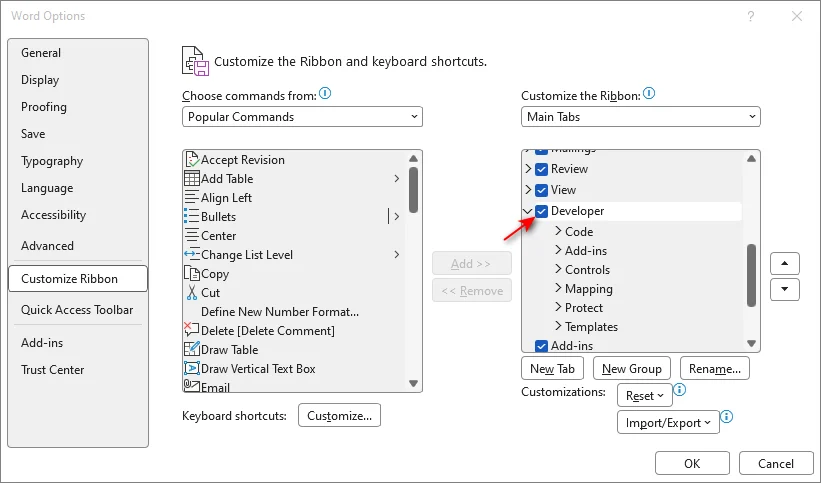
Antes de prosseguir, certifique-se de que a Guia Desenvolvedor está habilitada na sua faixa de opções. Se não estiver, vá para Arquivo > Opções > Personalizar Faixa de Opções, marque a caixa ao lado de Desenvolvedor e clique em OK.
Instruções Passo a Passo:
-
Coloque o cursor onde deseja que a caixa de seleção apareça.
-
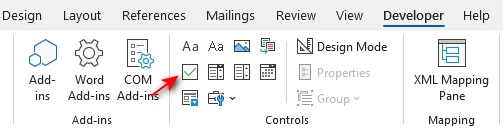
Navegue até a guia Desenvolvedor na faixa superior.
-
No grupo Controles, clique no ícone Controle de Conteúdo de Caixa de Seleção (parece um quadrado com uma marca de seleção dentro).
Dica de Compatibilidade: Se você precisar de compatibilidade com versões muito antigas do Word (anterior a 2007), pode escolher Ferramentas Legadas > Campo de Formulário de Caixa de Seleção. No entanto, o Controle de Conteúdo é recomendado para todas as versões modernas (Word 2010-2024), pois oferece melhores opções de formatação e segurança.
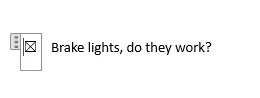
Resultado: Uma caixa de seleção interativa agora aparece no seu documento. Clicar nela alternará instantaneamente entre os estados marcado e desmarcado.
Nota para Usuários de Mac
O processo para inserir uma caixa de seleção no Word no Mac é semelhante, mas o layout da interface difere ligeiramente:
- Ativar a Guia Desenvolvedor: Clique em Word na barra de menu superior > selecione Preferências > Faixa de Opções e Barra de Ferramentas > Marque a caixa ao lado de Desenvolvedor.
- Inserir a Caixa de Seleção: Vá para a guia Desenvolvedor na faixa de opções e clique no ícone Caixa de Seleção.
Dicas Profissionais
- Alterar o Símbolo da Caixa de Seleção (X para ✓): Por padrão, o Word usa um "X". Para mudar para uma marca de seleção: Selecione a caixa de seleção, vá para Desenvolvedor > Propriedades, clique em Alterar ao lado de Símbolo Marcado, escolha ✓ (geralmente encontrado na fonte Wingdings) e clique em OK.
- Criar uma Lista de Verificação Rápida: Não reinserir toda vez. Basta copiar sua primeira caixa de seleção (Ctrl+C / Cmd+C) e colar (Ctrl+V / Cmd+V) no início de outras linhas.
- Proteger o Formulário: Para impedir que os usuários digitem sobre seu texto, vá para Desenvolvedor > Restringir Edição. Marque Permitir apenas este tipo de edição, selecione Preenchendo formulários no menu suspenso e clique em Sim, Começar a Aplicar Proteção (você pode definir uma senha, se desejar).
Método 2: Inserir uma Caixa de Seleção Estática no Word (Apenas Impressão)
Se você está criando um documento destinado a ser impresso e preenchido à mão (como uma lista de verificação física ou pesquisa), pode inserir um símbolo de caixa de seleção estática. Este método cria uma caixa visual que fica perfeita no papel, mas não pode ser clicada digitalmente.
Você tem duas opções rápidas dependendo de suas necessidades:
Opção A: O Método do Símbolo (Melhor para Colocação Única ou Personalizada)
Use isso se você precisar colocar caixas de seleção aleatoriamente ou quiser controle total sobre o estilo do símbolo.
-
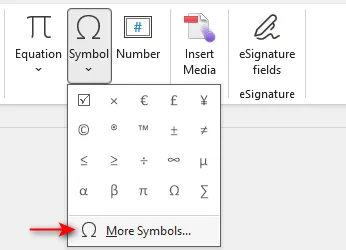
Navegue até a guia Inserir > Clique em Símbolo > Mais Símbolos...
-
Na caixa de diálogo, mude o menu suspenso Fonte para Wingdings ou Wingdings 2.
-
Selecione seu símbolo quadrado preferido (como □) e clique em Inserir.
Opção B: O Método da Lista com Marcadores (Melhor para Listas de Verificação Longas)
Use isso se você tiver uma lista longa de itens e quiser uma caixa de seleção automaticamente no início de cada linha.
-
Selecione sua lista de itens de texto.
-
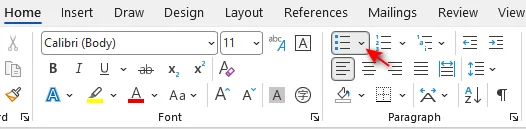
Vá para a guia Início > Clique na seta ao lado do ícone Marcadores.
-
Selecione Definir Novo Marcador... > Símbolo.
-
Escolha Wingdings, selecione a caixa quadrada (□) e clique em OK.
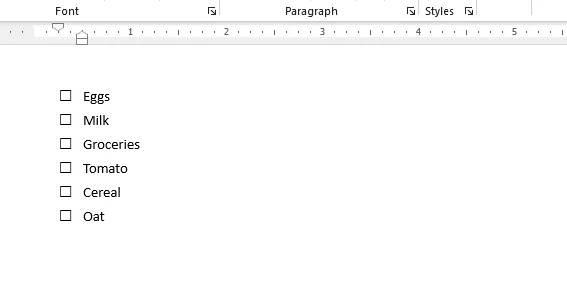
Resultado: Sua lista inteira se transforma instantaneamente em uma lista de verificação imprimível.
Método 3: Inserir Caixa de Seleção no Word para a Web (Online)
Se você não tem a versão desktop do Word instalada ou prefere colaboração baseada em nuvem, ainda pode criar documentos com caixas de seleção interativas ou listas de verificação usando Word para a Web. Este método é nativo do navegador e não requer instalação de software.
Etapas para Inserir Caixa de Seleção no Word Online:
-
Abra seu documento no Word para a Web.
-
Coloque o cursor onde deseja a caixa de seleção (ou destaque uma lista de itens).
-
Vá para a guia Início na faixa de opções.
-
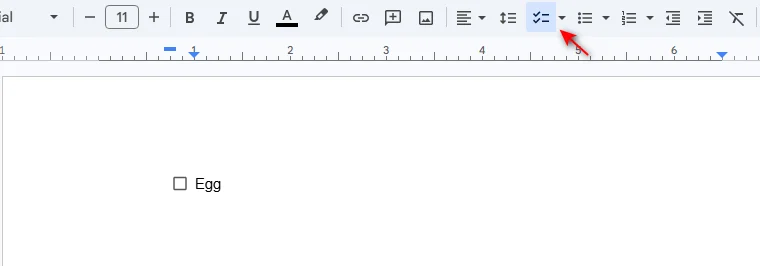
Clique no ícone Lista de Verificação no grupo Parágrafo.
Atalho de Teclado: Você também pode pressionar Ctrl + , (Control + Vírgula) para criar instantaneamente uma lista de verificação.
Melhor para Colaboração:
Diferente de símbolos estáticos, as caixas de seleção inseridas aqui são totalmente interativas. Se você compartilhar este documento via OneDrive ou SharePoint, os membros da equipe podem marcar/desmarcar caixas simultaneamente, e o status é atualizado em tempo real para todos.
Método 4: Adicionar Caixas de Seleção ao Word Automaticamente Usando C#
Para desenvolvedores ou profissionais de TI que precisam gerar centenas de formulários dinamicamente (por exemplo, pesquisas, contratos ou listas de verificação), inserir caixas de seleção manualmente é ineficiente. Você pode automatizar esse processo usando C# e uma biblioteca .NET como Spire.Doc para .NET.
Este método permite que você crie documentos do Word programaticamente e insira controles de conteúdo de caixa de seleção interativos - tudo isso sem abrir a interface do Microsoft Word.
Pré-requisitos
Antes de começar, certifique-se de ter:
- Visual Studio (ou outro IDE C#).
- A biblioteca Spire.Doc para .NET.
Implementação C# Passo a Passo
-
Instale a Biblioteca.
Primeiro, instale o Spire.Doc via NuGet executando o seguinte comando no Console do Gerenciador de Pacotes (Recomendado):
PM> Install-Package Spire.DocAlternativamente, você também pode baixar a biblioteca do site oficial e referenciar manualmente o DLL em seu projeto.
-
Escreva o Código C#:
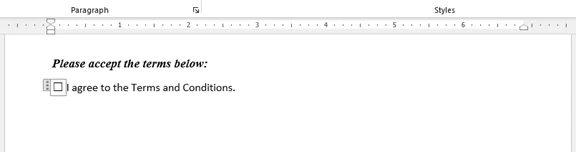
O seguinte código demonstra como criar um novo documento, adicionar um parágrafo de texto e inserir um controle de conteúdo de caixa de seleção interativa ao lado dele.
using Spire.Doc;
using Spire.Doc.Documents;
using Spire.Doc.Fields;

namespace CheckboxAutomation
{
    class Program
    {
        static void Main(string[] args)
        {
            // Criar uma nova instância de documento do Word
            Document document = new Document();
            Section section = document.AddSection();
            // Adicionar algum texto descritivo
            Paragraph headerPara = section.AddParagraph();
            headerPara.AppendText("Por favor, aceite os termos abaixo:");
            headerPara.ApplyStyle(BuiltinStyle.Heading5); // Estilo opcional
            headerPara.Format.AfterSpacing = 10;

            // Criar um parágrafo para segurar a caixa de seleção e rótulo
            Paragraph checkPara = section.AddParagraph();

            // Criar um StructureDocumentTagInline (SDT)
            // Este é o contêiner para o Controle de Conteúdo
            StructureDocumentTagInline sdt = new StructureDocumentTagInline(document);

            // Adicionar o SDT aos objetos filhos do parágrafo's
            checkPara.ChildObjects.Add(sdt);

            // Definir o tipo de SDT como Caixa de Seleção
            sdt.SDTProperties.SDTType = SdtType.CheckBox;

            // Configurar as Propriedades da Caixa de Seleção
            SdtCheckBox checkBox = new SdtCheckBox();
            sdt.SDTProperties.ControlProperties = checkBox;
            TextRange tr = new TextRange(document);
            sdt.ChildObjects.Add(tr);

            // Definir estado padrão (falso = desmarcado)
            checkBox.Checked = false;

            // Adicionar texto após a caixa de seleção
            TextRange textRange = checkPara.AppendText(" Eu concordo com os Termos e Condições.");
            textRange.CharacterFormat.FontName = "Calibri";
            textRange.CharacterFormat.FontSize = 12;

            // Salvar o documento
            document.SaveToFile("AutomatedForm.docx", FileFormat.Docx2013);
        }
    }
}
Dicas para Desenvolvedores:
-
Ferramentas Legadas vs. Controle de Conteúdo: O código acima cria um Controle de Conteúdo moderno. Se você precisar suportar o Word 2003 ou anterior, você usaria Campo de Formulário (Ferramentas Legadas) em vez disso, embora isso raramente seja necessário no desenvolvimento moderno.
-
Inserir Símbolos Estáticos: Se você não precisa de interatividade e apenas deseja um símbolo impresso, pode inseri-lo diretamente na faixa de texto usando caracteres Unicode:
TextRange tr = paragraph.AppendText('\u2611'.ToString()); // Unicode para ☑Referência: Como Inserir Símbolo no Word em C#.
-
Automação do Lado do Servidor: Como esta biblioteca não requer que o Microsoft Office esteja instalado no servidor, é seguro usá-la em aplicações web ASP.NET ou Azure Functions para geração de documentos em segundo plano.
Quando Usar Automação C#?
- Geração em Massa: Criar formulários de integração de 1.000+ funcionários.
- Dados Dinâmicos: Preencher formulários com base em entradas de banco de dados antes de adicionar caixas de seleção.
- Processamento do Lado do Servidor: Gerar documentos em um servidor de backend sem o Microsoft Office instalado.
Por que Inserir Caixa de Seleção em Documentos do Word
Embora documentos de texto sejam ótimos para informações, adicionar caixas de seleção os transforma em ferramentas interativas que aumentam a eficiência e a precisão. Elas são essenciais para:
- Agilizar Formulários & Pesquisas: Permitir que os usuários selecionem opções rapidamente sem digitar, o que padroniza a coleta de dados e reduz erros de entrada em formulários de feedback ou folhas de registro.
- Aprimorar Gestão de Tarefas: Fornecer uma maneira visual e satisfatória de acompanhar o progresso em listas de tarefas, planejadores diários ou roteiros de projetos.
- Garantir Conformidade & Segurança: Criar registros claros e verificáveis em logs de inspeção, auditorias de segurança ou cronogramas de limpeza onde etapas específicas devem ser confirmadas.
- Simplificar Acordos: Oferecer um método distinto e amigável para os usuários aceitarem termos e condições ou reconhecerem políticas em documentos de RH e legais.
Solução de Problemas Comuns com Caixas de Seleção
Mesmo com o método certo, você pode encontrar alguns problemas ao inserir uma caixa de seleção no seu documento do Word. Aqui estão soluções para os problemas mais comuns:
| Problema | Causa Possível | Solução |
|---|---|---|
| Não é possível clicar na caixa de seleção | O documento está em "Modo de Design" ou protegido. | Vá para a guia Desenvolvedor > Desative o Modo de Design. Ou pare de Restringir Edição. |
| A marca de seleção parece um quadrado estranho ou ponto de interrogação | A fonte mudou de Wingdings para uma fonte padrão. | Selecione o símbolo e mude a fonte de volta para Wingdings ou Wingdings 2. |
| Não consigo encontrar a Guia Desenvolvedor | Ela está oculta por padrão na faixa de opções. | Clique com o botão direito na faixa de opções > Personalizar a Faixa de Opções > Marque Desenvolvedor. |
| A caixa de seleção move o texto | A alinhamento do objeto está definido como "Na Linha com o Texto". | Clique com o botão direito na caixa de seleção > Quebrar Texto > Selecione Quadrado ou Na Frente do Texto. |
Conclusão
Agora você tem quatro maneiras práticas de inserir caixas de seleção no Word, variando de ferramentas manuais simples a fluxos de trabalho automatizados avançados. A escolha do método certo depende do seu cenário específico:
- Para Formulários Digitais: Use a Guia Desenvolvedor (Controle de Conteúdo) para criar campos interativos e clicáveis que os usuários podem alternar.
- Para Listas Impressas: Use o Método do Símbolo para inserir caixas estáticas (como ☐) que são perfeitas para listas de verificação físicas.
- Para Colaboração Rápida: Use o recurso de Lista de Verificação do Word para a Web para listas de tarefas compartilhadas em tempo real.
- Para Geração em Massa: Use Automação C# (com Spire.Doc) para gerar programaticamente centenas de formulários sem abrir o Word.
Ao selecionar o método que se alinha com seus objetivos, você pode criar documentos profissionais, organizados e altamente funcionais em minutos.
Perguntas Frequentes: Como Inserir Caixa de Seleção no Word
P1: Como insiro uma caixa de seleção sem a guia Desenvolvedor?
A1: Vá para Inserir > Símbolo, selecione Wingdings e escolha a caixa quadrada (☐). Observe que isso cria uma imagem estática para impressão, não uma caixa clicável.
P2: Por que minha caixa de seleção mostra um "X" em vez de uma marca de seleção (✓)?
A2: Esta é a configuração padrão. Para corrigir, vá para Desenvolvedor > Propriedades e mude o "Símbolo Marcado" para uma marca de seleção (encontrada na fonte Wingdings 2).
P3: Posso inserir uma caixa de seleção no Word para a Web?
A3: Sim. Vá para a guia Início e clique no botão Lista de Verificação. Isso cria uma caixa de seleção interativa perfeita para colaboração online.
P4: Como faço para impedir que os usuários digitem ao lado da caixa de seleção?
A4: Vá para Desenvolvedor > Restringir Edição, selecione Preenchendo formulários e clique em Sim, Começar a Aplicar Proteção.
P5: Posso automatizar a inserção de caixas de seleção para vários documentos?
A5: Sim. Você pode usar automação C# com bibliotecas como Spire.Doc para inserir programaticamente caixas de seleção em centenas de documentos simultaneamente.