A conversão de HTML para formatos de imagem como JPG ou PNG tornou-se uma tarefa essencial para desenvolvedores, designers e criadores de conteúdo. Se você precisa gerar pré-visualizações para mídias sociais, capturar painéis de dados para relatórios, criar miniaturas de sites ou automatizar fluxos de trabalho de captura de tela, conhecer o método certo de conversão de HTML para JPG ou HTML para PNG é fundamental para entregar resultados de alta qualidade com eficiência.
Este guia abrangente cobre tudo o que você precisa saber sobre a conversão de HTML para imagem, incluindo:
- Por que você pode precisar converter HTML em uma imagem – desde arquivar páginas da web até criar cartões de mídia social automatizados.
- JPG vs. PNG: qual formato escolher – comparação detalhada de compressão, transparência, tamanho do arquivo, etc.
-
3 métodos comprovados para converter HTML para JPG ou PNG:
- Conversores online – soluções rápidas para conversões únicas.
- Ferramentas de captura de tela integradas ao navegador – aproveite o Chrome, Edge ou Firefox para capturas de alta fidelidade.
- C# com Free Spire.Doc for .NET – uma biblioteca gratuita e confiável para automação do lado do servidor.
- Dicas profissionais para conversões de alta qualidade – otimizando HTML, definindo resolução, lidando com fontes e compactando imagens finais.
Ao final deste guia, você terá uma compreensão clara de como escolher a abordagem certa com base no seu nível de habilidade técnica, infraestrutura e necessidades de automação.
Por que converter HTML em uma imagem?
O HTML (HyperText Markup Language) é a espinha dorsal das páginas da web, mas nem sempre é o formato mais portátil ou compartilhável. Converter um arquivo HTML para JPG ou PNG resolve vários problemas comuns:
- Preservar Layout e Design: Os navegadores renderizam HTML de maneiras diferentes, e a conversão para uma imagem fixa o layout, garantindo que seu conteúdo tenha a mesma aparência em todos os lugares.
- Compartilhamento Fácil: As imagens são universalmente suportadas em mídias sociais, e-mails, apresentações e documentos — não há necessidade de os destinatários abrirem um navegador ou terem acesso ao arquivo HTML original.
- Arquivamento e Documentação: As páginas da web mudam ou desaparecem com o tempo. Converter uma página da web em uma imagem cria um instantâneo permanente do conteúdo para registros.
- Design e Mockups: Web designers frequentemente convertem protótipos HTML para JPG/PNG para compartilhar com clientes, exibir trabalhos em portfólios ou integrar em sistemas de design.
- Otimização de Desempenho: Para conteúdo simples (por exemplo, infográficos, widgets estáticos), as imagens carregam mais rápido que o HTML, especialmente em dispositivos com baixa largura de banda.
JPG vs. PNG: Qual formato você deve escolher?
A escolha do formato de saída correto afeta diretamente o tamanho do arquivo, a qualidade e o suporte à transparência. Aqui está uma comparação rápida:
| Característica | PNG | JPG |
|---|---|---|
| Compressão | Sem perdas | Com perdas |
| Tamanho do arquivo | Maior | Menor |
| Transparência | Suporta canal alfa (áreas transparentes) | Sem transparência (preenche com branco ou preto) |
| Melhor para | Logotipos, ícones, UIs com muito texto, capturas de tela | Fotografias, banners, imagens grandes |
Regra geral: Use PNG quando precisar de texto nítido, detalhes finos ou um fundo transparente. Use JPG quando você prioriza o tamanho pequeno do arquivo e o conteúdo é fotográfico.
3 Métodos para Converter HTML em Imagens (Para Todos os Níveis de Habilidade)
Seja você um iniciante sem experiência em codificação ou um desenvolvedor em busca de soluções automatizadas, existe um método para atender às suas necessidades. Abordaremos as ferramentas e técnicas mais confiáveis, desde simples conversores online até soluções baseadas em código.
1. Conversores Online de HTML para JPG/PNG
Conversores online são a maneira mais simples de mudar HTML para JPG ou HTML para PNG sem qualquer software ou codificação. Eles funcionam diretamente no seu navegador e suportam arquivos HTML ou URLs. Ferramentas de ponta como Convertio e CloudxDocs entregam resultados de conversão rápidos e confiáveis.
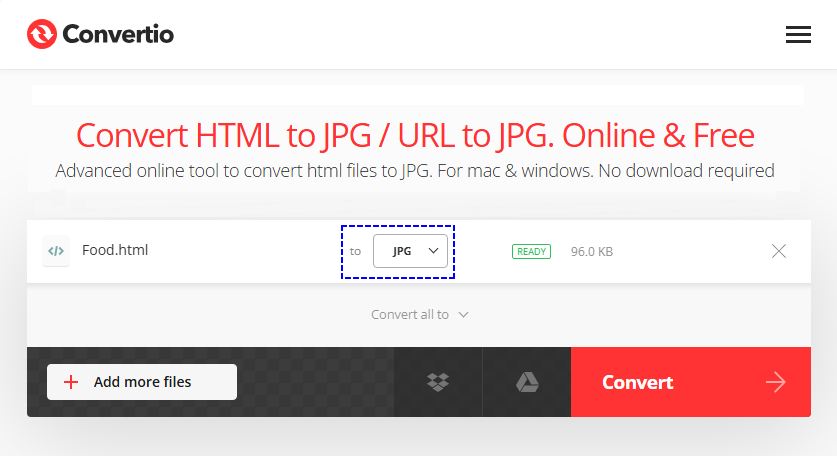
Passo a passo com o Convertio:
- Vá para a ferramenta de HTML para JPG/PNG do Convertio.
- Envie seu arquivo HTML/URL.
- Selecione o formato de saída (JPG, JPEG ou PNG) no menu suspenso.
- Clique em "Converter" e espere o processo terminar.
- Baixe a imagem convertida para o seu dispositivo.
Prós: Nenhuma configuração, fácil de usar.
Contras: Requer conexão com a internet; os níveis gratuitos podem ter limites de tamanho de arquivo.
Converter HTML para imagens preserva o layout visual, mas às vezes você só precisa do conteúdo subjacente. Aprenda a extrair texto simples de documentos HTML com nosso guia passo a passo, perfeito para mineração de dados, migração de conteúdo ou indexação de pesquisa.
2. Ferramentas de Captura de Tela Integradas ao Navegador (Rápido e Gratuito)
Todos os navegadores modernos (Chrome, Firefox, Safari, Edge) possuem ferramentas de captura de tela integradas que podem converter HTML para PNG. Isso é ideal para capturar páginas da web ou elementos HTML específicos sem ferramentas de terceiros.
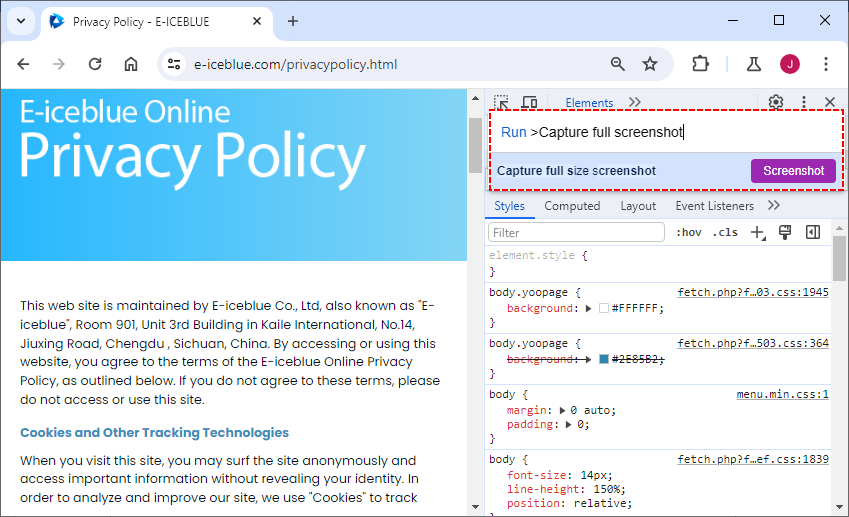
Exemplo de Conversão de HTML para PNG no Chrome (os passos são semelhantes para outros navegadores):
- Abra a página HTML no seu navegador (arquivo local ou URL).
- Pressione "F12" para abrir as Ferramentas de Desenvolvedor.
- Nas Ferramentas de Desenvolvedor, pressione "Ctrl + Shift + P" (Windows) ou "Cmd + Shift + P" (Mac) para abrir a paleta de comandos.
- Digite "Capturar captura de tela inteira" (ou "Capturar captura de tela de tamanho completo") e pressione "Enter".
- A captura de tela será baixada automaticamente como um PNG. Para converter para JPG, use um editor de imagens para salvar o PNG como JPG.
Prós: Fidelidade visual perfeita, nenhuma configuração, ótimo para depuração/verificações de UI, 100% gratuito.
Contras: Processo manual (não automatizável), produz apenas PNG nativamente.
Dica Profissional: Embora as imagens sejam ideais para compartilhar visuais, converter HTML para PDF preserva tanto o layout quanto o texto para documentos, relatórios e arquivamento, oferecendo um formato de saída complementar.
3. C# com Free Spire.Doc for .NET
Para desenvolvedores .NET que criam aplicativos do lado do servidor, Free Spire.Doc for .NET é uma biblioteca gratuita e confiável que suporta a conversão de HTML para JPG, PNG e outros formatos de imagem. Ele lida com conteúdo HTML complexo (incluindo estilos CSS, tabelas e imagens) sem depender de um navegador, tornando-o ideal para fluxos de trabalho .NET automatizados.
Instalação via NuGet:
A maneira mais fácil de instalar o Free Spire.Doc é através do Gerenciador de Pacotes NuGet no Visual Studio:
Install-Package FreeSpire.Doc
Código C# para Converter HTML para PNG
Este código converte um arquivo HTML local para PNG (troque ImageFormat.Png por ImageFormat.Jpeg para gerar JPG) e personaliza as margens da página para uma renderização ideal:
using Spire.Doc;
using Spire.Doc.Documents;
using System.Drawing;
using System.Drawing.Imaging;

namespace ConvertHtmlFileToPng
{
    class Program
    {
        static void Main(string[] args)
        {
            // Create a Document object
            Document document = new Document();

            // Load an HTML file
            document.LoadFromFile("input.html", FileFormat.Html, XHTMLValidationType.None);

            // Get the first section
            Section section = document.Sections[0];

            // Set the page margins
            section.PageSetup.Margins.All = 2;

            // Convert the document to an array of bitmap images
            Image[] images = document.SaveToImages(ImageType.Bitmap);

            // Iterate through the images
            for (int index = 0; index < images.Length; index++)
            {
                // Specify the output file name
                string fileName = string.Format( @"Output\image_{0}.png", index);

                // Save each image as a PNG file
                images[index].Save(fileName, ImageFormat.Png);

            }

            // Dispose resources
            document.Dispose();
        }
    }
}
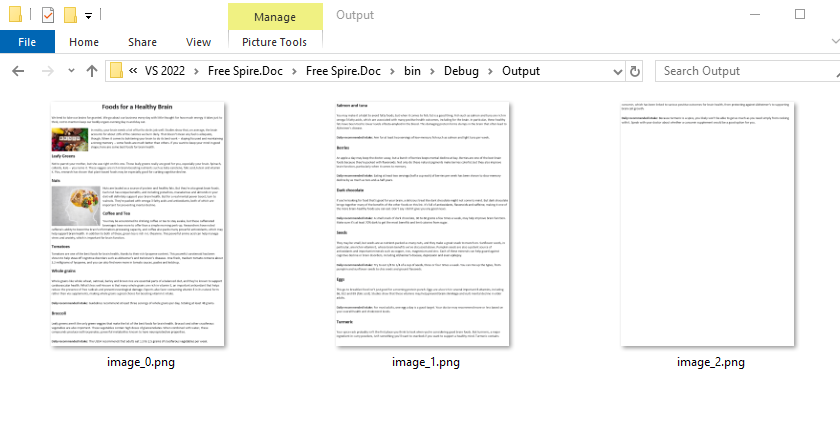
Resultado da conversão: A biblioteca alinha o layout HTML com o modelo de página padrão de um documento do Word. Consequentemente, o conteúdo HTML longo será paginado e exportado como várias imagens.
Prós: Alta escalabilidade, amigável ao servidor, controle total sobre a renderização, suporta conversão em lote.
Contras: Requer conhecimento de codificação .NET.
Referência: Converter Arquivo HTML ou String HTML para Imagem em C#
Dicas Profissionais para Conversões de HTML para Imagem de Alta Qualidade
Para garantir que suas imagens convertidas sejam nítidas, claras e profissionais, siga estas dicas:
- Otimize o HTML Primeiro: Remova código desnecessário, comprima imagens e garanta que os estilos sejam consistentes.
- Use Alta Resolução: Ao converter, defina a resolução para pelo menos 1920x1080 (Full HD) para evitar desfoque.
- Teste a Responsividade: Se o HTML de origem for responsivo, teste diferentes tamanhos de tela para garantir que o layout não quebre na imagem.
- Manuseie as Fontes com Cuidado: Incorpore fontes personalizadas em seu HTML; fontes ausentes causam texto distorcido e renderização inconsistente.
- Comprima as Imagens Finais: Use ferramentas como TinyPNG ou Squoosh para reduzir o tamanho dos arquivos JPG/PNG sem perder qualidade.
Considerações Finais
Converter HTML para JPG ou PNG preenche a lacuna entre o conteúdo dinâmico da web e a mídia estática e universalmente compartilhável. Seja você um iniciante usando ferramentas online, um designer usando capturas de tela do navegador ou um desenvolvedor automatizando conversões com código, os métodos neste guia cobrem todos os casos de uso.
Lembre-se de escolher o formato certo (JPG para fotos, PNG para transparência) e siga as dicas profissionais para otimizar o HTML e as imagens pós-conversão para qualidade e desempenho.
Perguntas Frequentes (FAQs)
Q1. Posso converter HTML para JPG/PNG sem perder qualidade?
Sim. Use PNG para qualidade sem perdas ou JPG com alta qualidade (90–100%) para fotos e páginas inteiras. Evite conversões repetidas de JPG, pois cada edição degrada ligeiramente a qualidade.
Q2. Existe uma maneira de converter em lote vários arquivos HTML para JPG/PNG?
Sim. Use ferramentas online como o Convertio com suporte para uploads em lote. Para desenvolvedores, escreva um script para percorrer os arquivos HTML e convertê-los automaticamente.
Q3. Posso converter e-mails HTML para JPG/PNG?
Sim. Abra o e-mail HTML em um navegador e, em seguida, use a ferramenta de captura de tela do navegador ou um conversor online para capturar o e-mail como uma imagem. Isso é útil para testar a renderização de e-mails em diferentes dispositivos.
Q4. Posso converter apenas um elemento HTML específico (não a página inteira) sem cortar a imagem depois?
Sim. As Ferramentas de Desenvolvedor do Chrome/Firefox são projetadas para isso:
- Nas Ferramentas de Desenvolvedor (F12), use o Seletor de Elementos (ícone de seta no canto superior esquerdo) para clicar no elemento HTML específico (por exemplo, uma div, tabela ou banner).
- Abra a paleta de comandos (Ctrl/Cmd + Shift + P) e selecione Capturar captura de tela do nó—a ferramenta capturará apenas o elemento selecionado como um PNG, sem necessidade de corte.
Veja Também
- Como Converter Imagens em Texto: As Melhores Ferramentas de OCR para Iniciantes
- Converter Word para PNG: 3 Maneiras Práticas que Você Pode Realmente Usar
- Conversor de PNG para Word: As 5 Melhores Maneiras de Converter PNG para Word
- Python: Converter HTML para Imagem
- Java: Converter HTML para Imagens