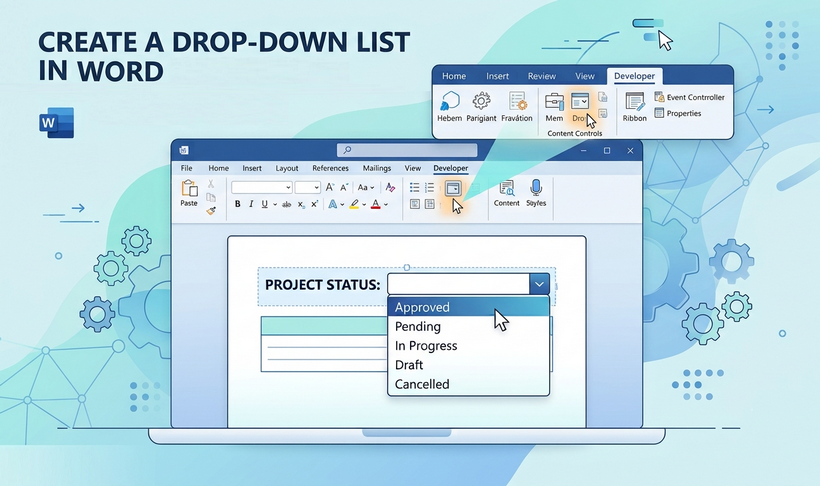
As listas suspensas (drop-down) são um dos recursos mais úteis no Microsoft Word. Elas restringem a entrada do usuário a um conjunto específico de escolhas predefinidas, o que melhora a precisão dos dados, agiliza as respostas e proporciona uma experiência de usuário mais limpa. Esteja você criando um formulário profissional ou um questionário, saber como criar uma lista suspensa no Word é uma habilidade essencial para a engenharia de documentos moderna.
Ao contrário das listas suspensas no Excel, que são usadas com mais frequência, a implementação do Word foi criada especificamente para a criação de formulários e design de documentos interativos. Neste guia passo a passo, detalhamos todos os métodos confiáveis para criar uma lista suspensa no Word.
- O que é uma lista suspensa no Word?
- Método 1: Criar uma lista suspensa usando Controles de Conteúdo
- Método 2: Usar campos de formulário herdados para compatibilidade
- Método 3: Criar uma lista suspensa programaticamente em C#
- Perguntas Frequentes (FAQs)
O que é uma lista suspensa no Word?
Uma lista suspensa é um elemento de interface do usuário que exibe uma lista de opções em formato de menu. Quando um usuário clica no controle, uma lista de opções predefinidas aparece, e ele pode selecionar uma para preencher o campo.
Este controle é particularmente útil em cenários onde você deseja:
- Padronizar respostas em formulários e pesquisas
- Evitar erros de entrada de dados limitando as escolhas
- Agilizar o preenchimento de formulários eliminando a digitação
- Coletar dados limpos e consistentes para análise
Método 1: Criar uma lista suspensa usando Controles de Conteúdo
Disponível do Word 2007 até o Microsoft 365 mais recente, esta é a abordagem moderna e oficialmente suportada para adicionar campos interativos. Os controles de conteúdo no Word são flexíveis, personalizáveis e funcionam sem bloquear o documento inteiro.
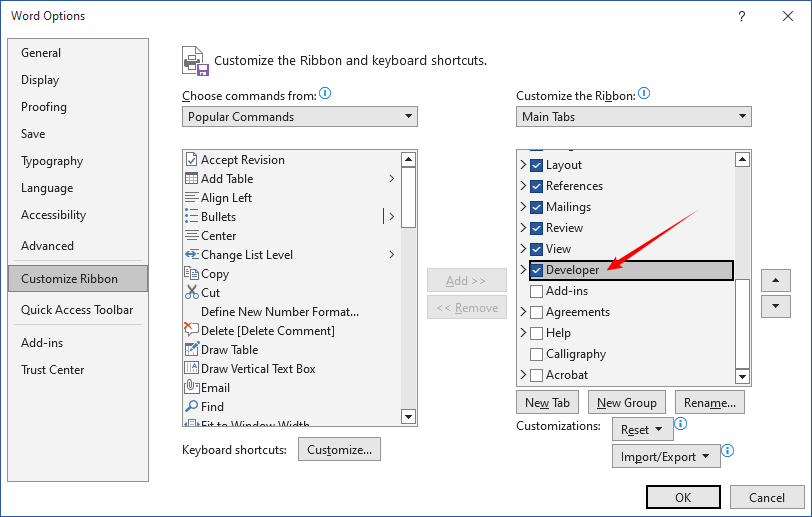
Passo 1: Habilitar a guia Desenvolvedor
A caixa de lista suspensa no Word fica na guia “Desenvolvedor”, que é oculta por padrão para simplificar a interface do usuário padrão.
- Clique em “Arquivo > Opções” (ou “Word > Preferências” no Mac).
- Na janela “Opções do Word”, escolha “Personalizar Faixa de Opções”.
- No lado direito, marque a caixa ao lado da opção “Desenvolvedor”.
- Clique em “OK”. A guia Desenvolvedor aparecerá agora na faixa de opções superior.
Passo 2: Inserir o Controle de Conteúdo de Lista Suspensa
- Coloque o cursor onde deseja que a lista suspensa apareça.
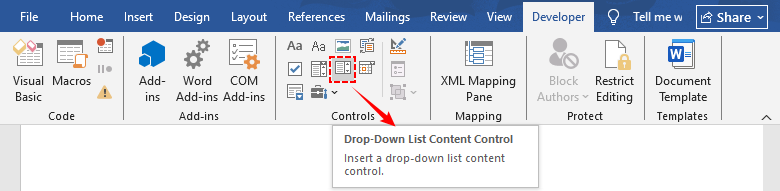
- Navegue até a guia “Desenvolvedor” e localize o grupo “Controles”.
- Clique no ícone “Controle de Conteúdo de Lista Suspensa” (parece uma lista com uma pequena seta).
- Uma caixa suspensa padrão aparecerá na posição do seu cursor.
Passo 3: Adicionar e personalizar itens da lista
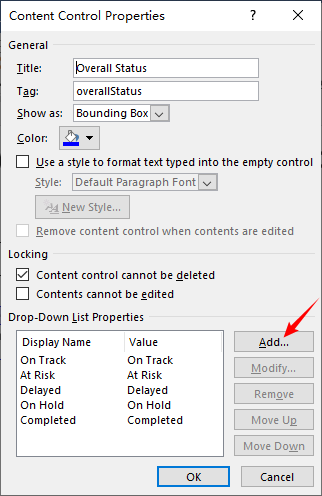
- Selecione o controle recém-criado e clique em “Propriedades” na faixa de opções.
- Na caixa de diálogo “Propriedades do Controle de Conteúdo”, configure as definições gerais:
- Insira um “Título” para sua lista (aparece como um rótulo acima do controle)
- Insira uma “Tag” (um identificador interno para automação de documentos)
- Escolha um esquema de “Cor” para o controle
- Marque "O controle de conteúdo não pode ser excluído" para evitar remoção acidental
- Na seção “Propriedades da Lista Suspensa”, clique no botão “Adicionar”.
- Na janela “Adicionar Escolha”, insira sua opção no campo “Nome de Exibição” (é o que os usuários verão na lista).
- O campo “Valor” será preenchido automaticamente com o mesmo texto. Você pode modificá-lo se necessário.
- Repita este processo para cada opção que deseja incluir na sua lista suspensa.
- Use os botões “Modificar”, “Remover”, “Mover para Cima” e “Mover para Baixo” para refinar sua lista.
- Clique em “OK” para salvar suas configurações.
Passo 4: Testar o menu suspenso no Word
Clique na pequena seta no lado direito do controle para expandir a lista e selecionar um item. O texto de espaço reservado padrão ("Escolha um item.") será substituído pela sua seleção.
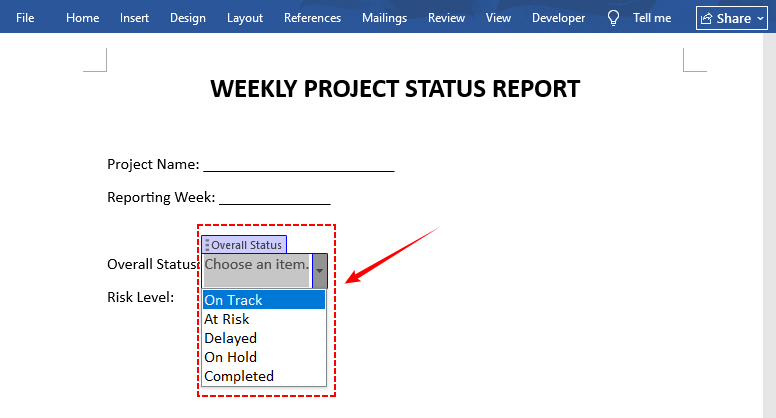
Dica profissional: A lista suspensa nativa do Microsoft Word suporta apenas seleção única. Para seleção múltipla, você pode usar controles de conteúdo de caixa de seleção no Word.
Método 2: Usar campos de formulário herdados para compatibilidade
Se o seu documento precisar funcionar com o Word 2003 e versões anteriores, ou ser salvo no formato .doc mais antigo, use campos de formulário suspensos herdados. Essa abordagem requer proteção de documento para funcionar e suporta recursos específicos de formulário, como macros de saída e cálculos de campo.
Passo 1: Inserir a lista suspensa herdada
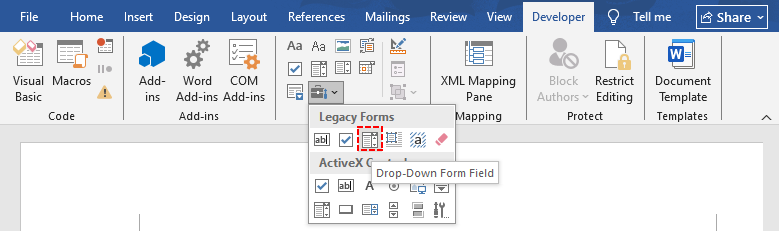
- Na guia “Desenvolvedor”, clique no botão “Ferramentas Herdadas” (parece uma caixa de ferramentas).
- Em “Formulários Herdados”, clique no ícone “Campo de Formulário de Lista Suspensa”.
- Uma caixa de campo de formulário cinza aparece na posição do seu cursor.
Passo 2: Configurar as opções da lista suspensa
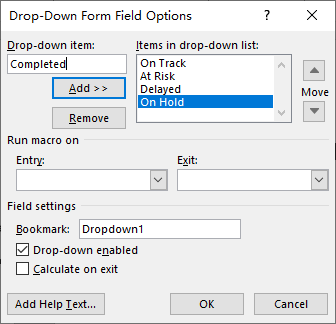
- Clique duas vezes no campo de formulário cinza para abrir a caixa de diálogo “Opções de Campo de Formulário de Lista Suspensa”.
- No campo “Item da lista suspensa”, digite sua primeira opção.
- Clique em “Adicionar >>” para movê-lo para a caixa “Itens na lista suspensa”.
- Repita para todas as opções restantes.
- Use os botões de seta para reordenar os itens ou clique em “Remover” para excluir uma opção.
- Opcional: Configure nomes de indicadores, macros de saída ou texto de ajuda para acessibilidade.
- Clique em “OK” para salvar.
Passo 3: Proteger o documento (Crucial)
Ao contrário dos controles de conteúdo modernos, os campos de formulário herdados não funcionarão a menos que o documento esteja protegido para preenchimento de formulários.
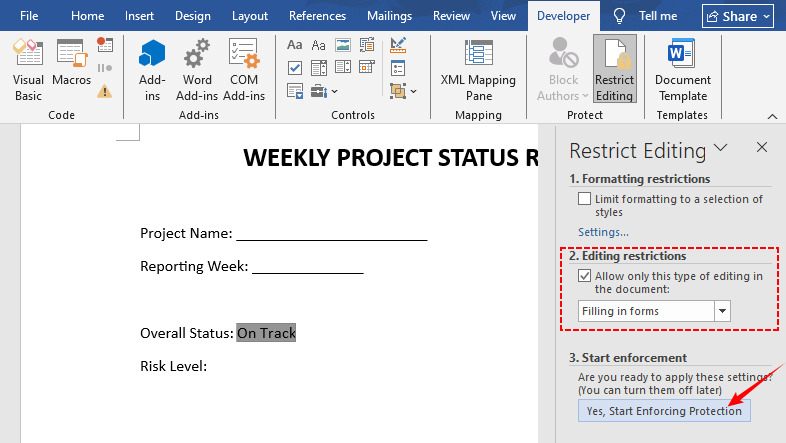
- Clique em “Restringir Edição” na guia “Desenvolvedor”.
- No painel “Restringir Edição” à direita:
- Marque “Permitir apenas este tipo de edição no documento”
- Selecione “Preenchendo formulários” na lista suspensa
- Clique em “Sim, Aplicar Proteção”.
- Insira uma senha (opcional) e clique em “OK”.
- Os usuários agora podem selecionar nas listas suspensas, mas não podem editar o restante do documento.
Método 3: Criar uma lista suspensa programaticamente em C#
Para desenvolvedores que precisam gerar ou modificar documentos do Word em lote em escala, o Free Spire.Doc for .NET oferece uma maneira programática de inserir um menu suspenso no Word sem exigir que o Microsoft Office esteja instalado na máquina.
Passo 1: Instalar o Free Spire.Doc
Você pode adicionar a biblioteca ao seu projeto .NET via NuGet:
- GUI do NuGet: Pesquise por “FreeSpire.Doc” e instale.
- Console do Gerenciador de Pacotes: Execute PM> Install-Package FreeSpire.Doc.
Alternativamente, baixe a DLL manualmente no site do Free Spire.Doc for .NET e adicione-a como referência.
Passo 2: Escrever o código C# para criar a lista suspensa no Word
O código a seguir cria um novo documento do Word, adiciona um controle de conteúdo de lista suspensa rotulado com nomes de exibição personalizados e valores subjacentes, e salva o arquivo de saída:
using Spire.Doc;
using Spire.Doc.Fields;
using Spire.Doc.Documents;

namespace CreateDropDownList
{
    class Program
    {
        static void Main(string[] args)
        {
            // Criar um novo documento do Word
            Document document = new Document();
            Section section = document.AddSection();
            Paragraph paragraph = section.AddParagraph();

            // Adicionar um texto de rótulo antes da lista suspensa
            TextRange label = paragraph.AppendText("Departamento: ");
            label.CharacterFormat.Bold = true;

            // Criar uma tag de documento estruturado em linha (controle de conteúdo de lista suspensa)
            StructureDocumentTagInline sdt = new StructureDocumentTagInline(document);
            sdt.SDTProperties.SDTType = SdtType.DropDownList;
            sdt.SDTProperties.Alias = "Departamento";
            sdt.SDTProperties.Tag = "dept_selection";
            paragraph.ChildObjects.Add(sdt);

            // Definir itens da lista suspensa
            SdtDropDownList dropDownList = new SdtDropDownList();
            dropDownList.ListItems.Add(new SdtListItem("Marketing", "MKT"));
            dropDownList.ListItems.Add(new SdtListItem("Vendas", "SLS"));
            dropDownList.ListItems.Add(new SdtListItem("Recursos Humanos", "HR"));
            dropDownList.ListItems.Add(new SdtListItem("Engenharia", "ENG"));
            dropDownList.ListItems.Add(new SdtListItem("Finanças", "FIN"));

            // Atribuir itens ao controle de conteúdo
            sdt.SDTProperties.ControlProperties = dropDownList;

            // Definir texto exibido padrão (primeiro item)
            TextRange defaultText = new TextRange(document);
            defaultText.Text = dropDownList.ListItems[0].DisplayText;
            sdt.SDTContent.ChildObjects.Add(defaultText);

            // Salvar o documento
            document.SaveToFile("DropDownList.docx", FileFormat.Docx2016);
            document.Close();
        }
    }
}
Referência de Componentes Principais
| Componente | Objetivo |
|---|---|
| StructureDocumentTagInline | Cria um controle de conteúdo (SDT) dentro do parágrafo. |
| SdtType.DropDownList | Especifica o tipo de controle como uma lista suspensa. |
| SdtDropDownList | Armazena a coleção completa de itens da lista suspensa. |
| SdtListItem | Representa uma única opção na lista (Texto de Exibição + Valor). |
| SDTContent.ChildObjects.Add() | Define o valor padrão exibido quando o documento é aberto. |
Saída:
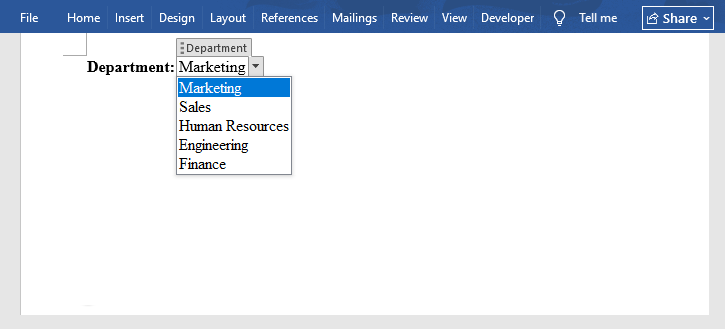
A enumeração SdtType suporta uma gama completa de controles. Além de listas suspensas, você também pode inserir caixas de combinação, caixas de seleção e seletores de data no Word.
Alternativa: Criar campo de formulário de lista suspensa herdado em C#
Se você precisar de compatibilidade com formatos mais antigos do Word, também pode criar um campo de formulário de lista suspensa herdado:
DropDownFormField legacyDropDown = paragraph.AppendField("StatusField", FieldType.FieldFormDropDown) as DropDownFormField;
legacyDropDown.DropDownItems.Add("Marketing");
legacyDropDown.DropDownItems.Add("Vendas");
legacyDropDown.DropDownItems.Add("Recursos Humanos");
legacyDropDown.DropDownItems.Add("Engenharia");
legacyDropDown.DropDownItems.Add("Finanças");

// Habilitar proteção de formulário (necessário para que os campos herdados funcionem)
document.Protect(ProtectionType.AllowOnlyFormFields, "");
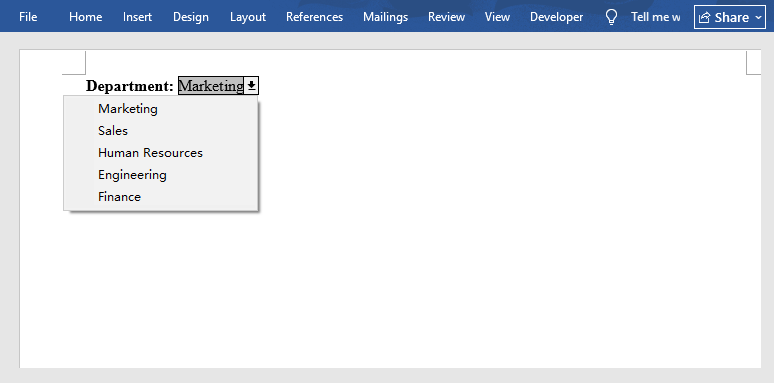
Observe que os campos de formulário herdados exigem proteção de documento para funcionar, assim como o método manual herdado abordado anteriormente.
Perguntas Frequentes (FAQs)
P: Como removo uma lista suspensa?
Selecione o controle e pressione a tecla “Delete”. Se estiver bloqueado, abra “Propriedades” e desmarque "O controle de conteúdo não pode ser excluído" primeiro.
P: Por que minha lista suspensa não está funcionando?
- Para campos de formulário herdados: O documento não está protegido para preenchimento de formulários. Vá para “Desenvolvedor” > “Restringir Edição” e habilite a proteção de preenchimento de formulários.
- Para controles de conteúdo: O controle pode estar bloqueado para edição, ou o documento está em um modo de compatibilidade que desativa controles modernos.
- Se a seta de seleção não aparecer: Certifique-se de que você não está no Modo de Design.
P: Qual é a diferença entre uma lista suspensa e uma caixa de combinação?
Uma lista suspensa restringe os usuários apenas às suas opções predefinidas. Uma caixa de combinação permite tanto a seleção na lista quanto a entrada de texto livre.
P: Existe um número máximo de itens que posso adicionar a uma lista suspensa?
O Word não impõe um limite rígido, mas para usabilidade, recomenda-se manter as listas abaixo de 20–30 itens. Listas muito longas tornam-se difíceis para os usuários navegarem. Se você precisar de dezenas de opções, considere usar uma caixa de combinação (que suporta digitação para pesquisar) ou dividir as escolhas em vários campos.
Considerações Finais
Dominar como fazer uma lista suspensa no Word transforma documentos estáticos em formulários dinâmicos e fáceis de usar que melhoram a qualidade dos dados e reduzem o trabalho administrativo. Para a maioria dos casos de uso diário, os controles de conteúdo modernos oferecem o melhor equilíbrio de flexibilidade, aparência e facilidade de uso. Quando a compatibilidade com versões anteriores é crítica, os campos de formulário herdados permanecem uma opção confiável. Para fluxos de trabalho de documentos de alto volume ou automatizados, a geração programática com uma biblioteca .NET oferece uma solução escalável no lado do servidor.
Qualquer que seja o método escolhido, seguir as etapas acima ajudará você a criar listas suspensas polidas e funcionais que funcionam de forma confiável em toda a sua organização.