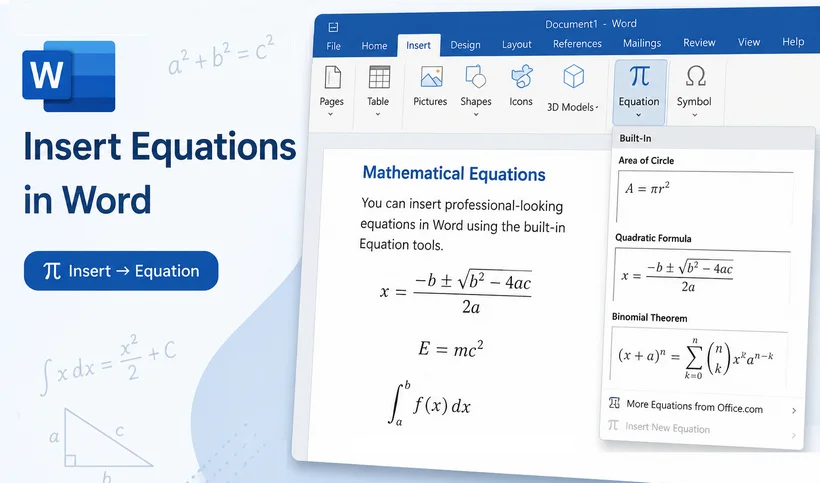
Para estudantes que escrevem trabalhos de matemática, pesquisadores que preparam relatórios científicos ou educadores que criam materiais instrucionais, saber como inserir equações no Word é uma habilidade essencial. Uma única fração desalinhada ou matriz quebrada não apenas parece pouco profissional; ela introduz ambiguidade, mina a credibilidade do seu documento e, muitas vezes, causa atrasos dispendiosos na revisão por pares ou na aprovação do cliente.
Para ajudá-lo a evitar essas armadilhas, este guia aborda todos os métodos práticos para adicionar equações no Word. Desde o editor intuitivo integrado até a sintaxe LaTeX avançada para usuários avançados e scripts em C# totalmente automatizados para desenvolvedores, temos uma solução adaptada para cada nível de habilidade.
- O que é realmente uma equação no Word?
- Parte 1: Métodos nativos integrados do Word
- Parte 2: Fluxo de trabalho sem código com IA
- Parte 3: Automação programática para desenvolvedores
- Perguntas frequentes (FAQs)
O que é realmente uma equação no Word?
Quando você insere uma equação no Word, você não está apenas adicionando caracteres estilizados. O Word cria um objeto de equação (Office Math / OMML) que possui uma estrutura matemática real (numeradores, denominadores, linhas de matriz, conteúdo radical e limites).
Por que isso é importante:
- A edição permanece semântica — alterar variáveis não exige reajustar o espaçamento de tudo
- O layout é mais estável — o Word pode redistribuir equações entre linhas e páginas
- Copiar/colar é mais seguro — as equações permanecem intactas em diferentes máquinas
- A acessibilidade melhora — leitores de tela podem interpretar o conteúdo
- A colaboração é mais fácil — revisores podem comentar em símbolos específicos
Parte 1: Métodos nativos integrados do Word
Todos os métodos nesta seção usam os recursos padrão de edição de equações do Word. Nenhum software ou suplemento extra é necessário, e todos os resultados são objetos de equação OMML nativos e totalmente editáveis.
1. Editor de Equações integrado no Word
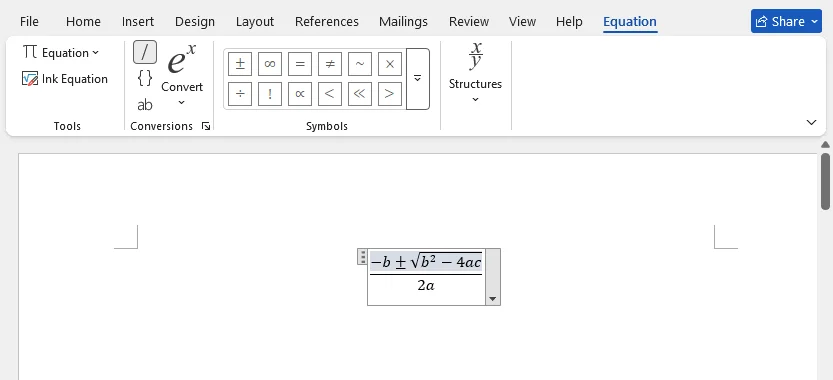
A maneira mais direta de adicionar uma equação no Word é através da ferramenta Equação na guia Inserir. Esta interface de apontar e clicar é ideal para iniciantes e para usuários que preferem construir estruturas complexas visualmente sem memorizar a sintaxe.
Veja como adicionar equações no Word:
- Coloque o cursor onde deseja que a equação apareça no documento.
- Clique na guia “Inserir” na faixa de opções superior.
- No grupo “Símbolos”, clique em “Equação” (atalhos de teclado: “Alt + =”).
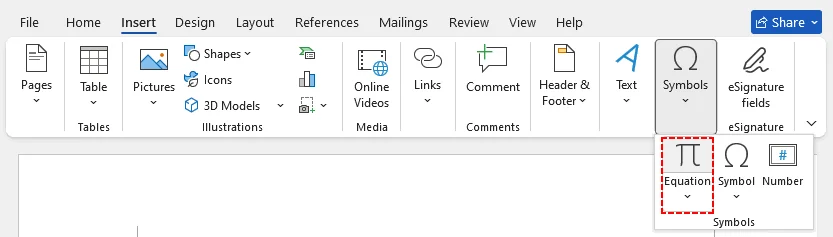
- Uma nova guia Equação aparecerá e uma caixa de equação em branco será inserida no seu cursor.
- Use o grupo “Estruturas” (Frações, Scripts, Radicais, Integrais, etc.) para selecionar o modelo que você precisa.
- Clique dentro de cada caixa de espaço reservado e digite seus números ou variáveis.
- Clique fora da caixa de equação quando terminar.
Dica: Com todas as equações no lugar, marque o arquivo do Word como somente leitura antes de compartilhar para bloquear sua formatação matemática e evitar alterações acidentais.
2. Entrada direta de LaTeX
Se você já conhece a sintaxe LaTeX, pode digitar equações no Word diretamente usando o modo de entrada LaTeX (disponível no Word 2016 ou posterior e no Microsoft 365). Este é, de longe, o método mais rápido para qualquer pessoa confortável com a notação LaTeX, e funciona para tudo, desde frações simples até expressões de matriz complexas.
Para inserir LaTeX no Word:
- Insira uma nova caixa de equação (“Inserir → Equação” ou “Alt + =”).
- Navegue até o grupo “Conversões” na guia “Equação”.
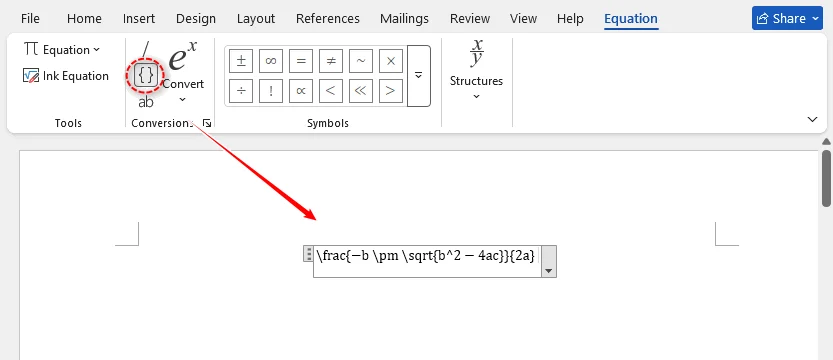
- Clique no botão “{} LaTeX” para alternar para o modo de entrada LaTeX.
- Digite ou cole seu código LaTeX diretamente na caixa de equação.
- Pressione “Enter”. O Word converte automaticamente em uma equação formatada.
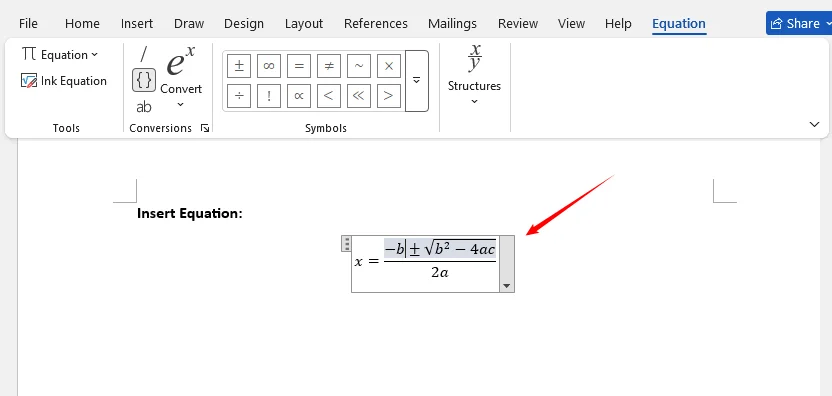
Exemplo: Digitar \frac{-b \pm \sqrt{b^2-4ac}}{2a} produz a fórmula quadrática completa.
⚠️ Notas importantes sobre LaTeX:
- O Word suporta uma ampla gama de comandos LaTeX para frações, raízes, sobrescritos, subscritos, delimitadores e letras gregas (\alpha, \beta, \Gamma).
- Se você colar LaTeX diretamente no corpo do texto (não dentro de uma caixa de equação), ele só será convertido automaticamente se estiver entre pares de delimitadores como $...$ ou [...].
- Evite quebras de linha, tabulações ou caracteres ocultos no seu código LaTeX.
Após finalizar seu documento e verificar todas as equações, você pode imprimir o documento do Word para compartilhar com colegas, enviar a editores ou manter um arquivo impresso.
3. Equação por escrita à mão (Ink)
Para dispositivos com tela sensível ao toque ou usuários que preferem escrever à mão, a ferramenta Equação à Mão (Ink Equation) do Word converte sua caligrafia em uma fórmula digitada e limpa.
Como usar a Equação à Mão
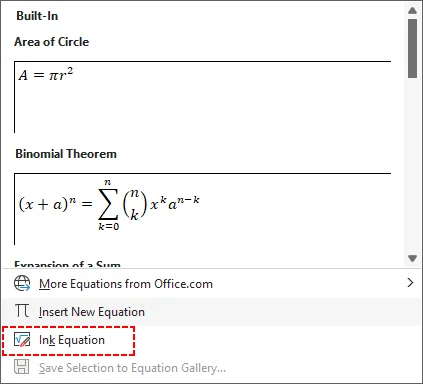
- Vá para “Inserir” → “Equação” → clique na seta suspensa.
- Selecione "Equação à Mão" na parte inferior da galeria de equações.
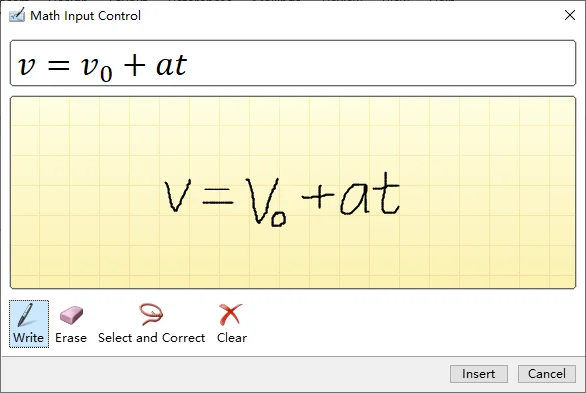
- Uma janela de "Controle de Entrada Matemática" será aberta.
- Use seu mouse, caneta ou dedo para escrever a equação na área amarela.
- O Word reconhece sua caligrafia em tempo real e mostra uma visualização no topo.
- Se um caractere for reconhecido incorretamente, use a ferramenta “Selecionar e Corrigir” para corrigi-lo.
- Clique em “Inserir” para colocar a equação no seu documento.
Alternativamente, você também pode acessar esta ferramenta na guia “Desenhar” clicando no botão “Tinta para Matemática”.
Parte 2: Fluxo de trabalho sem código com IA
Para usuários que desejam evitar totalmente a construção manual de equações ou precisam processar várias equações em documentos longos, um fluxo de trabalho baseado em IA oferece uma alternativa mais rápida e sem código.
O CloudXDocs AI Document Agent gera e insere equações a partir de descrições em linguagem natural, sem necessidade de conhecimento em LaTeX. Este método é especialmente útil para usuários que não conhecem a sintaxe exata ou desejam converter descrições matemáticas em texto simples em equações do Word formatadas corretamente de forma automática.
Inserir equações com o Agente de IA CloudXDocs:
- Abra o CloudXDocs AI Agent no seu navegador e carregue seu documento do Word.
- Na entrada de chat, descreva a equação que você precisa em inglês simples (ou português, dependendo do suporte do agente). Por exemplo:
- "Insira a fórmula quadrática após o segundo parágrafo"
- "Adicione uma equação de matriz 3x3 no final da seção 2.1"
- "Converta todas as expressões matemáticas em linha na página 4 para o formato de equação adequado"

- O agente de IA analisa sua solicitação, gera a estrutura de equação correta e a insere no documento no local especificado.
- Baixe o arquivo .docx atualizado. Todas as equações permanecem totalmente editáveis no formato de equação nativo do Word.
A fórmula quadrática adicionada:
✅ Principais vantagens
- Não requer conhecimento de LaTeX — descreva equações em linguagem simples
- Processamento em lote — insira dezenas de equações em um documento em uma única solicitação
- Posicionamento sensível ao contexto — a IA entende a estrutura do documento (títulos, parágrafos, seções)
- Formatação consistente — todas as equações usam tamanho de fonte e alinhamento uniformes
Este método preenche a lacuna entre a edição manual e a programação completa, tornando a formatação profissional de equações acessível a usuários não técnicos.
Parte 3: Automação programática para desenvolvedores
Para equipes que criam pipelines de documentos automatizados, geração de relatórios em lote ou processamento de documentos em larga escala, uma abordagem programática oferece a maior escalabilidade e consistência.
Free Spire.Doc for .NET fornece uma API robusta para inserção automatizada de equações. A classe OfficeMath cria equações diretamente do código LaTeX e as incorpora como objetos nativos OMML (Office Math Markup Language) do Word, sem a necessidade de instalação do Microsoft Office.
Código C# completo para adicionar equações no Word
using Spire.Doc;
using Spire.Doc.Documents;
using Spire.Doc.Fields.OMath;

namespace AddMathEquations
{
    internal class Program
    {
        static void Main(string[] args)
        {
            // Criar um array de strings a partir do código LaTeX
            string[] latexMathCode = {
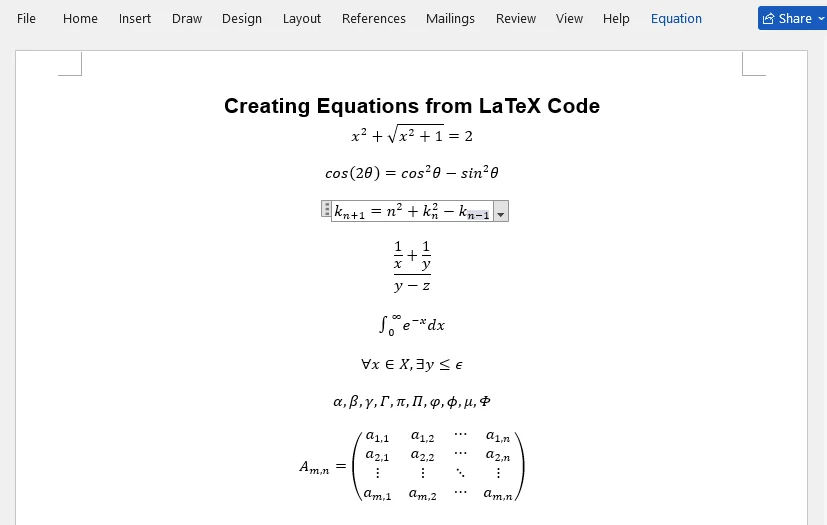
                "x^{2}+\\sqrt{x^{2}+1}=2",
                "\\cos (2\\theta) = \\cos^2 \\theta - \\sin^2 \\theta",
                "k_{n+1} = n^2 + k_n^2 - k_{n-1}",
                "\\frac {\\frac {1}{x}+ \\frac {1}{y}}{y-z}",
                "\\int_0^ \\infty \\mathrm {e}^{-x} \\, \\mathrm {d}x",
                "\\forall x \\in X, \\quad \\exists y \\leq \\epsilon",
                "\\alpha, \\beta, \\gamma, \\Gamma, \\pi, \\Pi, \\phi, \\varphi, \\mu, \\Phi",
                "A_{m,n} = \\begin{pmatrix} a_{1,1} & a_{1,2} & \\cdots & a_{1,n} \\\\ a_{2,1} & a_{2,2} & \\cdots & a_{2,n} \\\\ \\vdots  & \\vdots  & \\ddots & \\vdots  \\\\ a_{m,1} & a_{m,2} & \\cdots & a_{m,n} \\end{pmatrix}",
            };

            // Criar uma instância de Documento
            Document doc = new Document();

            // Adicionar uma seção
            Section section = doc.AddSection();

            // Adicionar um parágrafo à seção
            Paragraph textPara = section.AddParagraph();
            textPara.AppendText("Criando Equações a partir de Código LaTeX");
            textPara.ApplyStyle(BuiltinStyle.Heading1);
            textPara.Format.HorizontalAlignment = HorizontalAlignment.Center;

            // Iterar através de cada código LaTeX no array de strings
            for (int i = 0; i < latexMathCode.Length; i++)
            {
                // Criar uma equação matemática a partir do código LaTeX
                OfficeMath officeMath = new OfficeMath(doc);
                officeMath.FromLatexMathCode(latexMathCode[i]);
                // Adicionar a equação matemática à seção
                Paragraph paragraph = section.AddParagraph();
                paragraph.Items.Add(officeMath);
                section.AddParagraph();
            }

            // Salvar o documento resultante
            doc.SaveToFile("AddMathEquations.docx", FileFormat.Docx2013);
            doc.Dispose();
        }
    }
}
O exemplo define oito expressões LaTeX no array, cada uma convertida em um objeto OfficeMath nativo através do método FromLatexMathCode().
O documento resultante:
Métodos adicionais: O Spire.Doc também fornece FromMathMLCode() para inserir equações do formato MathML, oferecendo flexibilidade dependendo da sua fonte de dados de entrada.
Considerações finais
O melhor método para inserir equações no Word depende do seu caso de uso, histórico técnico e volume de documentos. Para ajudá-lo a selecionar a abordagem ideal rapidamente, a tabela abaixo compara todos os cinco métodos em quatro dimensões principais:
| Método | Melhor para | Velocidade | Curva de aprendizado | Acessibilidade |
|---|---|---|---|---|
| Editor integrado | Iniciantes, edição visual | Média | Baixa | Todos os usuários |
| Entrada LaTeX | Usuários experientes, equações complexas | Muito Rápida | Média | Todos os usuários |
| Equação à Mão | Dispositivos touchscreen, caligrafia | Rápida | Baixa | Usuários de touchscreen / caneta |
| Baseado em IA | Linguagem natural, processamento em lote | Rápida | Nenhuma | Todos os usuários |
| Programático | Automação, processamento em lote | Muito Rápida | Média | Desenvolvedores |
Ao consultar esta tabela juntamente com os passo a passo detalhados neste guia, você pode adaptar com confiança o robusto mecanismo de equações do Word para atender precisamente às demandas de diferentes fluxos de trabalho.
Perguntas frequentes (FAQs)
P: Posso converter texto existente em uma equação?
R: Sim. Selecione o texto e pressione "Alt + =" para colocá-lo dentro de uma caixa de equação, depois converta e refine com as Ferramentas de Equação.
P: Como alinho equações no Word?
R: Use as opções de alinhamento na guia Design das Ferramentas de Equação ou use os botões de alinhamento de parágrafo padrão para centralizar, alinhar à esquerda ou à direita. Para controle programático com Free Spire.Doc em C#, defina o alinhamento através da propriedade paragraph.Format.HorizontalAlignment.
P: Por que meu código LaTeX não está sendo convertido corretamente?
R: Problemas comuns incluem: não estar no modo de entrada LaTeX, usar comandos não suportados, ter quebras de linha ocultas ou espaços extras, chaves incompatíveis ou (ao colar em texto normal) falta de delimitadores como $...$.
P: O Word suporta todos os comandos LaTeX?
R: Não, o suporte nativo a LaTeX do Word cobre a maioria das notações matemáticas comuns, mas não suporta pacotes LaTeX completos, macros personalizadas ou ambientes complexos. Para fluxos de trabalho LaTeX avançados, use um editor LaTeX dedicado e exporte para o formato Word.