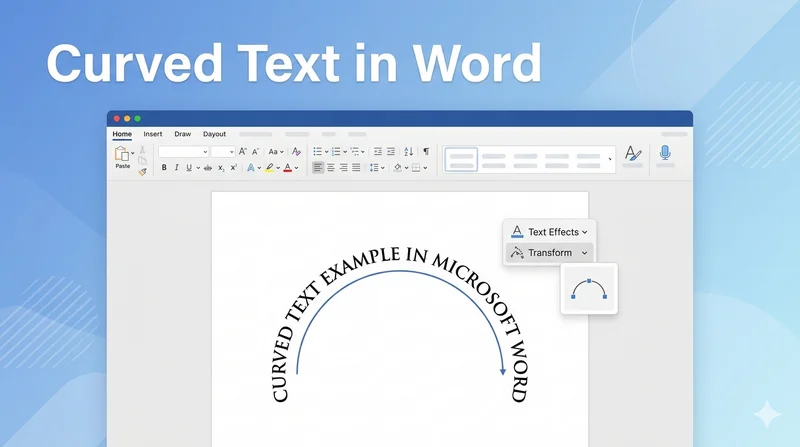
Curvar texto é uma maneira poderosa de melhorar o apelo visual de seus documentos, seja para criar um selo de empresa profissional, um logotipo criativo ou um certificado oficial. Muitos usuários procuram por como curvar texto no Word porque a opção não é apresentada diretamente nas configurações de fonte padrão. Neste guia, exploraremos técnicas manuais para criar texto curvado no Word e forneceremos uma solução programática para desenvolvedores que usam Python.
- Usando WordArt para curvar texto no Word
- Fazer o texto curvar no Word através da caixa de texto
- Ajustando seu texto curvado
- Criar texto curvado no Word usando o Free Spire.Doc
- Perguntas frequentes
Usando WordArt para curvar texto no Word
O método mais tradicional envolve o uso da galeria WordArt no Microsoft Word. Esta ferramenta trata seu texto como um objeto gráfico, permitindo distorções geométricas complexas que o texto de parágrafo padrão não pode suportar. Se você está procurando como curvar palavras em documentos do Word com efeitos estilizados como sombras ou gradientes, este é o melhor ponto de partida.
Passo 1: Vá para a guia Inserir, clique no botão WordArt e selecione um estilo que se ajuste ao seu design.
Passo 2: Digite o conteúdo que deseja curvar na caixa de espaço reservado que aparece.
Passo 3: Com o objeto WordArt selecionado, navegue até a guia Formato da Forma, clique em Efeitos de Texto, passe o mouse sobre Transformar e escolha uma opção na seção Seguir Caminho.
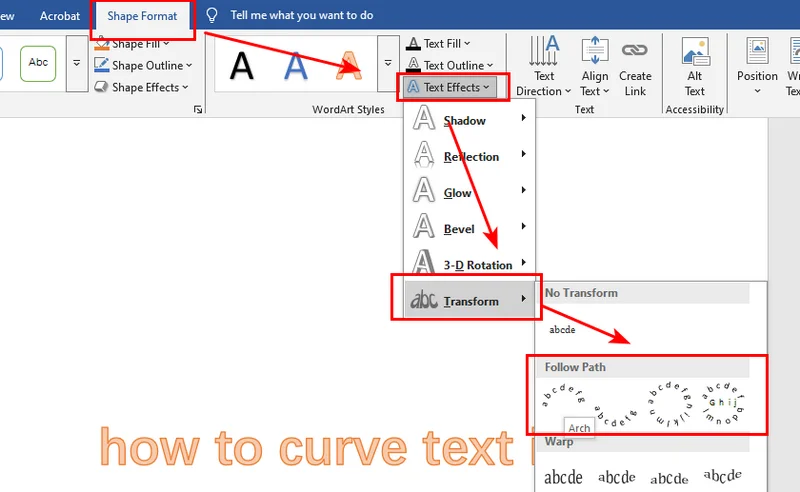
Passo 4: Arraste o pequeno círculo amarelo (alça de controle) na borda da caixa de texto para aumentar ou diminuir a intensidade da curva.

Como curvar texto no Word 365
O Microsoft Word 365 usa o mesmo motor de transformação do WordArt que as versões de desktop modernas do Word, o que significa que os passos para criar texto curvado são quase idênticos.
Passo 1: Vá para a guia Inserir e selecione WordArt.
Passo 2: Digite seu texto dentro da caixa do WordArt.
Passo 3: Abra a guia Formato da Forma (ou Formato de Desenho).
Passo 4: Clique em Efeitos de Texto → Transformar → Seguir Caminho, e então escolha um estilo de arco como Arco para Cima ou Círculo.
O Word 365 também oferece várias predefinições de transformação adicionais, permitindo que você crie efeitos de texto curvado mais avançados em comparação com versões mais antigas do Microsoft Word.
Como curvar texto no Word usando uma caixa de texto
Se você prefere um visual mais limpo e minimalista sem os estilos predefinidos do WordArt, usar uma caixa de texto padrão é uma alternativa inteligente. Este método é ideal quando você precisa curvar palavras em arquivos do Word, mantendo uma estética profissional e simples. Ele também permite que você curve texto em layouts do Word sem se preocupar com preenchimentos de texto complexos.
Passo 1: Vá para a guia Inserir, clique em Caixa de Texto e selecione Caixa de Texto Simples para colocá-la em seu documento.
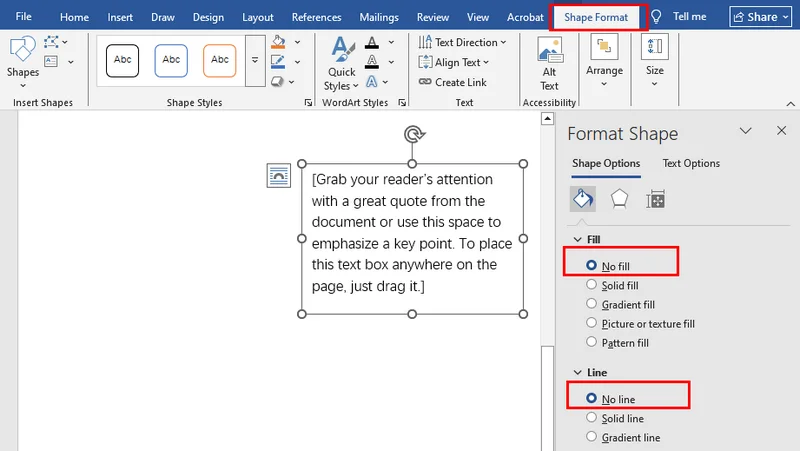
Passo 2: Clique com o botão direito na borda da caixa de texto, selecione Formatar Forma e defina tanto Preenchimento quanto Linha como "Sem preenchimento" e "Sem linha" para tornar o contêiner invisível.
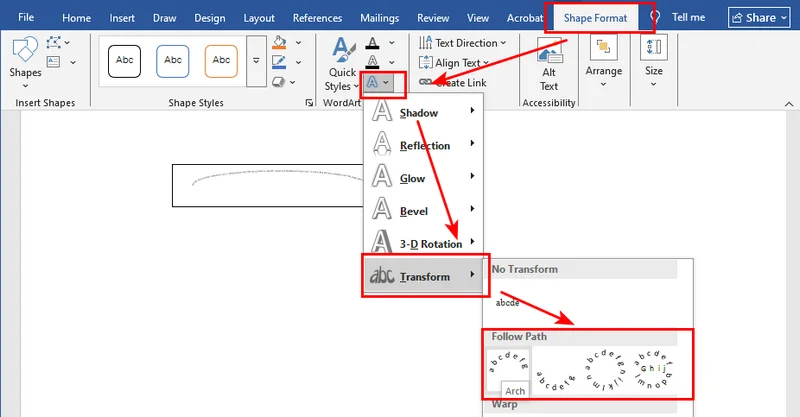
Passo 3: Selecione a caixa de texto, vá para a guia Formato da Forma, clique em Efeitos de Texto e escolha o estilo de arco desejado em Transformar.
Nota: Embora o uso de caixas de texto ofereça grande flexibilidade para curvar texto em documentos do Word, gerenciar múltiplos objetos flutuantes pode, às vezes, poluir seu layout. Se você precisar limpar seu documento mais tarde, confira nosso guia sobre como excluir caixas de texto no Word manualmente ou via código.
Ajustando seu texto curvado no Microsoft Word
Depois de aplicar a transformação básica, você pode achar que o alinhamento não está perfeito. Ajustar a aparência do texto curvado no Microsoft Word requer um entendimento básico de como o Word lida com as caixas delimitadoras de objetos.
Para garantir que seu texto no Word se curve exatamente como você imaginou, preste atenção à proporção da caixa de texto. Esticar a caixa horizontalmente achatará o arco, enquanto estreitá-la acentuará a curva. Você também pode usar a alça de "Girar" na parte superior da caixa para posicionar o arco em um ângulo específico, o que é particularmente útil para selos circulares onde o texto precisa envolver a parte inferior.
Para aprimorar ainda mais a segurança e a marca do seu documento, você também pode querer aprender como adicionar marcas d'água no Word para proteger seus designs criativos.
Criar texto curvado programaticamente no Word usando o Free Spire.Doc
Para desenvolvedores que precisam automatizar a geração de documentos, o clique manual não é eficiente o suficiente para a geração de documentos em grande escala. Você pode criar texto curvado programaticamente em documentos do Word usando a biblioteca Free Spire.Doc, que fornece controle profundo sobre objetos Shape e atributos WordArt.
O uso de código é altamente eficiente para fluxos de trabalho automatizados, garantindo que cada elemento de texto curvado mantenha alinhamento e estilo perfeitos em todos os seus arquivos gerados.
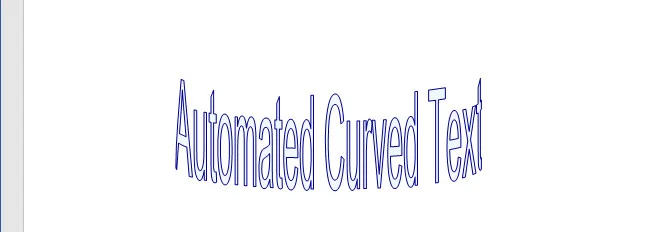
O trecho de código a seguir demonstra como usar o Free Spire.Doc for Python para criar um documento do Word e adicionar programaticamente uma forma de texto com efeito curvado.
from spire.doc import *
from spire.doc.common import *

# Crie um novo documento do Word
doc = Document()

# Adicione uma seção
section = doc.AddSection()

# Adicione um parágrafo
para = section.AddParagraph()

# Adicione uma forma e defina seu tamanho e tipo como TextCurve
# Parâmetros: Largura, Altura, ShapeType
shape = para.AppendShape(200, 100, ShapeType.TextCurve)

# Defina a posição vertical e horizontal da forma na página
shape.VerticalPosition = 50
shape.HorizontalPosition = 50

# Defina o conteúdo do WordArt
shape.WordArt.Text = "Texto Curvado Automatizado"

# Defina a cor de preenchimento e a cor do traço
shape.FillColor = Color.get_AliceBlue()
shape.StrokeColor = Color.get_DarkBlue()

# Salve o documento no caminho especificado
doc.SaveToFile("/output/CurvedText.docx", FileFormat.Docx2016)
doc.Close()
Aqui está a pré-visualização do arquivo de saída:
Perguntas Frequentes
P1: Posso curvar um parágrafo existente diretamente?
Não, o Microsoft Word exige que o texto esteja dentro de um contêiner Shape ou WordArt. Para fazer o texto curvar no Word, você precisa copiar o texto existente e colá-lo em um objeto WordArt ou em uma caixa de texto transformada.
P2: A curva permanecerá se eu exportar para PDF?
Sim, desde que você use uma ferramenta de conversão de alta qualidade como o Free Spire.Doc, o texto curvado será renderizado como um objeto vetorial ao ser convertido para PDF, garantindo que permaneça nítido e profissional.
Conclusão
Dominar como curvar texto no Word permite que você vá além da edição básica de documentos para o reino do design de layout profissional. Quer você escolha os métodos intuitivos da interface do usuário ou a automação robusta fornecida pelo Spire.Doc, criar texto dinâmico e não linear é essencial para a documentação moderna. Incentivamos você a baixar a versão de avaliação do Spire.Doc para experimentar esses recursos avançados de formatação em seus próprios projetos hoje.