Uma marca d'água no Microsoft Word é uma ferramenta essencial para documentos corporativos, marcando rascunhos como confidenciais ou protegendo a propriedade intelectual. No entanto, quando chega a hora de finalizar um relatório, reaproveitar um modelo ou compartilhar uma versão polida com os clientes, essa marca d'água pode se tornar um obstáculo.
Felizmente, remover uma marca d'água do Word não precisa ser complicado. Com os métodos e ferramentas certos, limpar seu documento é moleza. Neste guia, vamos orientá-lo por 3 maneiras fáceis de remover a marca d'água no Word - sem alterar a formatação original do seu documento!
- Parte 1: Você pode remover uma marca d'água do Word
- Parte 2: Como excluir marca d'água do Word
- Parte 3: Por que remover marcas d'água de documentos do Word
- Parte 4: Dicas e problemas comuns ao remover marca d'água no Word
- Conclusão e Recomendações
Parte 1: Você pode remover uma marca d'água do Word?
A resposta é SIM! Você tem uma variedade de opções, desde recursos integrados do Microsoft Word, ferramentas online como o Google Docs, até scripts de automação usando C#. A escolha do método preferido depende de seus requisitos específicos, como o número de arquivos (único vs. em lote), seu acesso ao software (desktop vs. web) e seu nível de conforto técnico.
3 maneiras práticas de remover marca d'água no Word
- Via Microsoft Word: a maneira nativa e mais confiável de remover marcas d'água diretamente no aplicativo, sem ferramentas externas.
- Via Ferramentas Online: Ferramentas online como o Google Docs oferecem uma solução alternativa conveniente e sem software para limpar marcas d'água em documentos do Word.
- Via Automação C#: C# fornece uma solução mais eficiente para remoção de marcas d'água em lote de grandes volumes de documentos do Word.
Aqui está uma breve visão geral desses métodos:
| Método | Melhor para | Limitações |
|---|---|---|
| Microsoft Word |
|
|
| Google Docs |
|
|
| Automação C# |
|
|
Parte 2: Como excluir marca d'água do Word
Agora, vamos percorrer as etapas detalhadas de cada método.
Método 1: Usando o Microsoft Word (a abordagem nativa)
O Microsoft Word oferece um recurso integrado de remoção de marca d'água, que permite excluir a marca d'água de um documento do Word com apenas alguns cliques. Ele está disponível na maioria das versões, incluindo Word para Microsoft 365, Word 2021, 2019, 2016, 2013, 2010 e 2007.
Instruções passo a passo:
-
Abra o documento: inicie o Microsoft Word e abra o arquivo que contém a marca d'água.
-
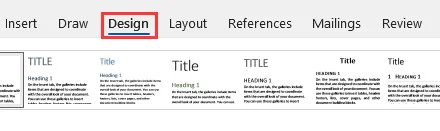
Navegue até a guia Design:
-
No Word 2013 e posterior, clique na guia Design na faixa de opções superior.
-
Observação: em versões mais antigas, como Word 2010 e 2007, vá para a guia Layout da página.
-
-
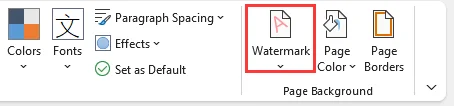
Clique em Marca d'água: pressione o botão Marca d'água na extremidade direita da faixa de opções no grupo Plano de fundo da página.
-
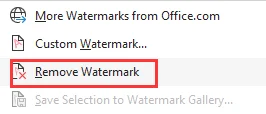
Selecione Remover marca d'água: no menu suspenso, escolha Remover marca d'água na parte inferior.
Nota para usuários de Mac
O processo para remover marcas d'água de documentos do Word no Mac é muito semelhante à versão do Windows, embora o layout do menu possa ser ligeiramente diferente:
- Vá para a guia Design e clique no botão Marca d'água.
- Na caixa de diálogo Inserir marca d'água, selecione Sem marca d'água.
Solução de problemas de marcas d'água teimosas
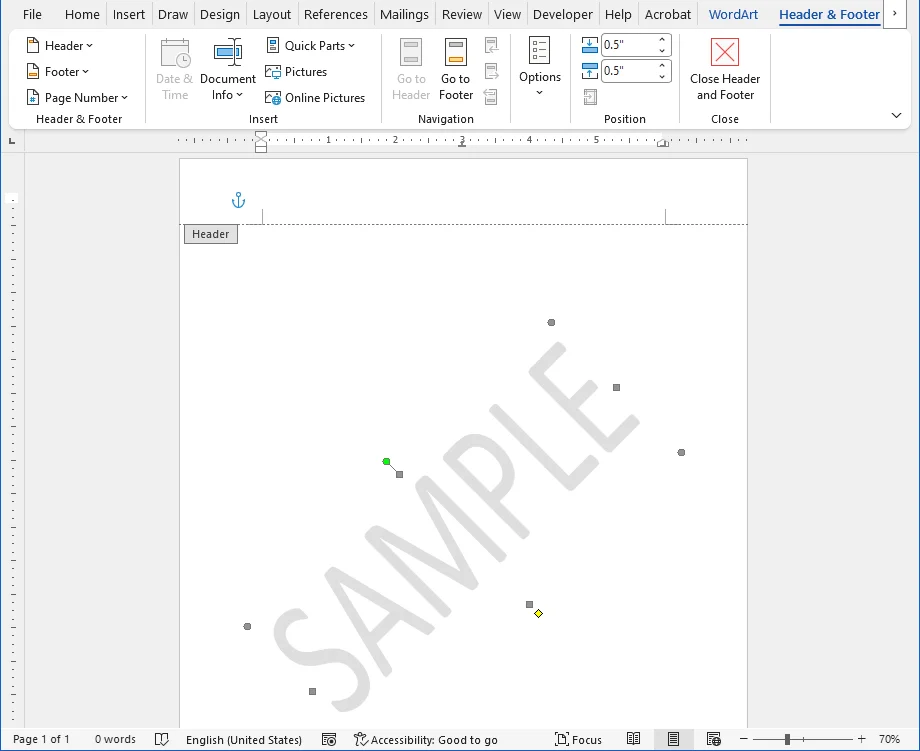
Se a marca d'água ainda estiver lá depois de usar o método de remoção integrado, ela pode ter sido inserida manualmente no cabeçalho/rodapé como uma imagem ou caixa de texto. Nesse caso, você precisa excluí-la da área do cabeçalho ou rodapé manualmente:
-
Clique duas vezes na parte superior da página para abrir a visualização Cabeçalho e Rodapé.
-
Mova o cursor sobre a imagem ou texto da marca d'água até que ele se transforme em um ponteiro de quatro setas.
-
Clique na marca d'água para selecioná-la e pressione a tecla Excluir no teclado.
-
Saia do modo de edição de Cabeçalho e Rodapé clicando em Fechar Cabeçalho e Rodapé na faixa de opções ou clicando duas vezes no texto do corpo principal.
A marca d'água agora deve ter desaparecido de todas as páginas que compartilhavam o mesmo cabeçalho. Este método manual funciona de forma idêntica no Windows e no Mac.
Dica: se o seu documento tiver várias seções, verifique o cabeçalho de cada seção. Para qualquer cabeçalho que não esteja "Vinculado ao anterior", repita estas etapas para remover a marca d'água.
Você também pode gostar: Como remover linhas em branco no Word rapidamente
Método 2: Usando ferramentas online (solução baseada na Web)
Se você não tem o Word instalado ou prefere uma solução baseada na web, ferramentas online como o Google Docs servem como uma boa alternativa para remover marcas d'água em documentos do Word. Funciona inteiramente no seu navegador e não requer nenhuma instalação de software.
Como remover marca d'água no Word Online:
-
Faça login no Google e vá para o Google Docs.
-
Clique em Documento em branco para iniciar um novo documento.
-
Clique em Arquivo (canto superior esquerdo) > Abrir > Upload, depois navegue e selecione seu arquivo .docx ou .doc para abri-lo no Google Docs.
-
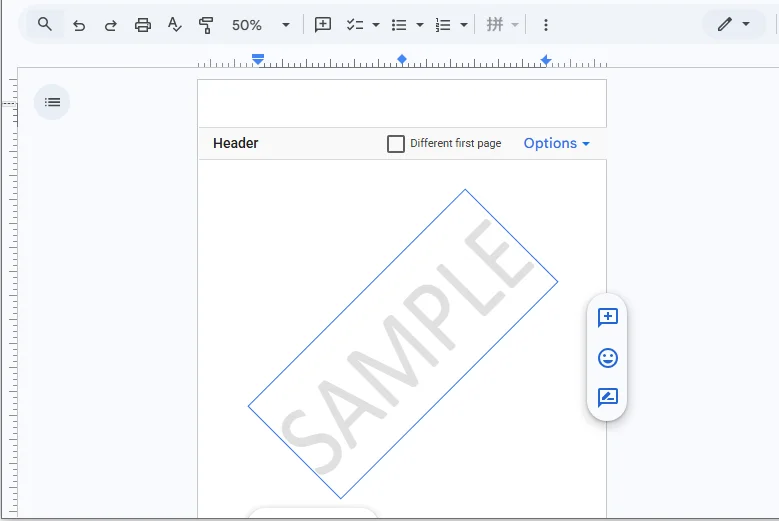
Quando o arquivo estiver aberto, clique duas vezes na marca d'água para selecioná-la e pressione a tecla Excluir.
-
Vá para Arquivo > Baixar > Microsoft Word (.docx) para salvar o documento limpo no seu dispositivo.
Consideração de segurança:
Embora o Google tenha segurança robusta, evite enviar documentos altamente confidenciais ou legalmente privilegiados para serviços de nuvem de terceiros. Use o método de desktop do Microsoft Word ou scripts C# locais para dados confidenciais.
Método 3: Usando automação C# (processamento em lote)
Para desenvolvedores ou empresas que lidam com milhares de documentos do Word, a remoção manual é ineficiente. Você pode remover marcas d'água no Word automaticamente usando C# e a biblioteca Spire.Doc for .NET. Este método permite processar lotes de arquivos sem a necessidade do Microsoft Word instalado no servidor.
O que é o Spire.Doc for .NET e por que escolhê-lo?
O Spire.Doc for .NET é uma biblioteca abrangente e autônoma projetada para criar, ler, editar e converter documentos do Word programaticamente. Ao contrário dos métodos de automação tradicionais que dependem do Microsoft Office, o Spire.Doc opera de forma independente.
Principais benefícios:
- Alto desempenho: mecanismo otimizado para processamento rápido em lote de centenas ou milhares de arquivos.
- Seguro para servidor: sem dependência do MS Office, tornando-o ideal para ambientes de servidor sem interface gráfica (por exemplo, contêineres Azure, AWS, Linux).
- Amplo suporte a formatos: lida perfeitamente com os formatos .doc, .docx, .docm e .dotx.
Pré-requisitos
Antes de executar o código, certifique-se de ter o seguinte:
-
Ambiente de desenvolvimento: Visual Studio com o .NET SDK instalado.
-
Instalação da biblioteca: instale o pacote Spire.Doc via Gerenciador de Pacotes NuGet usando o seguinte comando ou baixe-o do site oficial:
PM> Install-Package Spire.Doc
Exemplo de código C# para remover marcas d'água em lote de documentos do Word
using System;
using System.IO;
using Spire.Doc;

namespace RemoveWordWatermarkBatch
{
    class Program
    {
        static void Main(string[] args)
        {
            // Input folder containing Word files to process
            string inputFolder = @"C:\Documents\Input";
            // Output folder for the processed files
            string outputFolder = @"C:\Documents\Output";

            // Ensure the output folder exists
            if (!Directory.Exists(outputFolder))
            {
                Directory.CreateDirectory(outputFolder);
            }

            // Get all .docx files in the folder
            string[] files = Directory.GetFiles(inputFolder, "*.docx");

            foreach (string filePath in files)
            {
                try
                {
                    // Create a Document instance
                    Document doc = new Document();
                    doc.LoadFromFile(filePath);

                    // Remove the watermark
                    doc.Watermark = null;

                    // Build the output file path
                    string fileName = Path.GetFileName(filePath);
                    string outputPath = Path.Combine(outputFolder, fileName);

                    // Save the cleaned document
                    doc.SaveToFile(outputPath, FileFormat.Docx2013);

                    Console.WriteLine($"Successfully processed: {fileName}");
                }
                catch (Exception ex)
                {
                    Console.WriteLine($"Failed to process: {filePath}");
                    Console.WriteLine($"Error: {ex.Message}");
                }
            }

            Console.WriteLine("Batch processing completed!");
            Console.ReadLine();
        }
    }
}
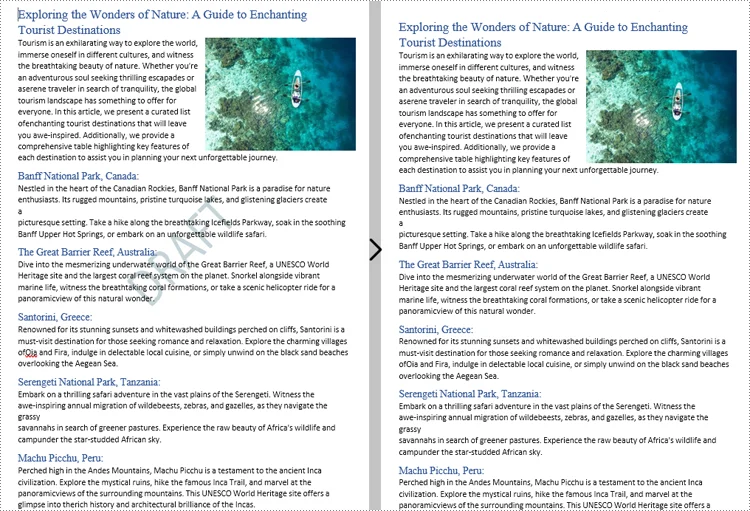
Este script percorre todos os documentos do Word na pasta de entrada, remove a marca d'água de cada arquivo e salva o arquivo atualizado na pasta de saída.
Resultado:
Parte 3: Por que remover marcas d'água de documentos do Word?
Embora as marcas d'água protejam os dados e a identidade da marca, removê-las geralmente é necessário para:
- Finalizando rascunhos: limpando marcadores "RASCUNHO" ou "REVISÃO" para apresentar um documento final polido e profissional.
- Personalizando modelos: removendo logotipos de amostra ou texto de espaço reservado para adaptar modelos para clientes ou projetos específicos.
- Melhorando a acessibilidade: eliminando fundos de baixo contraste que dificultam a legibilidade para usuários com deficiência visual ou interferem nos leitores de tela.
- Otimizando a impressão: evitando ruído de fundo e reduzindo o consumo desnecessário de tinta/toner para impressões mais limpas e econômicas.
⚠️Aviso legal: nunca remova marcas d'água de documentos protegidos por direitos autorais, confidenciais ou proprietários sem permissão explícita. Fazer isso pode violar as leis de direitos autorais, NDAs e políticas de segurança. Certifique-se de ter o direito legal de modificar o arquivo antes de prosseguir.
Parte 4: Dicas e problemas comuns ao remover marca d'água no Word
A remoção de marcas d'água no Word geralmente é simples, mas certos cenários podem causar problemas. Siga estas dicas para garantir um processo tranquilo e veja as soluções para problemas comuns que os usuários encontram.
Dicas
- Sempre faça backup primeiro – Salve uma cópia antes de remover marcas d'água, especialmente ao usar scripts ou processamento em lote.
- Verifique todo o documento – Percorra todas as páginas após a remoção para confirmar que a marca d'água desapareceu de todos os lugares.
- Inspecione objetos residuais – Algumas marcas d'água são inseridas como formas, imagens ou caixas de texto; verifique e remova quaisquer objetos flutuantes.
- Verifique cabeçalhos e seções – Certifique-se de que todos os cabeçalhos e seções sejam contabilizados antes da remoção para evitar a falta de marcas d'água.
Problemas e soluções comuns
- O botão Remover marca d'água não funciona – A marca d'água foi adicionada manualmente como uma imagem, forma ou caixa de texto no cabeçalho/rodapé. Abra o cabeçalho, selecione a marca d'água e pressione Excluir. Verifique todas as seções se houver vários cabeçalhos.
- A marca d'água reaparece após a exclusão – O documento está protegido ou a marca d'água está incorporada em um estilo/modelo. Vá para Revisão > Restringir edição > Parar proteção (pode ser necessária uma senha).
- A cor de fundo fraca permanece – Este é um preenchimento de página em vez de uma marca d'água. Vá para Design > Cor da página > Sem cor.
- A marca d'água ainda aparece em páginas específicas – As configurações de Primeira página diferente ou Página ímpar/par estão ativadas. Edite cada tipo de cabeçalho individualmente e exclua o objeto de marca d'água.
Conclusão e Recomendações
Agora você tem um kit de ferramentas completo para remover marcas d'água em documentos do Word. A chave é selecionar o método que se alinha às suas necessidades específicas:
- Para a maioria dos usuários: mantenha o recurso nativo de remoção de marca d'água do Microsoft Word. É a opção mais rápida, segura e confiável para arquivos individuais.
- Para usuários que não usam o Office: o Google Docs é uma excelente alternativa gratuita sem instalação de software.
- Para empresas e desenvolvedores que lidam com um grande número de arquivos: a automação C# é a solução mais eficiente e escalável.
Escolha com sabedoria e desfrute de documentos limpos e profissionais!
perguntas frequentes
P: Por que a marca d'água não desaparece quando clico em "Remover marca d'água"?
R: A marca d'água provavelmente foi inserida manualmente como uma imagem ou caixa de texto no cabeçalho/rodapé. Clique duas vezes na parte superior da página para abrir a visualização Cabeçalho e Rodapé, selecione a marca d'água diretamente e pressione Excluir.
P: Posso remover marcas d'água de vários arquivos do Word de uma vez?
R: A remoção manual é muito lenta para lotes. Para mais de 100 arquivos, use a automação C# com bibliotecas como o Spire.Doc para percorrer pastas e remover marcas d'água instantaneamente sem abrir o Word.
P: A remoção de uma marca d'água vai bagunçar minha formatação?
R: Usar a ferramenta nativa Remover marca d'água do Word preserva seu layout perfeitamente. Conversores de terceiros (como o Google Docs) podem deslocar ligeiramente as margens ou fontes, portanto, sempre revise.
P: É legal remover uma marca d'água no Word?
R: Sim, se você for o proprietário do documento ou tiver permissão. No entanto, remover marcas de "Confidencial", "Rascunho" ou direitos autorais de arquivos que você não possui pode violar NDAs ou leis de direitos autorais.