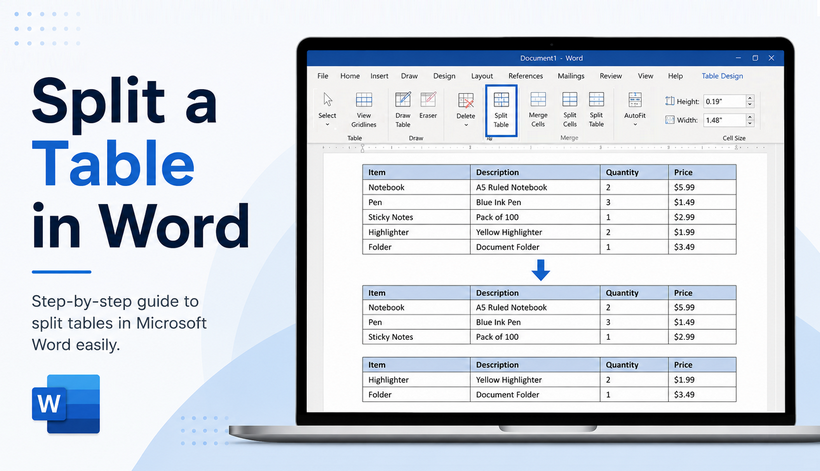
As tabelas são ótimas para organizar dados, mas o que acontece quando sua tabela cresce demais ou você precisa inserir um parágrafo entre as linhas? Você não precisa reconstruí-la do zero. Em vez disso, você pode dividir uma tabela no Word em duas tabelas separadas.
Aprender a dividir tabelas do Word de forma eficiente é uma habilidade pequena, mas de alto impacto, que refina a estrutura do seu documento, acelera a edição e mantém todos os seus dados, estilos, bordas e formatação de células totalmente preservados. Seja você um estudante, trabalhador de escritório ou desenvolvedor, este guia o ajudará a dividir tabelas com confiança e correção.
Neste post, abordaremos:
- O que significa dividir uma tabela?
- 3 Métodos Manuais para Dividir uma Tabela no Word
- Divisão de Tabelas no Word Automatizada com VBA
- Automação em C# com Spire.Doc for .NET Gratuito
- Perguntas Frequentes (FAQ)
O que significa dividir uma tabela?
Quando você divide uma tabela no Word, você a divide em duas tabelas independentes em uma linha escolhida. A linha que você seleciona se torna a primeira linha da nova segunda tabela.
⚠️ Observação: Dividir uma tabela não é o mesmo que dividir células. Dividir células divide uma célula em várias colunas/linhas. Dividir uma tabela divide toda a estrutura da tabela.
Exemplo:
Tabela original de 5 linhas → Dividida na Linha 3
- Tabela 1 (Superior): Linhas 1–2
- Tabela 2 (Inferior): Linhas 3–5
3 Métodos Manuais para Dividir uma Tabela no Word
Abaixo estão os métodos manuais mais confiáveis para dividir uma tabela no Word, desde a ferramenta mais fácil da faixa de opções até o controle manual completo.
1. Ferramenta da Faixa de Opções (Mais fácil para iniciantes)
A ferramenta da faixa de opções “Dividir Tabela” no MS Word oferece um fluxo de trabalho visual simples, com risco zero de erro, tornando-a a escolha ideal para usuários novos e casuais do Word.
- Abra seu documento do Word e navegue até a tabela que deseja dividir.
- Clique em qualquer lugar dentro da tabela para ativar as Ferramentas de Tabela (abas Design + Layout).
- Posicione o cursor na linha que iniciará a segunda tabela.
- Vá para a aba Layout da Tabela.
- No grupo Mesclar, clique no botão “Dividir Tabela”.
Resultado: O Word divide instantaneamente sua única tabela em duas tabelas separadas, com a divisão ocorrendo logo acima da linha que você selecionou.
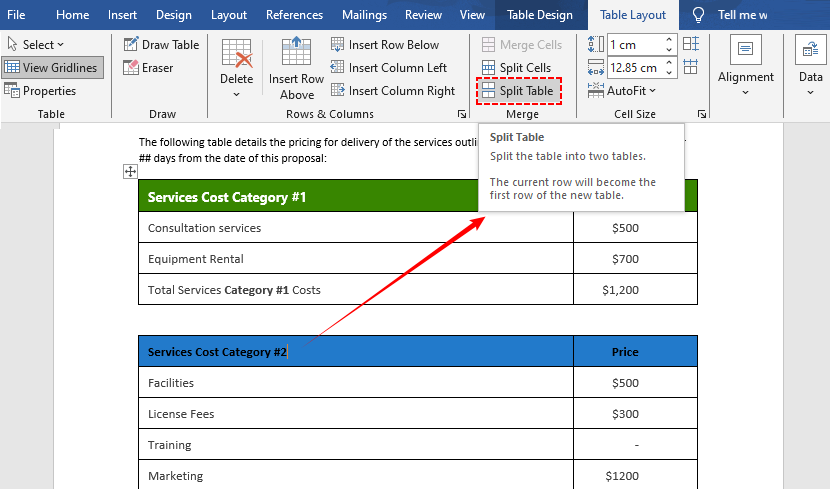
Dica: Se você selecionar várias linhas, a divisão ainda ocorrerá acima da primeira linha selecionada.
Após dividir uma tabela do Word em partes bem organizadas, você pode precisar analisar os dados no Excel — aprenda como exportar tabela do Word para Excel para análise.
2. Atalho de Teclado (Opção mais rápida)
Para usuários que preferem atalhos de teclado (ou querem economizar tempo), use o atalho de teclado abaixo para dividir uma tabela do Word em 1 segundo sem tocar no mouse.
- Windows: Ctrl + Shift + Enter
- Mac: Cmd + Shift + Enter
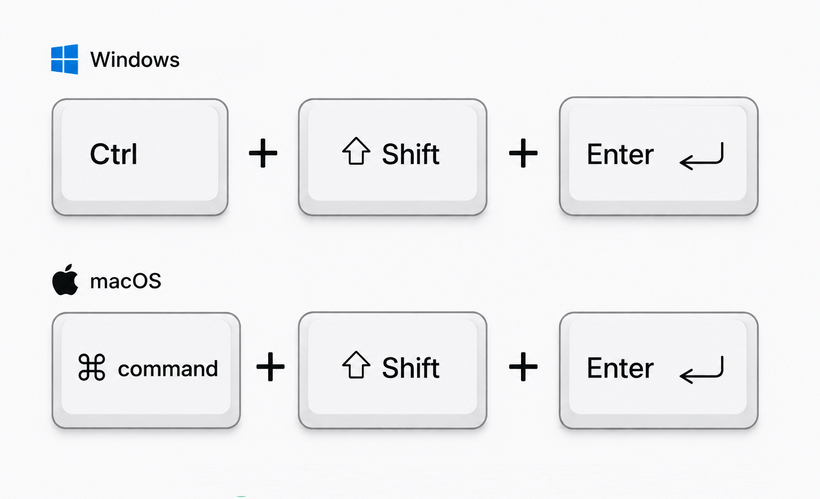
Como usá-lo de forma confiável:
- Posicione o cursor em qualquer célula da linha que será a primeira linha da segunda tabela.
- Pressione o atalho.
- A tabela será dividida imediatamente na posição do cursor.
Por que é mais rápido:
Suas mãos nunca saem do teclado. Funciona em todas as versões desktop do Word (2016, 2019, 2021, 365, Mac).
⚠️ Observação: Em alguns layouts de teclado internacionais, você pode precisar usar "Ctrl + Shift + Return".
3. Recortar e Colar (Controle total + Divisões verticais)
Os dois métodos acima dividem uma tabela horizontalmente por padrão, mas o método de recortar e colar pode dividir rapidamente uma tabela verticalmente em tabelas lado a lado, esquerda/direita.
- Selecione as linhas ou colunas que deseja mover para uma nova tabela.
- Clique com o botão direito → Recortar (Ctrl+X/Cmd+X).
- Posicione o cursor onde deseja a nova tabela.
- Clique com o botão direito → Colar (Ctrl + V/Cmd+V) as linhas ou colunas recortadas no documento. O Word criará automaticamente uma nova tabela.
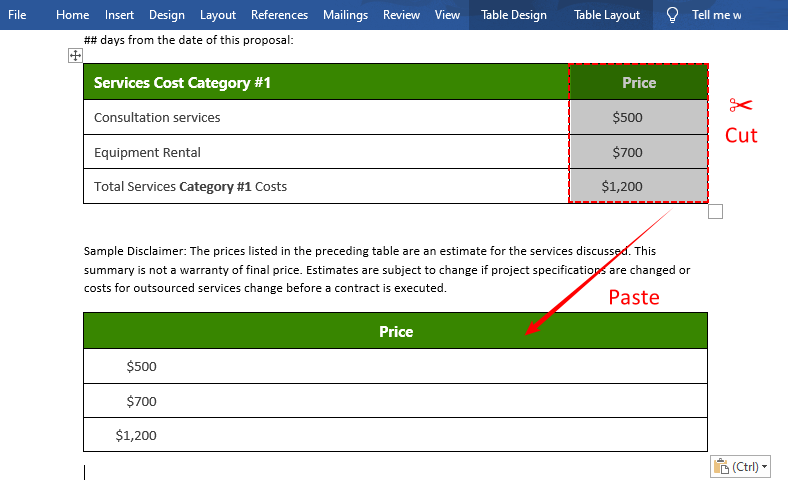
✅ Caso de uso de divisões verticais: Você tem uma tabela larga com 8 colunas, mas deseja duas tabelas de 4 colunas cada, lado a lado.
Divisão de Tabelas no Word Automatizada com VBA
O Word não possui um recurso integrado de “dividir todas as tabelas”. Você deve dividir cada tabela individualmente. No entanto, você pode usar uma macro (VBA) para automatizar isso.
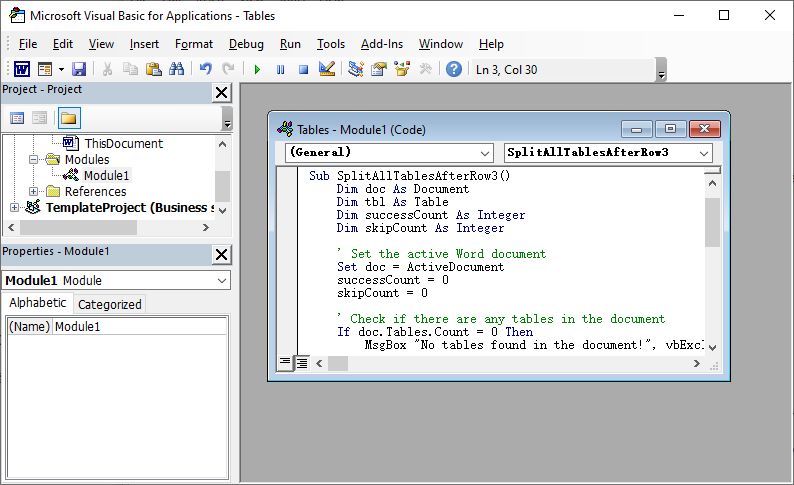
Macro VBA para dividir todas as tabelas em um documento após a linha 3:
Option Explicit

Sub SplitAllTablesAfterRow3()
    Dim doc As Document
    Dim tbl As Table
    Dim successCount As Integer
    Dim skipCount As Integer

    ' Define o documento ativo do Word
    Set doc = ActiveDocument
    successCount = 0
    skipCount = 0

    ' Verifica se há alguma tabela no documento
    If doc.Tables.Count = 0 Then
        MsgBox "Nenhuma tabela encontrada no documento!", vbExclamation
        Exit Sub
    End If

    ' Percorre todas as tabelas no documento
    For Each tbl In doc.Tables
        ' Divide apenas tabelas com pelo menos 4 linhas (para dividir após a linha 3)
        If tbl.Rows.Count >= 4 Then
            ' Seleciona a 4ª linha (esta será a primeira linha da nova tabela dividida)
            tbl.Rows(4).Select
            ' Usa o comando nativo SplitTable do Word (o método correto para dividir tabelas)
            Selection.SplitTable
            successCount = successCount + 1
        Else
            ' Pula tabelas que são curtas demais para dividir após a linha 3
            skipCount = skipCount + 1
        End If
    Next tbl

    ' Mostra um resumo da operação
    MsgBox "Divisão em lote concluída!" & vbCrLf & _
           "Tabelas divididas com sucesso: " & successCount & vbCrLf & _
           "Puladas (linhas insuficientes): " & skipCount, vbInformation

End Sub
Para usar: Pressione "Alt+F11" para abrir o editor VBA → Inserir → Módulo → cole o código → Execute.
Notas Importantes sobre VBA
- Salve o documento como .docm (documento do Word habilitado para macro) para manter a macro.
- Habilite a segurança de macros: Vá em “Arquivo” → “Opções” → “Central de Confiabilidade” → “Configurações da Central de Confiabilidade” → “Configurações de Macro” → Selecione “Habilitar todas as macros” (apenas para documentos confiáveis).
Automação em C# com Spire.Doc for .NET Gratuito
Para dividir tabelas em lote em documentos do Word (relatórios, faturas, formulários de dados), métodos manuais são ineficientes. Em vez disso, use o Free Spire.Doc for .NET — uma biblioteca gratuita para dividir tabelas do Word programaticamente com C#.
Pré-requisitos
Instale o pacote NuGet Free Spire.Doc:
Install-Package FreeSpire.Doc
Observação: A versão gratuita tem um limite de 25 tabelas por documento. Para documentos maiores, considere a edição comercial.
Exemplo Básico de C#: Dividir uma Tabela em uma Linha Específica
Este código carrega um documento do Word, divide uma tabela em um índice de linha especificado, cria uma nova tabela e salva o documento modificado.
using Spire.Doc;

namespace SplitWordTable
{
    class Program
    {
        static void Main(string[] args)
        {
            //Cria uma instância de Document
            Document doc = new Document();

            //Carrega um documento do Word
            doc.LoadFromFile("CombineTables.docx");

            //Obtém a primeira seção
            Section section = doc.Sections[0];

            //Obtém a primeira tabela na seção
            Table table = section.Tables[0] as Table;

            //Especifica para dividir a tabela a partir da quinta linha
            int splitIndex = 4;

            //Cria uma nova tabela
            Table newTable = new Table(section.Document);

            //Adiciona linhas (da 5ª à última linha) à nova tabela
            for (int i = splitIndex; i < table.Rows.Count; i++)
            {
                newTable.Rows.Add(table.Rows[i].Clone());
            }

            //Exclui linhas da tabela original
            for (int i = table.Rows.Count - 1; i >= splitIndex; i--)
            {
                table.Rows.RemoveAt(i);
            }

            //Adiciona a nova tabela à seção
            section.Tables.Add(newTable);

            //Salva o documento resultante
            doc.SaveToFile("SplitTable.docx", FileFormat.Docx);
        }
    }
}
Explicação do Código:
- Inicialização do Documento: Cria um objeto de documento em branco para trabalhar.
- Carregar Arquivo: Carrega seu arquivo do Word existente com a tabela a ser dividida.
- Acesso à Seção/Tabela: Direciona a primeira seção e a primeira tabela (ajuste os índices para documentos com várias tabelas).
- Índice de Divisão: Valor baseado em zero → “splitIndex = 4” significa dividir após a 4ª linha.
- Clonar Linhas: Copia as linhas para a nova tabela (preserva formatação/dados).
- Limpar Tabela Original: Remove as linhas divididas da tabela de origem.
- Salvar Documento: Exporta o arquivo do Word modificado com duas tabelas divididas.
Por que usar Free Spire.Doc em vez de Word Interop?
| Recurso | Free Spire.Doc | Microsoft.Office.Interop.Word |
|---|---|---|
| Requer Word instalado | ❌ Não | ✅ Sim |
| Funciona em servidores sem interface gráfica | ✅ Sim | ❌ Não |
| Preservação de formatação | ✅ Excelente | ✅ Bom |
| Gratuito para documentos pequenos | ✅ Sim (25 tabelas) | ❌ Não (requer licença do Office) |
Dica Bônus: Além de dividir tabelas programaticamente, você pode estender suas habilidades de automação para gerar novas tabelas do Word do zero usando C# e Free Spire.Doc.
Considerações Finais
Aprender como dividir uma tabela no Word é uma habilidade simples, mas poderosa, para documentos limpos e profissionais. Para tarefas únicas, use o botão da faixa de opções, o atalho Ctrl + Shift + Enter ou o método recortar e colar. Para automação em massa, a macro VBA ou o método C# economizam horas de trabalho manual.
Seja você um usuário casual do Word ou um desenvolvedor, este guia tem tudo o que você precisa para separar tabelas no Word perfeitamente todas as vezes.
Perguntas Frequentes (FAQ)
P1: Posso dividir uma tabela verticalmente no Word?
R: Sim, use o método de recortar/colar. Selecione colunas → Recortar → Colar ao lado do original. Você pode ajustar as larguras das colunas, se necessário.
P2: Dividir uma tabela apaga algum dado?
R: Não. Todo o conteúdo permanece exatamente como estava. Dividir apenas altera a estrutura da tabela.
P3: Como eu junto tabelas divididas novamente?
R: Exclua o parágrafo em branco entre as duas tabelas → O Word as unirá automaticamente em uma. O Free Spire.Doc for .NET também suporta juntar tabelas do Word via código C#.
P4: Como divido uma tabela em mais de duas tabelas?
R: Repita o processo de divisão em qualquer uma das tabelas resultantes. Por exemplo, divida a Tabela 1, depois divida uma das novas tabelas.