Se você está formatando um trabalho acadêmico, bibliografia ou lista de referências APA/MLA, pode ser necessário criar um recuo suspenso no Word. Embora o Microsoft Word inclua ferramentas de formatação integradas para isso, muitos usuários ainda têm dificuldade em encontrar o botão correto, especialmente nas versões mais recentes do Word. Neste guia, você aprenderá como criar um recuo suspenso no Word usando três métodos simples: formatação manual, atalhos de teclado e automação com Python para processamento de documentos em lote.
- Criar uma Recuo Suspenso no Microsoft Word Manualmente
- Criar um Recuo Suspenso no Word Usando Atalho
- Automatizar a Criação de Recuo Suspenso no Word com Python
- Solução de Problemas e Perguntas Frequentes
- Comparação de Métodos
Criar uma Recuo Suspenso no Microsoft Word Manualmente
Se você está se perguntando como fazer um recuo suspenso no Word para um único documento, o menu de configurações de Parágrafo é a sua abordagem mais confiável. Este método funciona na maioria das versões do Microsoft Word e permite que você personalize o tamanho do recuo com precisão.
Como configurar:
- Passo 1. Destaque os parágrafos específicos ou a bibliografia inteira que você deseja formatar.
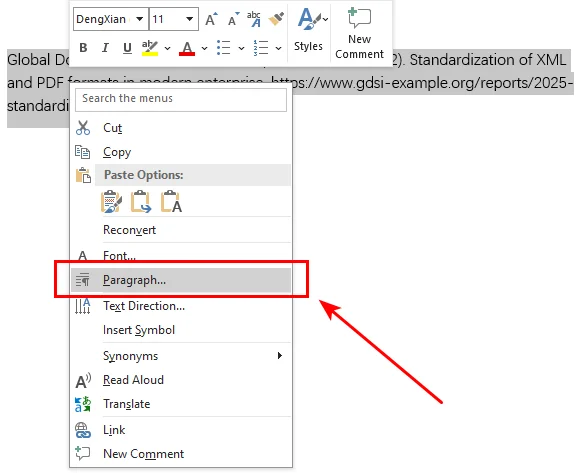
- Passo 2. Clique com o botão direito do mouse no texto destacado e selecione Parágrafo... no menu de contexto. Isso abrirá instantaneamente a guia Recuos e Espaçamento.
- Passo 3. Na seção Recuo, encontre o menu suspenso Especial e selecione Suspenso.
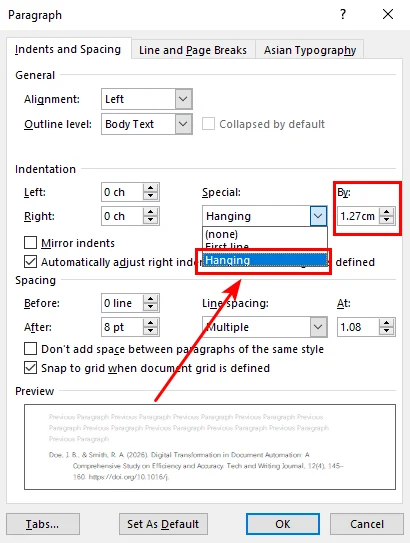
- Passo 4. O deslocamento padrão para os estilos APA ou MLA é de 0,5" (1,27 cm). Clique em OK e seu texto será ajustado.
Criar um Recuo Suspenso no Word Usando Atalho
Embora adicionar um recuo suspenso no Word usando o menu ofereça controle preciso, abrir repetidamente a caixa de diálogo Parágrafo pode se tornar ineficiente ao trabalhar com longas listas de citações. Se você tem uma longa lista de citações e deseja acelerar as coisas, usar um atalho de teclado é mais eficiente para usuários avançados.
Atalho de recuo suspenso para Windows e Mac:
- No Windows: Pressione Ctrl + T. Cada pressionamento aumenta o recuo. Para desfazer ou retornar, pressione Ctrl + Shift + T.
- No Mac: Pressione Command + T. O macOS não tem um atalho padrão para diminuir o recuo; você pode usar Command + Z para desfazer a ação imediatamente ou pressionar Option + Command + Q para redefinir toda a formatação do parágrafo.
Esses atalhos são especialmente úteis ao editar documentos longos e aplicar formatação repetidamente.
Dica: Ao ajustar seu layout, você pode encontrar linhas em branco persistentes que interrompem o fluxo. Para organizar seu documento de forma eficiente, você pode seguir este guia para remover linhas em branco no Word rapidamente.
Automatizar a Criação de Recuo Suspenso no Word com Python
Embora os métodos manual e de atalho sejam suficientes para usuários casuais, eles perdem eficiência quando você precisa lidar com centenas de documentos ou parágrafos espalhados por diferentes páginas. Para processamento de documentos em larga escala, a automação ajuda a manter a formatação consistente, reduzindo o trabalho manual.
Nesta seção, demonstraremos como adicionar um recuo suspenso em documentos do Word usando Free Spire.Doc for Python. Esta é uma biblioteca profissional gratuita projetada para criar, editar e converter documentos do Word. Ela apresenta o método ParagraphFormat.SetFirstLineIndent(), que permite alternar entre recuos de primeira linha e recuos suspensos simplesmente ajustando um único parâmetro.
Instalar Free Spire.Doc for Python
Antes de executar o código, instale a biblioteca usando pip:
pip install Spire.Doc.Free
Exemplo de Código Python (usando Free Spire.Doc)
O código Python a seguir mostra como segmentar o primeiro e o terceiro parágrafos dentro de um documento Word existente e definir um recuo suspenso nesses parágrafos.
from spire.doc import *
from spire.doc.common import *

# Carregar um documento Word existente
doc = Document()
doc.LoadFromFile("/input/apa style.docx")

# Acessar a primeira seção do documento
section = doc.Sections.get_Item(0)

# Formatar o primeiro parágrafo
para1 = section.Paragraphs.get_Item(0)
para1.Format.SetLeftIndent(36.0)
para1.Format.SetFirstLineIndent(-36.0)

# Formatar o quinto parágrafo
para3 = section.Paragraphs.get_Item(4)
para3.Format.SetLeftIndent(36.0)
para3.Format.SetFirstLineIndent(-36.0)

# Salvar o documento atualizado
doc.SaveToFile("/output/Hanging_Indent.docx", FileFormat.Docx2013)
doc.Close()
No código acima, usamos get_Item(4) para segmentar o que parece ser o terceiro parágrafo. Isso ocorre porque linhas em branco entre blocos de texto são frequentemente contadas como objetos de parágrafo individuais pela biblioteca. Se o seu documento não tiver linhas em branco, você pode precisar ajustar o índice para 2 em vez disso.
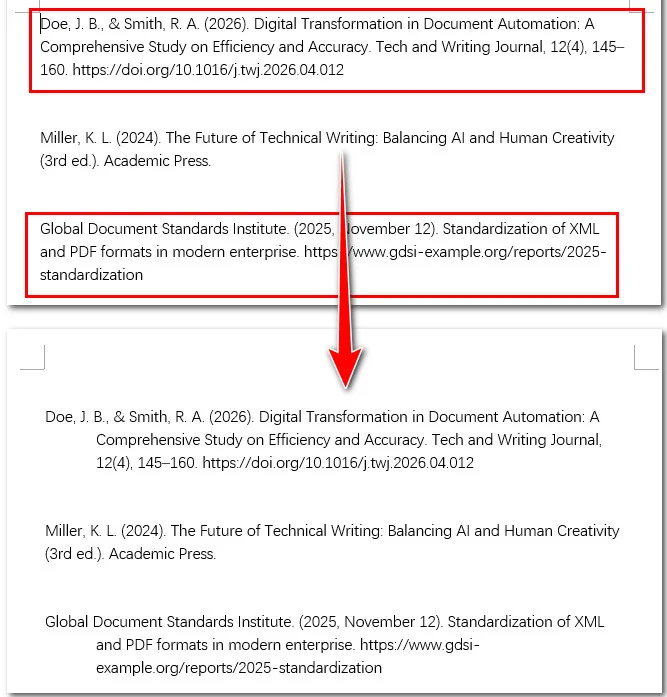
Aqui está a prévia do arquivo resultante e do documento Word original:
Dica: Depois de aperfeiçoar seu layout, você também pode usar o Free Spire.Doc para converter documentos do Word para PDF. Isso garante que seus recuos suspensos e a formatação geral permaneçam perfeitamente intactos em todas as plataformas e dispositivos.
Solução de Problemas e Perguntas Frequentes
P1: Por que Ctrl + T não está funcionando no meu Word?
Isso geralmente acontece se outro aplicativo em segundo plano tiver o mesmo atalho. Verifique se você tem algum software de tradução ou gravação de tela especializado em execução. Se tudo mais falhar, use o método manual acima.
P2: Como defino um recuo suspenso no Word Online?
A versão web é um pouco diferente. Vá para a guia Página Inicial, clique nos três pontos (...) para mais opções, selecione Opções de Parágrafo e encontre Recuo Especial.
P3: Qual é o tamanho padrão para APA ou MLA?
O padrão é 0,5 polegadas (1,27 cm). A maioria das versões do Word define isso por padrão assim que você seleciona "Suspenso".
Comparação de Métodos de Recuo Suspenso
Agora que cobrimos as abordagens manual e automatizada, vamos comparar brevemente quando cada método funciona melhor.
| Método | Melhor Para | Vantagens | Limitações |
|---|---|---|---|
| Formatação Manual | Edições únicas | Simples e integrado ao Word | Mais lento para tarefas repetidas |
| Atalho de Teclado | Edição rápida de documentos | Rápido e conveniente | Personalização limitada |
| Automação com Python | Processamento de documentos em lote | Eficiente e consistente | Requer conhecimento de programação |
Conclusão
Em resumo, cliques manuais e atalhos dentro do Microsoft Word oferecem uma solução rápida e conveniente para edições ocasionais e tarefas únicas. No entanto, para aqueles que procuram contornar o pacote de escritório e automatizar fluxos de trabalho de formatação, o Free Spire.Doc for Python oferece velocidade e precisão. Escolha a ferramenta que se alinha aos seus objetivos de projeto e comece a criar documentos profissionais e perfeitamente formatados hoje mesmo!