Lidar com documentos Word grandes pode ser desafiador. Arquivos com centenas de páginas frequentemente deixam o Word lento, complicam a colaboração e tornam o compartilhamento por e-mail incômodo. Saber como dividir um documento Word eficientemente pode economizar tempo, reduzir o tamanho do arquivo e melhorar o fluxo de trabalho.
Neste guia, apresentaremos 5 maneiras práticas de dividir documentos Word, desde métodos manuais simples como Copiar e Colar até soluções automatizadas usando Python. Seja você um iniciante gerenciando um único arquivo ou um usuário avançado processando centenas de documentos, este artigo o ajudará a escolher o método que melhor se adapta às suas necessidades.
Visão Geral dos Métodos
- Método 1 - Dividir um Documento Word via Copiar e Colar
- Método 2 - Dividir Documento Word por Títulos
- Método 3 - Dividir Documentos Word via Conversão para PDF
- Método 4 - Dividir Páginas no Word Online Gratuitamente
- Método 5 - Automatizar a Divisão de Documentos Word com Python
Por Que Você Pode Precisar Dividir um Documento Word?
Dividir um documento Word não é apenas uma tarefa técnica - pode tornar seu trabalho mais organizado e fácil de gerenciar. Aqui estão algumas razões comuns para dividir documentos Word:
- Colaboração Aprimorada: Envie facilmente capítulos ou seções específicas para diferentes editores ou partes interessadas sem compartilhar o documento inteiro.
- Tamanho de Arquivo Otimizado: Reduza o volume de documentos massivos e ricos em imagens para e-mails mais rápidos e uploads mais suaves na nuvem.
- Melhor Organização: Divida um relatório complexo de múltiplos projetos em arquivos individuais e pesquisáveis.
- Conversão Perfeita: Prepare segmentos específicos para conversão para PDF, Markdown ou HTML.
Método 1 - Dividir um Documento Word via Copiar e Colar
Ideal para: Extrair seções específicas, edições únicas ou iniciantes.
O método de Copiar e Colar é a maneira mais intuitiva de dividir um documento Word manualmente. Ele não requer software adicional ou conhecimento técnico e funciona perfeitamente em todas as versões do Microsoft Word, incluindo Word para Microsoft 365, Word 2024, 2021, 2019 e 2016. Essa abordagem é ideal para usuários que precisam de controle granular total sobre o conteúdo específico que desejam isolar.
Instruções Passo a Passo:
-
Abra Seu Documento
Abra o Word e o arquivo que você deseja dividir. -
Selecione o Conteúdo Desejado
Destaque a seção ou capítulo a ser extraído.- ⚡ Dica: Use Ctrl + Shift + End (Windows) ou Cmd + Shift + End (Mac) para selecionar rapidamente tudo do seu cursor até o final do documento.
-
Copie o Conteúdo
Pressione Ctrl + C (Windows) ou Cmd + C (Mac) no seu teclado, ou clique com o botão direito na área destacada e selecione Copiar.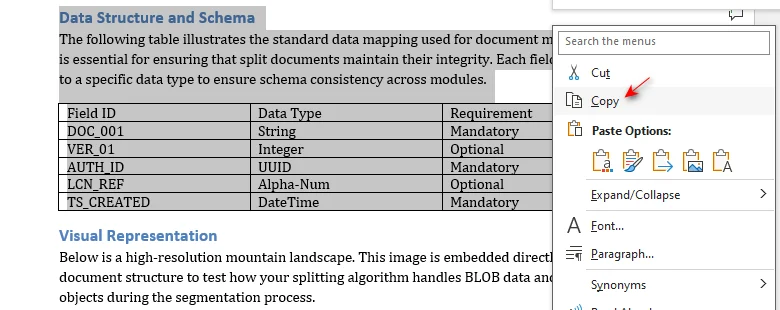
-
Crie um Novo Arquivo
Pressione Ctrl + N para abrir instantaneamente um novo documento em branco. -
Cole o Conteúdo
Pressione Ctrl + V (Windows) ou Cmd + V (Mac) para colar. Para preservar a formatação original, clique no ícone Opções de Colagem no final do texto colado (ou pressione Ctrl) e selecione Manter Formatação Original (K).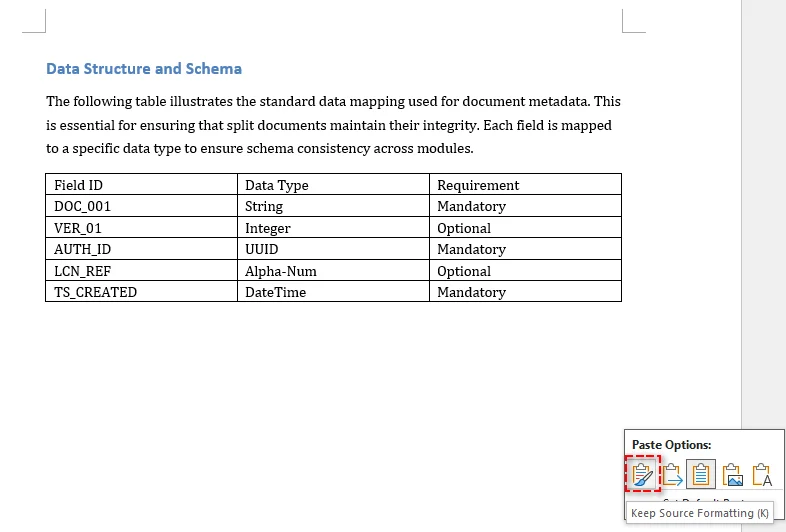
-
Salve o Novo Arquivo
Pressione F12 para abrir a caixa de diálogo Salvar Como. Insira um nome de arquivo descritivo, escolha sua pasta de destino e clique em Salvar.
Pontos Fortes e Limitações:
| ✅ Pontos Fortes | ❌ Limitações |
|---|---|
| Curva de aprendizado zero | Ineficiente para tarefas em massa |
| Controle preciso sobre a seleção de conteúdo | Formatação complexa pode exigir ajuste manual |
Dicas Extras: Evitando Mudanças de Formatação
Copiar manualmente é rápido, mas pode quebrar layouts complexos. Siga estas dicas:
- Páginas Paisagem: Se a origem tiver páginas em paisagem, insira uma Quebra de Seção (Layout > Quebras > Próxima Página) no novo arquivo antes de colar para garantir que o layout horizontal seja preservado.
- Cabeçalhos e Rodapés: Esses elementos de fundo (incluindo números de página e marcas d'água) não são transferidos. Você precisará reaplicá-los manualmente no novo arquivo.
- Consistência de Estilo: Para evitar alterações de fonte ou espaçamento, sempre use Manter Formatação Original ao colar.
- Links Quebrados: Esteja ciente de que hiperlinks internos (Sumário) geralmente quebram; pressione F9 no novo arquivo para atualizar todos os campos.
Precisa converter esses arquivos divididos? Confira nosso guia sobre Converter Word para Markdown para documentação de alta velocidade.
Método 2 - Dividir Documento Word por Títulos
Ideal para: Dividir documentos longos e com múltiplos capítulos (por exemplo, 50+ páginas) que já utilizam os Estilos de Título do Word.
Se o seu documento está bem organizado com Estilos de Título (Título 1, 2, etc.), o recurso integrado Modo de Exibição de Tópicos do Microsoft Word é mais eficiente. Este método automatiza o processo de segmentação, garantindo que cada seção seja exportada como um arquivo vinculado individual, eliminando os erros de destaque manual e a 'formatação quebrada' comum com copiar e colar.
Instruções Passo a Passo:
-
Entrar no Modo de Exibição de Tópicos
Navegue até a guia Exibir e clique em Tópicos.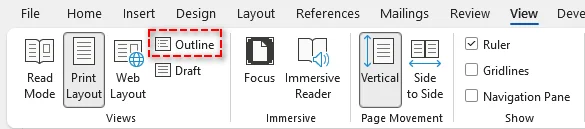
-
Mostrar Títulos
Na guia Tópicos, defina Mostrar Nível para o nível de título pelo qual você deseja dividir (por exemplo, Nível 2). Isso recolhe todo o texto do corpo, mostrando apenas seus títulos principais.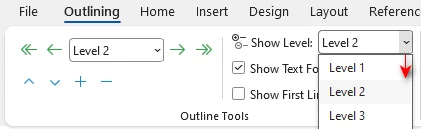
-
Selecionar Títulos
Destaque todos os títulos pelos quais você deseja dividir. -
Criar Subdocumentos
Clique no botão Mostrar Documento e, em seguida, clique em Criar. Você verá caixas cinzas finas (Subdocumentos) aparecerem ao redor dos seus títulos selecionados.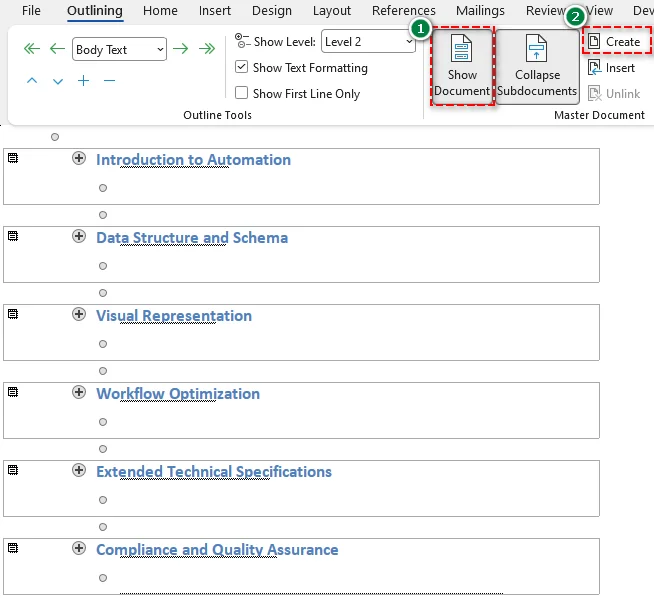
-
Salvar os Subdocumentos
Pressione F12, escolha uma pasta de destino e clique em Salvar para salvar os subdocumentos.
Resultado: O Word gerará instantaneamente arquivos separados para cada título que você selecionou dentro dessa pasta.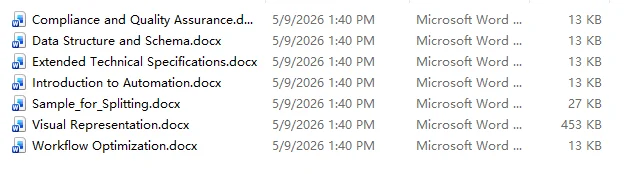
Pontos Fortes e Limitações:
| ✅ Pontos Fortes | ❌ Limitações |
|---|---|
| Sem arrastar manualmente | Só funciona se o documento usar Estilos de Título consistentes |
| Nomes de arquivo são atribuídos automaticamente | Cria links de subdocumentos complexos que podem ser frágeis se os arquivos forem movidos individualmente |
Dicas Extras:
- Regra da Nova Pasta: Sempre crie uma nova pasta antes de salvar os subdocumentos. O Word usará o texto do seu título como nomes de arquivo; sem uma pasta, ele poluirá seu diretório instantaneamente.
- Teste de Navegação Primeiro: Antes de dividir, vá para o Painel de Navegação (Ctrl + F > Títulos). Se estiver vazio, o Word não reconhece sua estrutura. Você precisará aplicar Estilos de Título aos seus títulos primeiro.
Método 3 - Dividir Documentos Word via Conversão para PDF
Ideal para: Compartilhar capítulos específicos que não exigem edição adicional e devem ter a mesma aparência em qualquer dispositivo.
Se o seu objetivo é distribuir um segmento polido do seu trabalho, dividir via conversão para PDF é a maneira mais confiável de garantir a compatibilidade entre plataformas. O PDF bloqueia seu layout, fontes e imagens, impedindo que as configurações do Word do destinatário baguncem seu trabalho árduo.
Instruções Passo a Passo:
-
Converter para PDF
Abra seu arquivo no Word, vá para Arquivo > Salvar Como e selecione PDF (*.pdf). -
Definir Intervalo
Na caixa de diálogo, clique no botão Opções.... Na seção Intervalo de páginas, selecione Página(s), insira seu intervalo desejado (por exemplo, 5-10) e clique em OK.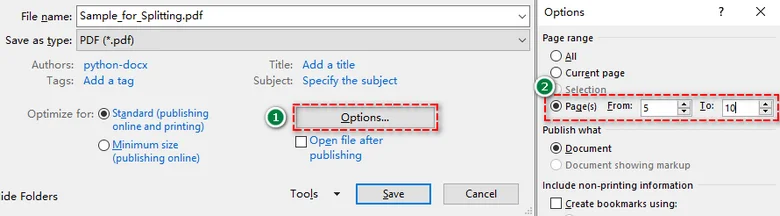
-
Salvar o arquivo
Clique em Salvar e repita para outros intervalos de páginas.
Pontos Fortes e Limitações:
| ✅ Pontos Fortes | ❌ Limitações |
|---|---|
| Layout e formatação permanecem 100% estáticos | Mais difícil de editar após a divisão |
Dica Extra:
- Reedição: Precisa mudar algo? Clique com o botão direito no PDF dividido e selecione Abrir com > Word. O Word tentará reconstruir o texto para você, embora layouts complexos possam mudar ligeiramente.
Método 4 - Dividir Páginas no Word Online Gratuitamente
Ideal para: Usuários sem o Microsoft Word instalado no desktop ou qualquer pessoa que trabalhe em dispositivos móveis.
Se você não tem acesso ao aplicativo desktop do Microsoft Word, ou se precisa de uma solução de "um clique" em movimento, um divisor de documentos Word online como o Zamzar é a escolha mais conveniente. Esta ferramenta baseada em nuvem cuida do trabalho pesado em seus servidores, permitindo que você divida documentos Word a cada X páginas sem nenhuma formatação manual.
Como Dividir Páginas no Word Online:
-
Carregar Seu Arquivo
Acesse o site do divisor de documentos Word Zamzar e clique em Escolher Arquivos (ou arraste e solte seu documento).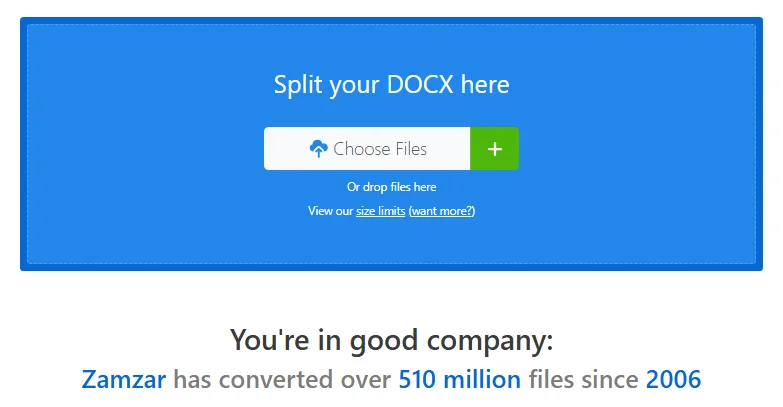
-
Definir sua Lógica de Divisão
Especifique o intervalo para a divisão (por exemplo, dividir a cada 1 página).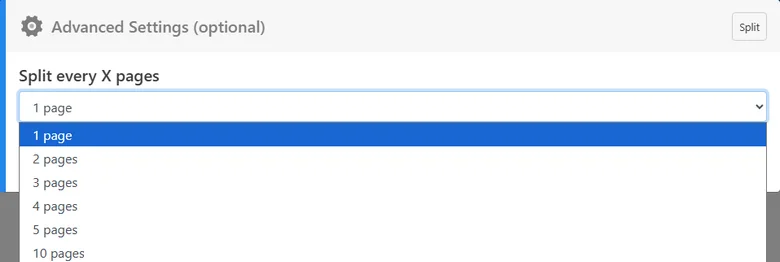
-
Dividir e Baixar
Clique em Dividir Agora. Assim que o processo for concluído, baixe seus documentos divididos diretamente para o seu dispositivo.
Pontos Fortes e Limitações:
| ✅ Pontos Fortes | ❌ Limitações |
|---|---|
| Rápido e simples | Requer o upload do seu documento para um servidor de terceiros |
| Funciona em qualquer dispositivo (celulares, tablets e mais) | Versões gratuitas geralmente limitam o tamanho total do arquivo (por exemplo, 50 MB) |
Aviso de Segurança:
Embora os divisores online sejam incrivelmente convenientes, nunca os use para documentos confidenciais (como contratos legais, extratos bancários ou registros médicos). Para dados privados, sempre opte pelos métodos offline (Método 1, 2, 3 ou 5).
Método 5 - Automatizar a Divisão de Documentos Word com Python
Ideal para: Desenvolvedores e usuários avançados que precisam processar grandes volumes de documentos ou automatizar relatórios mensais recorrentes.
Se você está enfrentando uma "montanha" de arquivos - como dividir 500 contratos individuais em arquivos separados - clicar manualmente não é mais uma opção. A automação com Python permite criar um único script que lida com todo o processo em segundos, garantindo 100% de precisão sem intervenção humana.
Instruções Passo a Passo:
-
Configuração do Ambiente
Para automatizar a divisão de documentos Word, usaremos a biblioteca Spire.Doc para Python. Ao contrário de algumas bibliotecas de código aberto como python-docx, que lutam com layouts complexos do Word, Spire.Doc mantém alta fidelidade durante o processo de extração de páginas.Antes de prosseguir, instale-a executando o seguinte comando no seu terminal:
pip install Spire.Doc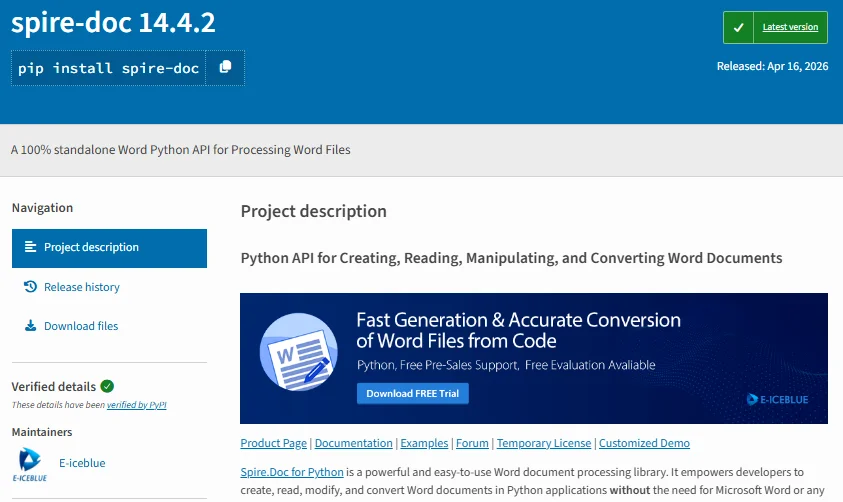
-
Escrever o Script de Automação
Este script escaneia uma pasta de Entrada, encontra todos os arquivos .docx e extrai cada página em um documento separado automaticamente:import os from spire.doc import * # Definir caminhos das pastas input_folder = "Source_Documents/" output_folder = "Split_Results/" # Criar pasta de saída se ela não existir if not os.path.exists(output_folder): os.makedirs(output_folder) # Iterar por todos os arquivos na pasta de entrada for filename in os.listdir(input_folder): if filename.endswith(".docx"): file_path = os.path.join(input_folder, filename) # Carregar o documento doc = Document() doc.LoadFromFile(file_path) # Dividir o documento atual por página for i in range(doc.PageCount): single_page_doc = doc.ExtractPages(i, 1) # Salvar com um nome como "ContratoA_Pagina_1.docx" base_name = os.path.splitext(filename)[0] save_path = f"{output_folder}{base_name}_Page_{i + 1}.docx" single_page_doc.SaveToFile(save_path, FileFormat.Docx) single_page_doc.Dispose() doc.Dispose() print(f"Processado: {filename}") print("Todos os documentos foram divididos com sucesso!")
| ✅ Pontos Fortes | ❌ Limitações |
|---|---|
| Dividir em lote milhares de documentos com alta eficiência | Requer um ambiente Python e instalação de biblioteca |
| Lógica totalmente personalizável (dividir por página, intervalo de páginas ou seção) | Requer conhecimento básico de Python |
Dica Profissional:
- Além das Páginas: Se o seu documento usa Quebras de Seção, Spire.Doc pode dividir por seções automaticamente, o que é perfeito para documentos com comprimentos de capítulo variados.
Precisa combinar vários arquivos Word novamente? Confira nosso guia sobre Como Combinar Documentos Word em Python.
Comparação Rápida de Todos os Métodos de Divisão de Documentos Word
| Método | Melhor Caso de Uso | Nível de Habilidade | Preservação de Formatação |
|---|---|---|---|
| Copiar e Colar | Edições pequenas e únicas (1-5 páginas) | Iniciante | Parcial |
| Estilos de Título | Relatórios longos e estruturados | Intermediário | Alta |
| Conversão para PDF | Versões finais para compartilhamento | Iniciante | Muito Alta |
| Divisores Online | Usuários móveis ou não usuários do Word | Iniciante | Média |
| Script Python | Processamento em lote (100+ arquivos) | Avançado | Alta |
Dicas para Dividir Documentos Word Eficientemente
- Faça Backup Primeiro: Sempre crie uma cópia de backup do seu documento mestre antes de dividir. Isso o protege contra exclusões acidentais ou erros de formatação.
- Preservar Formatação: Use Manter Formatação Original ou modelos consistentes para garantir que títulos e layouts permaneçam idênticos em todos os arquivos divididos.
- Nomenclatura Inteligente de Arquivos: Use uma convenção de nomenclatura clara como NomeProjeto_Parte01.docx. Para usuários de Python, você pode automatizar isso extraindo IDs ou títulos exclusivos do texto.
- Revisão Final: Sempre verifique cabeçalhos, rodapés e números de página após a divisão. O Word frequentemente redefine esses elementos quando o conteúdo é movido para um novo arquivo.
Conclusão
Existem várias maneiras de dividir um documento Word, o melhor método depende do tamanho do seu arquivo, estrutura e fluxo de trabalho:
- Arquivos pequenos ou edições ocasionais: Copiar e Colar manual ou divisores online funcionam perfeitamente.
- Compartilhamento de segmentos com formatação fixa: A conversão para PDF garante um layout consistente em todos os dispositivos.
- Documentos de larga escala: A automação com Python oferece a máxima velocidade e precisão para processamento em lote.
Pronto para começar? Escolha o método que se adapta às suas necessidades e assuma o controle do seu gerenciamento de documentos hoje mesmo!
Perguntas Frequentes
P1: Posso dividir um documento Word sem instalar nenhum software?
R1: Sim. Você pode usar divisores online confiáveis como o Zamzar para dividir documentos Word sem precisar de uma instalação desktop.
P2: Por que minha formatação muda após dividir manualmente?
R2: Isso geralmente acontece quando o novo documento tem configurações de estilo diferentes. Para corrigir isso, sempre selecione Manter Formatação Original ao colar conteúdo em um novo arquivo.
P3: Como divido um documento por intervalos de páginas específicos?
R3: A maneira mais fácil é usar a Conversão para PDF. Nas opções Salvar Como, você pode especificar um intervalo personalizado (por exemplo, páginas 5-10) para extrair apenas essas páginas.
P4: É seguro dividir documentos confidenciais online?
R4: Para dados sensíveis, recomendamos métodos offline como Copiar e Colar ou automação com Python. Isso garante que seus dados nunca saiam do seu computador local.
P5: Como os desenvolvedores podem automatizar a divisão do Word em Python?
R5: Desenvolvedores podem usar bibliotecas como Spire.Doc para Python. Ela permite detectar programaticamente páginas e extrair intervalos ou seções específicas em novos arquivos com apenas algumas linhas de código.