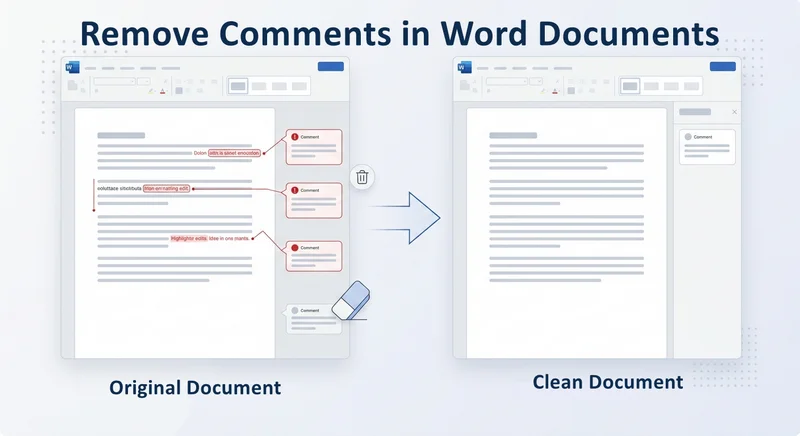
Antes de compartilhar um documento do Word, você já se preocupou em deixar comentários ou alterações rastreadas visíveis? Antes de enviá-lo, você deve garantir que suas discussões internas e histórico de edição não estejam visíveis para o destinatário. Deixar observações não resolvidas pode parecer pouco profissional e até vazar informações confidenciais. Se você está procurando como remover comentários no Word para finalizar seu arquivo, o processo é simples, mas alguns detalhes podem ser facilmente ignorados. Se você precisa excluir uma única nota ou limpar um documento inteiro, os seguintes métodos garantirão que os documentos permaneçam polidos e profissionais.
- Remover Comentários Usando a Guia Revisão
- Document Inspector para Limpeza Profunda
- Lidando com Alterações Rastreadas
- Remover Todos os Comentários Automaticamente
- Perguntas Frequentes
Remover Comentários no Word Usando a Guia Revisão
A guia Revisão é o centro de colaboração de documentos, tornando-a o local mais eficiente para gerenciar comentários. Ela ajuda os usuários a adicionar ou excluir comentários de forma eficiente com uma interface intuitiva.
Método 1: Remover um Comentário por Clique com o Botão Direito
Esta é a abordagem mais rápida quando você só precisa abordar pontos específicos, deixando outros comentários intactos para discussão posterior.
- Passo 1. Localize o comentário em seu documento.
- Passo 2. Clique com o botão direito diretamente na caixa de comentário.
- Passo 3. Selecione Excluir Comentário no menu de contexto.
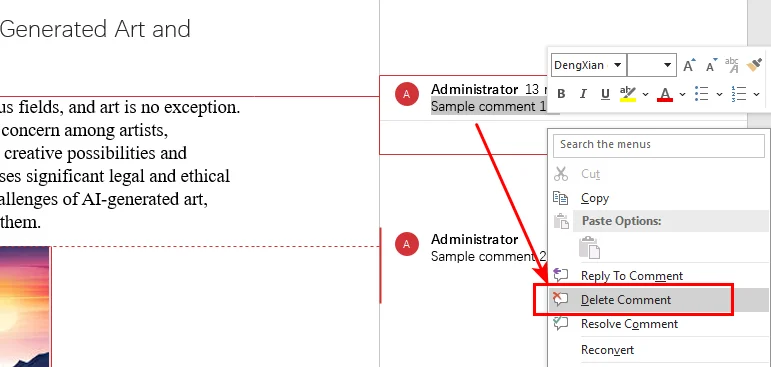
Observação: Pressionar Backspace ou Delete normalmente remove o texto dentro do comentário, não o comentário em si.
Método 2: Usar a Faixa de Opções Revisão para Exclusão Única ou em Massa
Para mais controle, ou quando você precisa saber como remover todos os comentários no Word instantaneamente, use as ferramentas especializadas na faixa de opções de navegação.
-
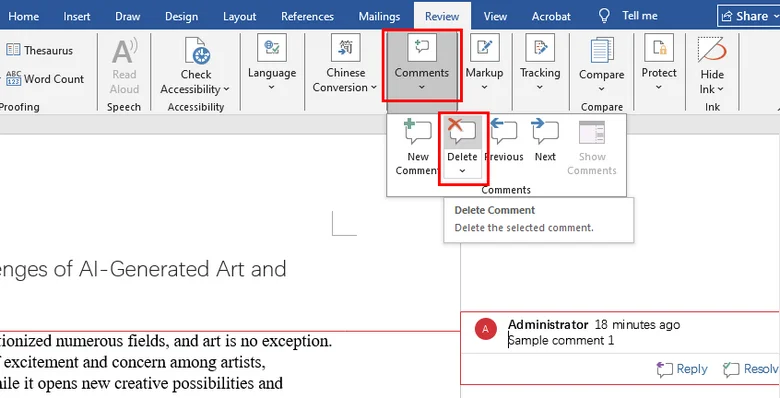
Para remover um comentário específico:
- Passo 1. Clique dentro da caixa de comentário.
- Passo 2. Vá para a guia Revisão e clique no ícone Excluir.
-
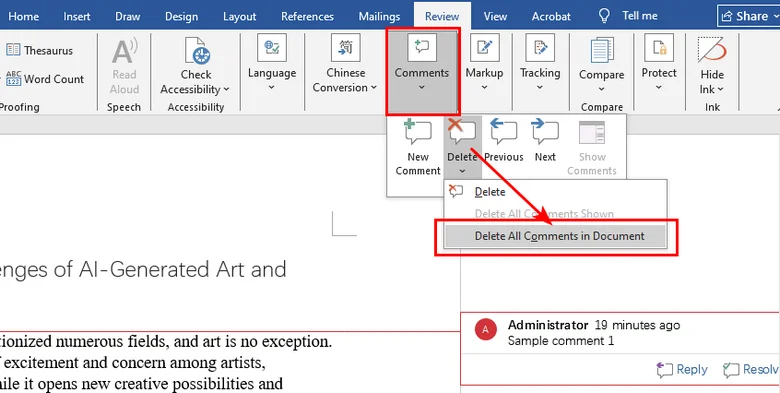
Para remover todos os comentários de uma vez:
- Passo 1. Navegue até a guia Revisão no topo do Word.
- Passo 2. Encontre o grupo Comentários.
- Passo 3. Clique na seta suspensa abaixo do botão Excluir.
- Passo 4. Selecione Excluir Todos os Comentários do Documento.
O Método Document Inspector para Limpeza Profunda
Se você está preparando um contrato de alto risco ou um relatório público, você precisa de uma etapa extra de segurança. O Document Inspector é uma ferramenta avançada que verifica metadados ocultos que a exclusão manual pode não detectar.
Para excluir todos os comentários em um documento do Word e remover propriedades pessoais usando o Document Inspector:
- Passo 1. Clique em Arquivo > Informações.
- Passo 2. Selecione Verificar Problemas e, em seguida, clique em Inspecionar Documento.
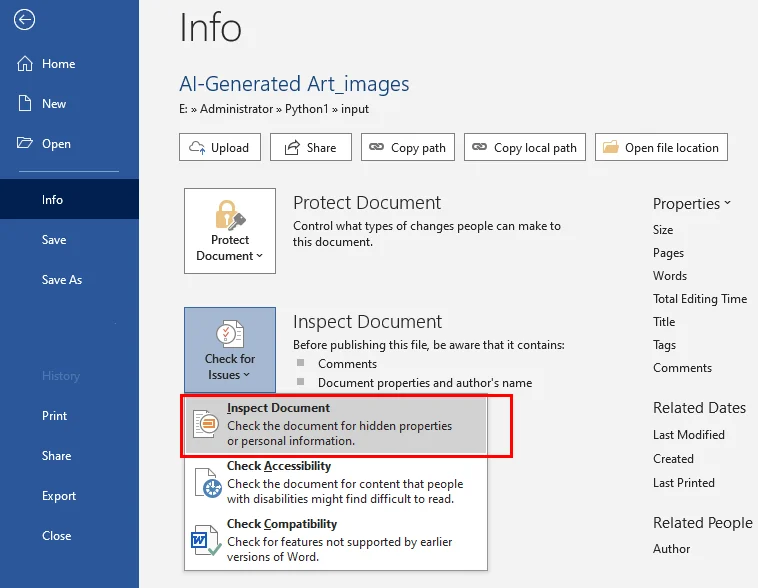
- Passo 3. Certifique-se de que Comentários, Revisões e Versões esteja marcado.
- Passo 4. Clique em Inspecionar e, em seguida, clique em Remover Tudo ao lado dos itens encontrados.
Dica: Além de remover comentários, você também pode precisar eliminar cabeçalhos no Word para criar um layout completamente limpo para seu relatório final.
Lidando com Alterações Rastreadas em Documentos do Word
Um erro comum ao remover comentários em um documento do Word é esquecer as linhas vermelhas ou as edições rastreadas. Se você excluir comentários, mas deixar as Alterações Rastreadas ativas, seu destinatário ainda verá cada exclusão e inserção, a menos que você aceite ou rejeite as alterações antes de compartilhar.
Aqui está o processo para parar de rastrear alterações em um documento do Word:
- Passo 1. Na guia Revisão, vá para a seção Rastreamento.
- Passo 2. Clique na seta em Aceitar.
- Passo 3. Escolha Aceitar Todas as Alterações e Parar de Rastrear.
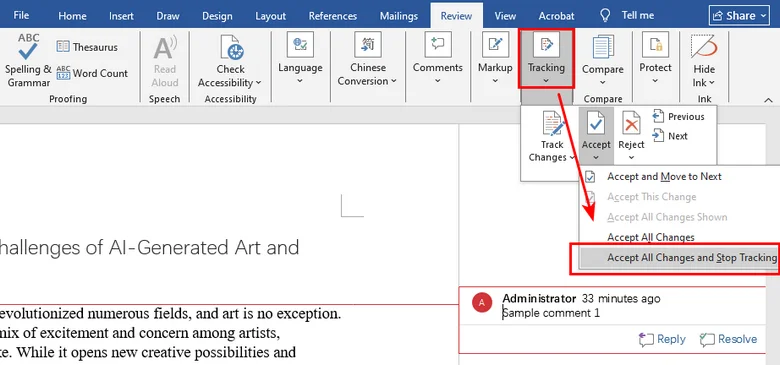
Uma vez feito isso, seu documento refletirá a versão final do texto sem nenhum histórico visível das modificações.
Remover Todos os Comentários em Documentos do Word Automaticamente
Para desenvolvedores ou equipes técnicas que gerenciam fluxos de trabalho de documentos em larga escala, operações manuais não são práticas. Você pode automatizar a remoção de comentários no Word usando Python ou VBA para garantir consistência entre os arquivos.
Opção A: Excluir Todos os Comentários Usando Python
Bibliotecas Python como Free Spire.Doc for Python permitem que você limpe comentários com algumas linhas de código. Esta biblioteca fornece um conjunto abrangente de APIs para criar, ler e editar documentos do Word sem exigir a instalação do Microsoft Word.
Abaixo está um exemplo de código Python para remover todos os comentários em um documento do Word:
from spire.doc import *
from spire.doc.common import *

# Create an object of Document class and load a Word document
doc = Document()
doc.LoadFromFile("Sample.docx")

# Remove all comments
doc.Comments.Clear()

# Save the document
doc.SaveToFile("output/RemoveComments.docx")
doc.Close()
Opção B: Remover Comentários em Arquivos do Word Usando uma Macro VBA
Se você prefere permanecer dentro do ambiente do Microsoft Office, pode usar um script VBA simples para limpar o documento atual instantaneamente.
Sub ClearAllMarkup()
    ' Remove all comments
    If ActiveDocument.Comments.Count > 0 Then
        ActiveDocument.DeleteAllComments
    End If
    ' Accept all changes
    ActiveDocument.Revisions.AcceptAll
End Sub
Perguntas Frequentes
- Como elimino comentários e metadados ocultos de um documento do Word?
- Como removo a seção de comentários no Word após excluir as notas?
- Existe um atalho de teclado para remover comentários no Word?
Use o Document Inspector através de Arquivo > Informações > Verificar Problemas. Ele verifica e remove comentários, revisões e propriedades pessoais de uma vez, garantindo que nenhum dado sensível permaneça ao converter para PDF ou compartilhar externamente.
Se uma barra lateral em branco permanecer, é provável que as Alterações Rastreadas ainda estejam ativas. Vá para a guia Revisão e selecione Aceitar > Aceitar Todas as Alterações e Parar de Rastrear para recolher a área de marcação e retornar o layout ao normal.
Para excluir um comentário no Word rapidamente, selecione-o e pressione Shift + F10 e depois D. Para excluir todos de uma vez pela faixa de opções, pressione Alt + R, depois D, e depois A em sequência.
Conclusão
Aprender como excluir comentários no Word é uma habilidade vital para manter padrões profissionais. Você pode usar a guia Revisão para uma correção rápida, o Document Inspector para uma verificação de segurança final ou ferramentas de automação como Free Spire.Doc for Python para processamento em massa. Seguindo os quatro métodos eficazes, você pode compartilhar seu trabalho com total confiança, sabendo que suas notas internas permanecem privadas.