Você já abriu um documento do Word e encontrou páginas em branco inesperadas ou espaços estranhos? Esses problemas geralmente são causados por quebras de página ocultas ou mal posicionadas. Quer tenham sido adicionadas manualmente ou acionadas por configurações específicas de parágrafo, saber como remover quebras de página no Word é uma habilidade essencial para manter sua formatação limpa e profissional.
Este guia aborda quatro maneiras práticas de remover quebras de página no Word, desde cliques manuais simples até soluções automatizadas.
- Remover quebras de página usando o recurso Mostrar/Ocultar
- Remover quebras de página com Localizar e Substituir
- Remover quebras de página ajustando quebras automáticas
- Remover quebras de página usando código (Free Spire.Doc)
- Perguntas frequentes
Remover uma quebra de página no Microsoft Word com o recurso Mostrar/Ocultar
Se você tem apenas uma ou duas quebras para corrigir, a maneira mais direta de remover uma quebra de página em documentos do Word é encontrar o marcador oculto e excluí-lo. O Word mantém esses marcadores invisíveis por padrão para manter a interface limpa, então você precisa primeiro torná-los visíveis. Aqui estão os passos que você pode seguir:
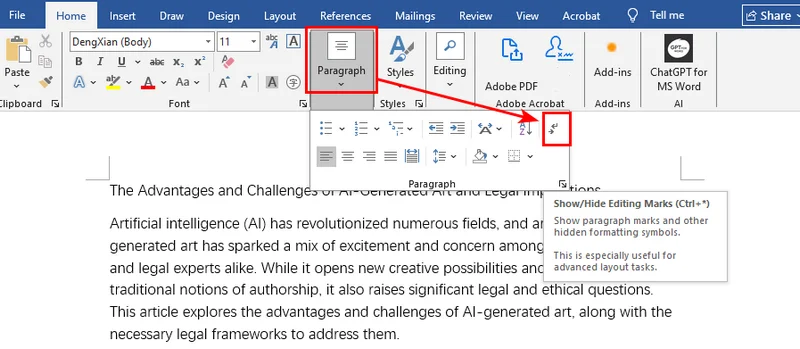
- Passo 1: Vá para a guia Página Inicial e clique no ícone Mostrar/Ocultar ¶ (ou pressione Ctrl + Shift + 8). Isso revelará todas as marcas de formatação ocultas.
- Passo 2: Encontre as quebras de página no documento. Elas aparecem como uma linha pontilhada com o rótulo "Quebra de Página".
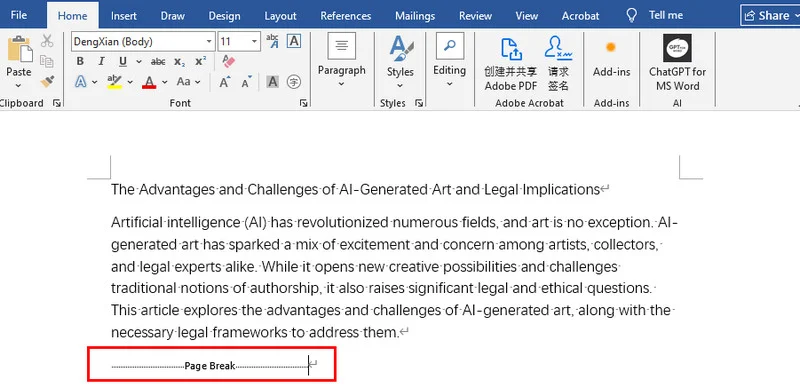
- Passo 3: Clique nessa linha e pressione a tecla Delete ou Backspace no seu teclado.
Dica profissional: Às vezes, espaços indesejados são causados por uma série de parágrafos vazios em vez de uma quebra de página. Se você vir vários símbolos ¶ sem texto, talvez também precise remover linhas em branco para organizar completamente o layout do seu documento.
Remover uma quebra de página no Microsoft Word com Localizar e Substituir
Ao trabalhar com documentos longos ou desorganizados, pode ser necessário remover todas as quebras de página de uma vez. Removê-las uma por uma pode ser demorado. Em vez disso, você pode usar a ferramenta Localizar e Substituir para limpar o documento inteiro em segundos. Além de apenas localizar e substituir texto normal, esse recurso permite que você direcione caracteres especiais e marcadores de formatação, proporcionando um nível profissional de controle sobre o layout.
- Passo 1: Pressione Ctrl + H para abrir a caixa de diálogo Localizar e Substituir.
-
Passo 2: Na caixa Localizar, digite
^m(o código especial para uma quebra de página manual).
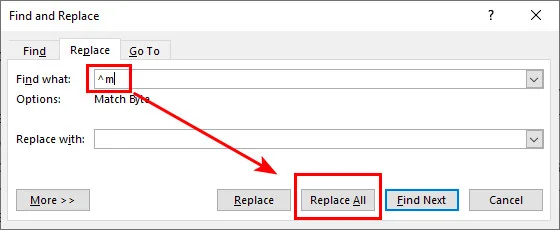
- Passo 3: Deixe a caixa Substituir por vazia e clique em Substituir Tudo.
Esta é a maneira mais rápida de remover todas as quebras de página em arquivos do Word quando você deseja redefinir completamente o fluxo do seu texto.
Remover uma quebra de página em documentos do Word ajustando quebras automáticas
Às vezes, você pode tentar remover uma quebra de página no Microsoft Word e descobrir que não há marcador para excluir. Essas quebras não aparecerão como uma linha visível de Quebra de Página, mesmo quando as marcas de formatação estiverem ativadas. Isso acontece porque a quebra é uma regra de parágrafo em vez de um caractere. Mesmo assim, ainda existem maneiras eficazes de encontrá-las e removê-las ajustando a formatação do parágrafo.
- Passo 1: Selecione o parágrafo que está pulando para uma nova página inesperadamente.
- Passo 2: Clique com o botão direito no texto e escolha Parágrafo, depois navegue até a guia Quebras de Linha e de Página.
- Passo 3: Desmarque a caixa Quebra de página antes.
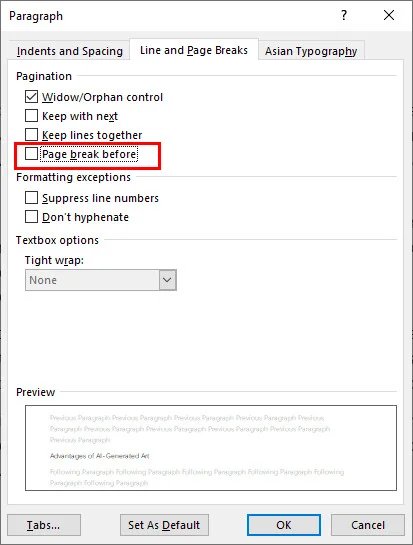
Usar este método é a maneira mais eficaz de remover quebras de página no Word que parecem presas ou inamovíveis. Ele aborda a lógica de formatação subjacente do documento em vez de procurar um caractere para excluir, garantindo que seu texto flua naturalmente sem interrupções forçadas.
Remover quebras de página em um documento do Word usando código (Free Spire.Doc)
Para aqueles que gerenciam grandes volumes de documentos, remover manualmente as quebras de página no Word não é prático. Desenvolvedores frequentemente usam bibliotecas como o Free Spire.Doc for Python para automatizar o processo.
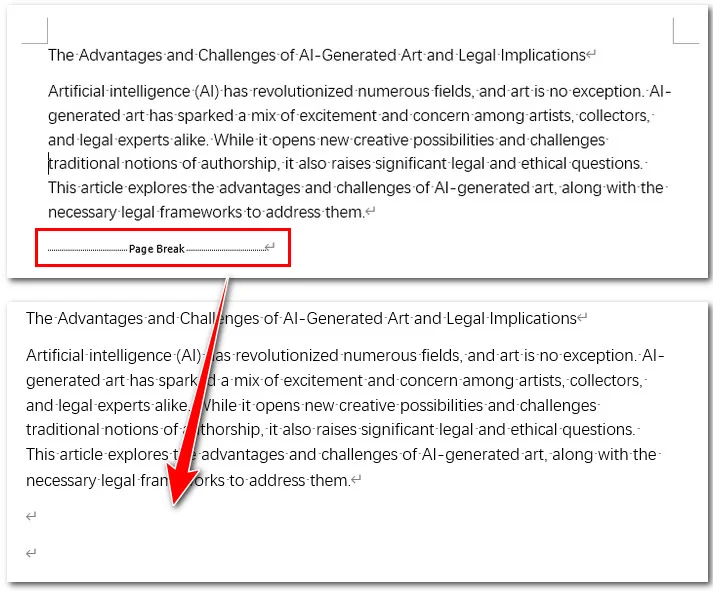
O script irá escanear cada seção e parágrafo de um documento para identificar objetos de Quebra (Break) específicos. Uma vez que uma quebra de página é detectada dentro da estrutura do documento, o Free Spire.Doc a removerá diretamente da coleção de objetos.
Este método garante consistência em centenas de arquivos sem abri-los um por um. Abaixo está um exemplo em Python de como remover todas as quebras de página em um arquivo Word usando a biblioteca Free Spire.Doc:
from spire.doc import *
from spire.doc.common import *

inputFile = "/input/sample.docx"
outputFile = "/output/RemovePageBreaks.docx"

# Criar um objeto Document
document = Document()

# Carregar um documento Word
document.LoadFromFile(inputFile)

# Iterar por todas as seções no documento
for i in range(document.Sections.Count):
    section = document.Sections.get_Item(i)
    # Iterar por todos os parágrafos em cada seção
    for j in range(section.Paragraphs.Count):
        paragraph = section.Paragraphs.get_Item(j)

        # Iterar pelos objetos filhos de trás para frente para evitar erros de índice durante a remoção
        for k in range(paragraph.ChildObjects.Count - 1, -1, -1):
            child = paragraph.ChildObjects.get_Item(k)

            # Verificar se o objeto é uma quebra
            if isinstance(child, Break):
                break_obj = child
                # Remover o objeto se for uma quebra de página
                if break_obj.BreakType == BreakType.PageBreak:
                    paragraph.ChildObjects.Remove(break_obj)

# Salvar o arquivo resultante
document.SaveToFile(outputFile, FileFormat.Docx2016)
document.Close()
Aqui está a prévia do documento Word original e do arquivo de saída:
Conclusão
Gerenciar o fluxo do documento torna-se muito mais fácil quando você entende como as quebras de página funcionam. Se você prefere o botão Mostrar/Ocultar, o método Localizar e Substituir ou ajustar as configurações de parágrafo, agora você tem as ferramentas para remover quebras de página em documentos do Word de forma eficaz. Para ainda mais eficiência, usar código com o Free Spire.Doc permite que você lide com tarefas complexas em vários arquivos. Ao dominar essas quatro técnicas, você pode garantir que seus documentos sempre tenham a aparência pretendida, sem interrupções inesperadas.
Perguntas frequentes sobre como remover quebras de página
P1: Como removo todas as quebras de página no Word de uma só vez?
R: A maneira mais rápida é usar a ferramenta Localizar e Substituir. Pressione Ctrl + H, digite ^m na caixa Localizar e clique em Substituir Tudo. Isso limpará instantaneamente todas as quebras de página manuais no seu documento.
P2: Por que não consigo excluir certas quebras de página no meu documento?
R: Se uma quebra não se move, geralmente é devido a uma de duas coisas: ou o Controle de Alterações está ativado ou você está lidando com uma configuração de parágrafo de Quebra de página antes. Além disso, certifique-se de não confundir uma quebra de página com uma quebra de seção; para remover uma quebra de seção, você precisaria pesquisar por ^b em vez disso.
P3: Como remover quebras de página no Word sem excluir texto?
R: Remover uma quebra de página não exclui suas palavras. Basta ativar as marcas de formatação (¶), colocar o cursor diretamente na linha pontilhada da Quebra de Página e pressionar Delete. Seu texto permanecerá intacto, mas simplesmente subirá para preencher a página anterior.
P4: Existe diferença ao remover quebras de página no Word no Mac?
R: A lógica permanece a mesma. Você pode usar Cmd + 8 para alternar as marcas de formatação ou navegar para Editar > Localizar > Localizar e Substituir Avançado para realizar remoções em lote. A principal diferença é simplesmente usar a tecla Command (⌘) em vez de Control (Ctrl) para seus atalhos.