
Os números de página desempenham um papel essencial em tornar os documentos mais fáceis de ler, referenciar e navegar. Esteja você preparando relatórios de negócios, trabalhos acadêmicos, manuais de usuário ou eBooks, numerar suas páginas de PDF garante clareza e profissionalismo. No entanto, muitos usuários não sabem como adicionar números de página diretamente a um PDF, especialmente quando o arquivo é digitalizado, protegido ou criado a partir de fontes mistas.
A boa notícia? Adicionar números de página a um PDF é mais fácil do que você pensa. Neste guia, você aprenderá quatro métodos práticos — do Adobe Acrobat a ferramentas online, Microsoft Word e automação com Python. Cada método tem suas vantagens, dependendo de suas ferramentas, nível de habilidade e da complexidade do seu documento.
Visão geral do método:
- Método 1. Use o Adobe Acrobat (Rápido e Profissional)
- Método 2. Use Ferramentas Online (Nenhuma Instalação Necessária)
- Método 3. Use o Microsoft Word (Converter → Adicionar → Exportar)
- Método 4. Adicione Números de Página Usando Python (Amigável para Automação)
Método 1. Use o Adobe Acrobat (Rápido e Profissional)
O Adobe Acrobat é a ferramenta mais confiável, precisa e de nível profissional para editar PDFs. Se você precisa de números de página limpos e consistentes em todas as páginas — sem problemas de formatação — o Acrobat é difícil de superar.
Passos para Adicionar Números de Página no Adobe Acrobat
-
Abra seu PDF no Adobe Acrobat Pro.
-
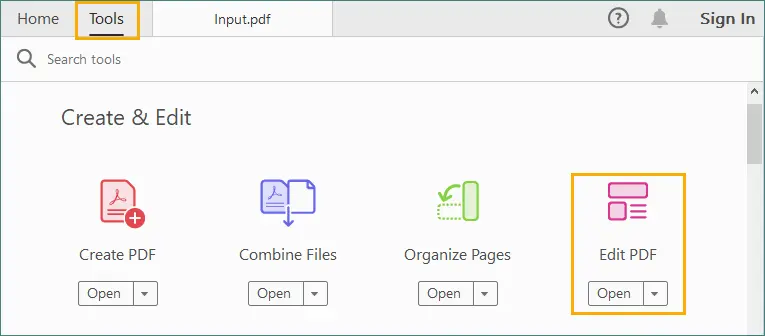
Vá para Ferramentas → Editar PDF.
-
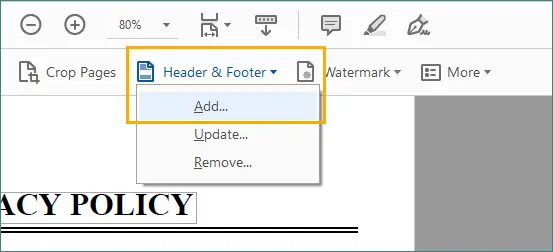
Selecione Cabeçalho e Rodapé → Adicionar.
-
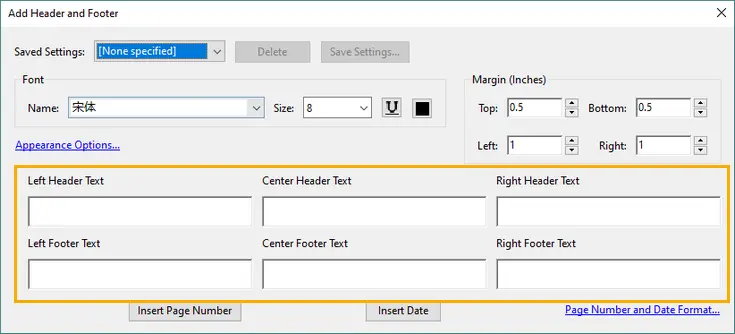
Escolha onde os números de página devem aparecer:
- Superior ou inferior
- Esquerda, centro ou direita
-
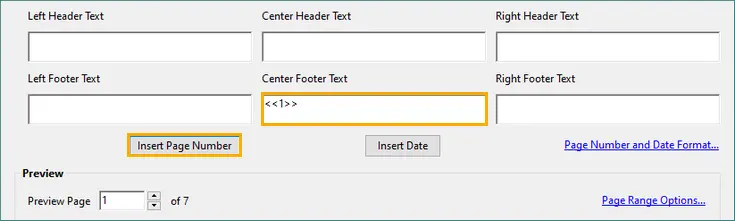
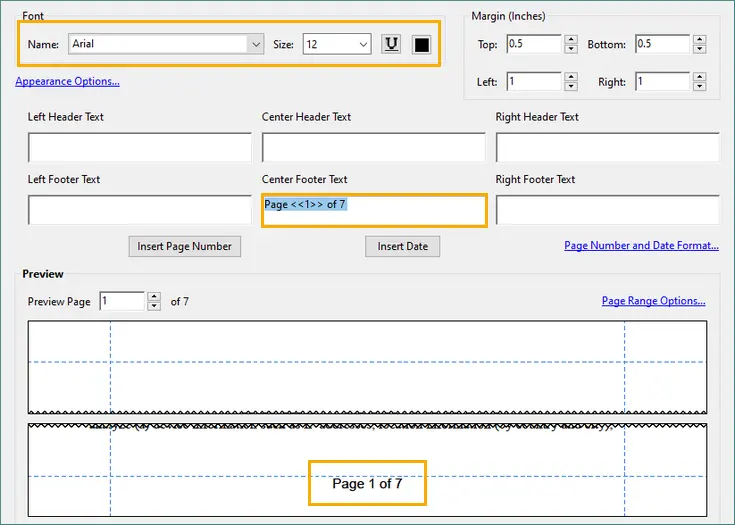
Clique em Inserir Número de Página.
-
Personalize configurações adicionais:
- Fonte, tamanho e cor
- Margens
- Intervalo de páginas (por exemplo, pular a página de rosto)
- Estilo de numeração (por exemplo, “1”, “Página 1”, “i, ii, iii”)
-
Clique em OK e salve seu PDF.
Prós
- Muito estável e preciso.
- Permite intervalos de páginas e formatação de números.
- Funciona para layouts complexos e PDFs digitalizados.
Contras
- Requer o Adobe Acrobat Pro (versão paga).
Quando Usar Este Método
- Para documentos profissionais.
- Quando a precisão da formatação é importante.
- Ao lidar com PDFs complexos ou digitalizados.
- Quando você precisa de recursos como “Página X de Y”.
Método 2. Use Ferramentas Online (Nenhuma Instalação Necessária)
Se você não quer instalar software, os editores de PDF online oferecem uma maneira rápida e conveniente de adicionar números de página. As plataformas populares incluem:
- iLovePDF
- Sejda
- Smallpdf
- PDF24 Tools
Essas ferramentas funcionam inteiramente no navegador, tornando-as ideais para pequenas edições ou tarefas ocasionais.
Passos Típicos (Usando o iLovePDF como Exemplo)
-
Vá para a ferramenta de adicionar números de página do iLovePDF.

-
Envie seu arquivo PDF para o site.
-
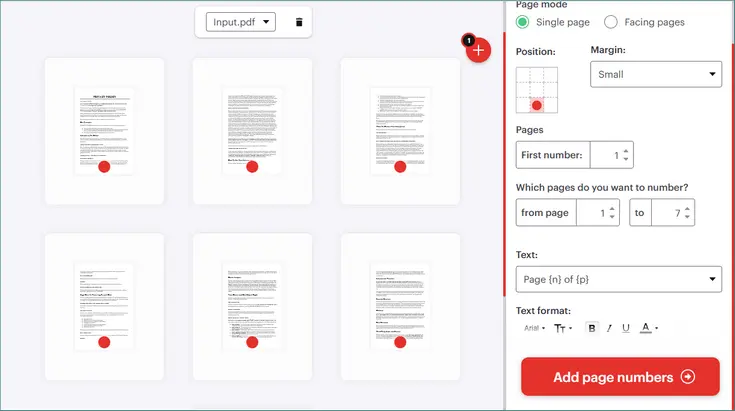
Escolha suas opções de numeração de página:
- Posição (superior/inferior, esquerda/centro/direita)
- Formato (fonte, tamanho, aparência)
- Páginas (por exemplo, todas as páginas, excluir capa, número inicial, etc.)
- Texto (Página {n}, Página {n} de {p}, etc.)
-
Clique em “Adicionar números de página”.
-
Baixe o PDF atualizado com os números de página recém-adicionados.
Prós
- Rápido e fácil de usar.
- Nenhuma instalação necessária.
- Opções gratuitas disponíveis.
Contras
- Não é ideal para documentos confidenciais.
- Algumas ferramentas online limitam o tamanho do arquivo e oferecem apenas opções básicas de personalização.
Quando Usar Este Método
- Você precisa de uma solução gratuita e rápida.
- O documento não é confidencial.
- Você está trabalhando em layouts simples.
Método 3. Use o Microsoft Word (Converter → Adicionar → Exportar)
O Microsoft Word não pode editar PDFs diretamente, mas pode converter PDFs em documentos Word editáveis, permitindo que você insira números de página e salve o arquivo de volta como PDF. Este método funciona melhor para arquivos PDF que contêm principalmente texto e formatação simples.
Como Fazer
- Abra o Microsoft Word.
- Vá para Arquivo → Abrir e selecione seu PDF.
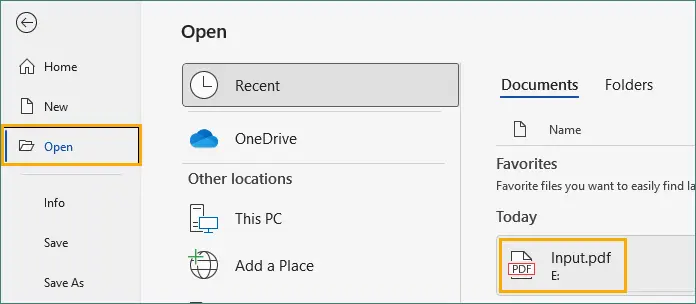
- Clique em OK na janela de aviso para permitir que o Word converta o PDF em um documento editável.

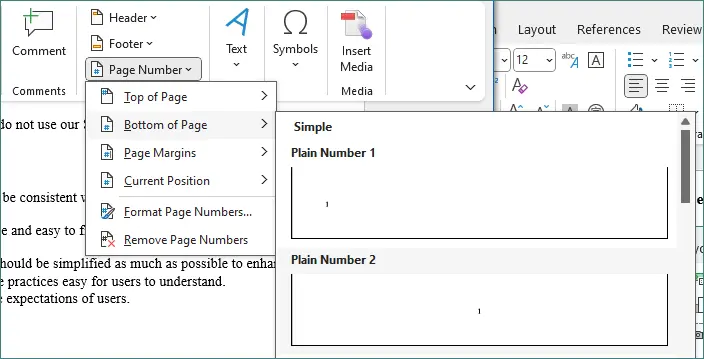
- Vá para Inserir → Número de Página.
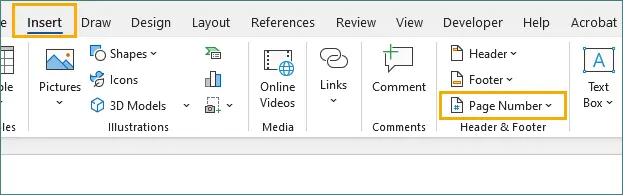
- Escolha a posição e o formato desejados.
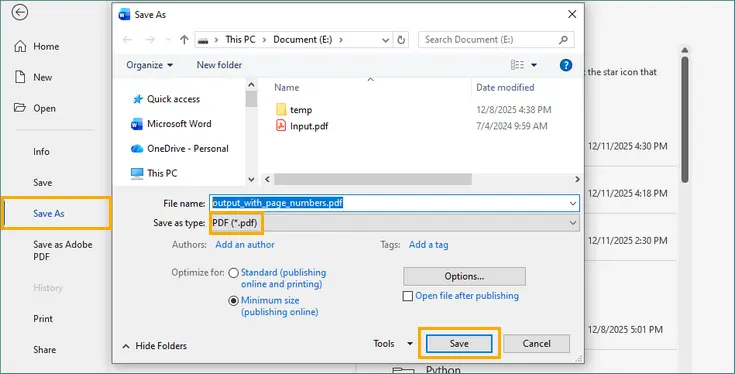
- Quando terminar, vá para Arquivo → Salvar Como → PDF.
Prós
- Ótimo para documentos simples.
- Cabeçalhos e rodapés totalmente personalizáveis.
- Nenhum software pago necessário.
Contras
- A formatação pode mudar após a conversão.
- Não é adequado para PDFs baseados em imagem ou digitalizados.
Quando Usar Este Método
- Seu PDF é baseado em texto.
- A formatação não é extremamente complexa.
- Você precisa de uma solução gratuita e fácil.
Método 4. Adicione Números de Página Usando Python (Amigável para Automação)
Para desenvolvedores ou usuários que precisam processar PDFs em massa, o Python é uma excelente opção. Com uma biblioteca dedicada como o Spire.PDF for Python, você pode adicionar números de página programaticamente com controle total sobre estilo, posição e intervalos de páginas.
Passos Gerais
- Instale o Spire.PDF via Pypi.
pip install spire.pdf - Carregue o arquivo PDF em seu script.
- Crie a fonte, o pincel e os elementos de formatação usados para os números de página.
- Percorra todas as páginas do documento.
- Calcule as coordenadas de posicionamento com base no tamanho da página e nas margens.
- Desenhe o texto do número da página (por exemplo, “Página X de Y”) em cada página.
- Salve o PDF modificado em um novo arquivo.
Código de Exemplo
from spire.pdf.common import *
from spire.pdf import *

# Crie um objeto PdfDocument
doc = PdfDocument()

# Carregue um arquivo PDF
doc.LoadFromFile("Input.pdf")

# Crie fonte, pincel e caneta
font = PdfTrueTypeFont("Times New Roman", 12.0, PdfFontStyle.Regular, True)
brush = PdfBrushes.get_Black()
pen = PdfPen(brush, 1.0)

# Especifique as margens em branco ao redor da página
leftMargin = 54.0
rightMargin = 54.0
bottomMargin = 72.0

# Crie um objeto PdfPageNumberField e um objeto PdfPageCountField
pageNumberField = PdfPageNumberField()
pageCountField = PdfPageCountField()

# Crie um objeto PdfCompositeField para combinar o campo de contagem de páginas e o campo de número de página em um único campo
compositeField = PdfCompositeField(font, brush, "Página {0} de {1}", [pageNumberField, pageCountField])

# Itere pelas páginas do documento
for i in range(doc.Pages.Count):

    # Obtenha uma página específica
    page = doc.Pages[i]

    # Obtenha o tamanho da página
    pageSize = doc.Pages[i].Size

    # Meça o tamanho de "Página X de Y"
    pageNumberSize = font.MeasureString("Página {} de {}".format(i + 1, doc.Pages.Count))

    # Defina a localização do campo composto
    compositeField.Location = PointF((pageSize.Width - pageNumberSize.Width)/2,
                                     pageSize.Height - bottomMargin + 18.0)

    # Desenhe o campo composto na página
    compositeField.Draw(page.Canvas, 0.0, 0.0)

# Salve em um arquivo PDF diferente
doc.SaveToFile("PageNumbers.pdf")
doc.Dispose()
Este script insere “Página X de Y” no centro inferior de cada página. Se você quiser explorar mais layouts — como números de página alinhados à esquerda ou à direita — consulte o guia completo: Adicionar Números de Página a um Documento PDF em Python.
Prós
- Controle total sobre o posicionamento dos números.
- Ótimo para processamento em lote.
- Funciona até mesmo para PDFs digitalizados.
Contras
- Requer conhecimento básico de codificação.
Quando Usar Este Método
- Você precisa processar muitos PDFs.
- Você quer personalização total.
- Você está automatizando a geração de PDF.
Além da numeração de páginas, o Spire.PDF permite aplicar cabeçalhos e rodapés, adicionar marcas d'água para branding e carimbar texto em todo o documento. Para um mergulho mais profundo nesses e em outros recursos, confira a documentação completa do Spire.PDF.
Dicas para Melhores Resultados
- Escolha a posição correta para interferência mínima
- Use um estilo de numeração claro e informativo
- Combine a tipografia do documento
- Deixe espaço de margem adequado
- Evite adicionar números a certas páginas
Se o seu PDF tiver cabeçalhos, rodapés ou conteúdo denso perto das margens, coloque os números de página em um canto ou longe de elementos-chave. As posições inferior direita e inferior esquerda geralmente oferecem a menor interrupção, permanecendo visíveis.
Formatos como “Página X de Y” fornecem aos leitores uma navegação clara, especialmente em documentos longos. Se você só precisa de uma numeração simples, use apenas dígitos para uma aparência mais limpa.
A consistência melhora o profissionalismo. Tente combinar a fonte do número da página com a fonte, o tamanho e a cor existentes no documento. Isso garante que os números de página se misturem naturalmente com o restante do layout do PDF.
Se o seu PDF tiver muito texto ou usar rodapés, certifique-se de que haja margem inferior suficiente para que os números de página não se sobreponham ao conteúdo. Ajuste o espaçamento conforme necessário com base nos resultados da visualização.
Alguns documentos — como páginas de rosto, sumários ou divisórias de seção — ficam mais limpos sem números de página. Exclua essas páginas se sua ferramenta permitir intervalos de páginas personalizados.
Compare os Diferentes Métodos
| Método | Dificuldade | Custo | Melhor Para | Limitações |
|---|---|---|---|---|
| Adobe Acrobat | Fácil | Pago | Resultados profissionais e precisos | Requer assinatura |
| Ferramentas Online | Muito fácil | Gratuito | Tarefas rápidas, sem instalação | Preocupações com privacidade, limites de tamanho de arquivo |
| Microsoft Word | Fácil | Gratuito com Word | PDFs baseados em texto | Possível distorção do layout |
| Python (Spire.PDF) | Médio | Gratuito/Pago | Automação, processamento em massa | Requer codificação |
Considerações Finais
A escolha da maneira certa de adicionar números de página depende das ferramentas que você possui e de como planeja usar seu PDF.
- O Adobe Acrobat é ideal quando você precisa de precisão e formatação profissional.
- As ferramentas online funcionam bem para edições rápidas e ocasionais sem instalar software.
- O Microsoft Word é adequado para documentos simples e com muito texto.
- O Python é a melhor opção quando você deseja automação ou precisa processar muitos arquivos de uma vez.
Com o método que se adapta ao seu fluxo de trabalho — e aplicando as dicas para obter os melhores resultados — você pode garantir que seus PDFs tenham números de página limpos, claros e consistentes sempre.
Perguntas Frequentes
P1. Posso adicionar “Página X de Y” a um PDF?
Sim. O Adobe Acrobat e muitas ferramentas online suportam este formato. O Word também o suporta antes de exportar para PDF.
P2. Posso pular a numeração da primeira página?
Sim. Acrobat, Word e Python todos suportam isso. Algumas ferramentas online também permitem intervalos de páginas personalizados.
P3. Posso adicionar números de página a um PDF digitalizado?
Sim. Você pode sobrepor números usando Acrobat, iLovePDF ou Python. Executar o OCR primeiro melhora a precisão.
P4. Adicionar números de página mudará a formatação do meu PDF?
Não se você usar o Acrobat ou o Python. O Word pode alterar a formatação após a conversão, mas você pode minimizar isso incorporando fontes e limpando cabeçalhos/rodapés.