Ao compartilhar um contrato, fatura, relatório ou arquivo confidencial, você pode querer garantir que o conteúdo não possa ser modificado. É por isso que tornar um PDF somente leitura é tão importante. Um “PDF somente leitura” protege seu conteúdo de edições indesejadas, alterações não autorizadas ou modificações acidentais. Na prática, definir permissões de edição e achatar PDFs são as duas maneiras eficazes de tornar um PDF não editável.
Ambos os métodos funcionam, mas se aplicam a cenários diferentes. Abaixo, vamos percorrer cada método passo a passo usando ferramentas como Adobe Acrobat, Free Spire.PDF e serviços online.
- Tornar um PDF somente leitura definindo permissões de edição
- Tornar um PDF não editável achatando-o
- Comparando os 2 métodos
- Escolha o melhor método
- Conclusão
Método 1: Tornar um PDF somente leitura definindo permissões de edição
Definir permissões é a maneira mais comum de bloquear a edição de um PDF. O método mantém o arquivo totalmente pesquisável e selecionável, impedindo que outras pessoas façam alterações.
1. Use o Adobe Acrobat para tornar um PDF somente leitura
O Adobe Acrobat inclui configurações de segurança integradas que permitem aplicar uma senha de permissão para controlar o que outras pessoas podem fazer com seu PDF, como editar, imprimir ou copiar seu conteúdo. Para tornar um PDF somente leitura, basta definir uma senha de permissão que bloqueie quaisquer alterações no documento.
Passos para tornar um PDF não editável usando o Adobe Acrobat:
-
Abra seu PDF no Adobe Acrobat.
-
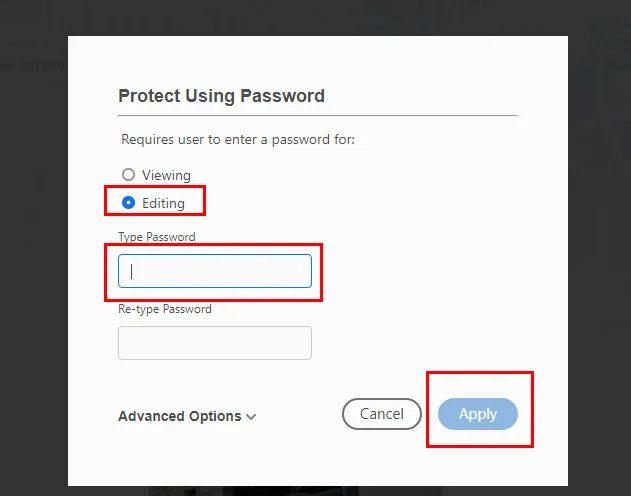
Navegue até Ferramentas → Proteger → Proteger usando senha.
-
Na caixa de diálogo, selecione Edição como a opção de restrição, em seguida, insira e confirme sua senha de permissão.
-
Salve o arquivo para aplicar as configurações de somente leitura.
Este método é rápido e conveniente, especialmente para usuários que já têm o Adobe Acrobat instalado. Embora a proteção por permissão às vezes possa ser contornada por ferramentas avançadas, ainda é suficiente para a maioria dos cenários de escritório do dia a dia.
Se você quiser mais controle sobre o que os usuários podem ou não fazer com seu PDF, pode ir para Arquivo → Propriedades → Segurança, onde o Adobe Acrobat fornece uma lista completa de configurações de permissão detalhadas. Aqui, você pode definir restrições como impressão, cópia de conteúdo, preenchimento de formulários, comentários e muito mais.
2. Use o Free Spire.PDF para definir permissões de somente leitura (para automação e sistemas)
Se você tiver um grande número de PDFs que precisam ser bloqueados para edição, automatizar o processo com Python é muito mais eficiente do que abrir cada arquivo manualmente no Adobe Acrobat. Free Spire.PDF for Python, uma biblioteca poderosa para proteger documentos PDF, facilita o processamento de vários arquivos em um único fluxo de trabalho. Abaixo está o processo geral para tornar um PDF somente leitura com esta ferramenta: 
- Instale o Free Spire.PDF e importe os módulos essenciais.
- Crie um PdfDocument e carregue um PDF do arquivo.
- Torne o arquivo PDF somente leitura definindo uma senha de permissão para ele com o método PdfDocument.Security.Encrypt().
- Salve o PDF não editável como um novo.
O código a seguir demonstra como tornar um PDF não editável com Python:
from spire.pdf.common import *
from spire.pdf import *

# Create a PdfDocument object
doc = PdfDocument()

# Load a sample PDF file
doc.LoadFromFile("/input/Booklet.pdf")

# Set only a permission password and disable editing
doc.Security.Encrypt(
    "",
    "permissionPsd",
    PdfPermissionsFlags.none,
    PdfEncryptionKeySize.Key128Bit
)

# Save the result file
doc.SaveToFile("/output/ReadOnly.pdf", FileFormat.PDF)
Esta abordagem é ideal para empresas que precisam de proteção automatizada de PDF em seus fluxos de trabalho, pois ajuda a melhorar a eficiência e a reduzir erros causados por operações manuais. Também pode ser usada em conjunto com recursos como adicionar uma assinatura digital para aprimorar ainda mais a segurança do documento.
Quando usar a proteção baseada em permissão
Escolha este método se:
- Você precisa que o PDF permaneça pesquisável e selecionável.
- Você deseja proteção básica sem alterar a aparência visual.
- Você prefere um método de bloqueio reversível e leve.
- Você precisa processar PDFs em lote por meio de código.
Para a maioria dos trabalhadores do conhecimento, esta é a resposta mais simples para tornar um PDF somente leitura.
Método 2: Tornar um PDF não editável achatando-o
O achatamento converte cada página em elementos estáticos, como imagens ou contornos, criando um PDF verdadeiramente não editável; este processo é irreversível, portanto, uma vez achatado, nenhum texto, formulário, carimbo, anotação ou camada pode ser modificado.
1. Use o Adobe Acrobat para achatar um PDF
O Adobe Acrobat fornece ferramentas integradas para achatar PDFs. Este recurso está disponível no Adobe Acrobat Pro, que é uma versão paga; não está totalmente disponível no Acrobat Reader gratuito.
O achatamento pode ser feito através dos seguintes passos:
-
Abra seu PDF no Adobe Acrobat Pro.
-
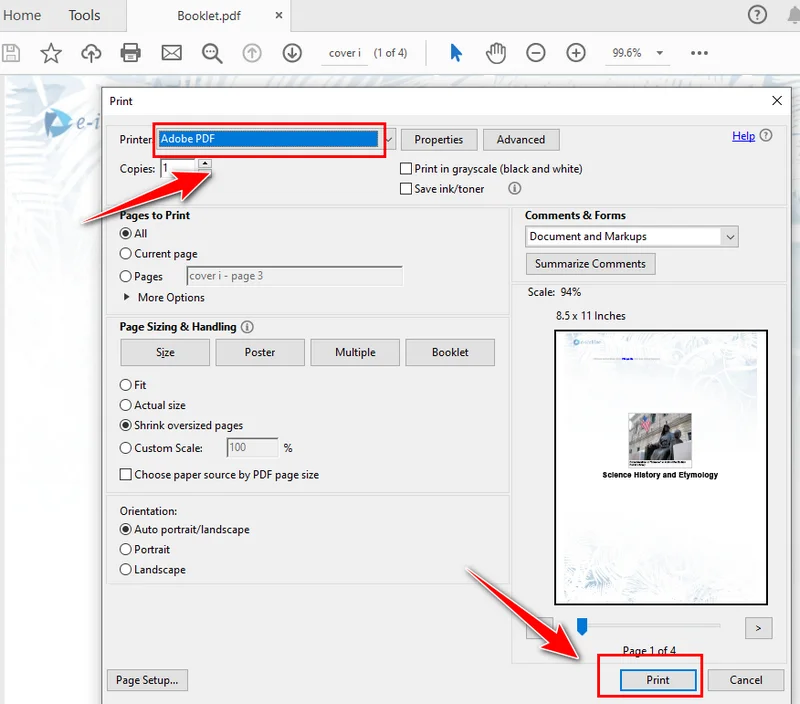
Vá para Arquivo → Imprimir.
-
Selecione Adobe PDF como a impressora.
-
Clique em Imprimir e escolha um local para salvar o novo arquivo.
-
O PDF resultante é uma versão achatada — visualmente idêntica, mas não editável.
O achatamento garante que o conteúdo seja bloqueado e não possa ser modificado, tornando-o ideal para documentos que exigem alta segurança ou conformidade legal.
2. Use ferramentas online para achatar um PDF (rápido e sem instalação)
Se você só precisa de uma solução rápida, os achatadores de PDF online podem ser muito convenientes. Basta fazer o upload do seu arquivo, e a ferramenta o converterá em um layout estático, e então você baixa a versão somente leitura.
As ferramentas online são especialmente úteis quando você não tem o Adobe Acrobat instalado e quando tem apenas alguns documentos para lidar. No entanto, o upload de arquivos PDF para a Internet pode causar vazamento de dados.
Quando usar o achatamento de PDF
O achatamento é o melhor método quando:
- Você precisa de proteção máxima.
- Você está compartilhando contratos assinados ou documentos legais.
- Você deve garantir que absolutamente ninguém possa editar o conteúdo.
- Você está enviando um PDF para um portal governamental ou empresarial que exige uma versão “somente leitura”.
Se a segurança é sua prioridade, este método é muito mais robusto do que as permissões.
Método 1 vs. Método 2 — Qual é a melhor maneira de tornar um PDF somente leitura?
| Recurso | Permissões (Adobe, Free Spire.PDF) | Achatamento (Adobe, Ferramentas Online) |
|---|---|---|
| Editável | Potencialmente | Quase impossível |
| Texto selecionável/pesquisável | Sim | Geralmente não |
| Nível de segurança | Médio | Alto |
| Facilidade de uso | Fácil | Fácil |
| Melhor para | Arquivos de escritório, compartilhamento interno | Contratos, arquivos legais, compartilhamento externo |
Ambos os métodos resolvem o problema de como tornar um PDF somente leitura de forma eficaz, mas atendem a necessidades diferentes. Algumas organizações até combinam ambos: achatamento e proteção por permissão.
Como escolher o melhor método
Se você não tiver certeza de qual método é o melhor para sua situação, consulte o guia rápido abaixo:
-
Precisa de proteção rápida?
→ Defina permissões no Adobe. -
Precisa de automação para vários arquivos?
→ Use o Free Spire.PDF. -
Precisa de proteção forte ou de bloquear um PDF assinado?
→ Achate o arquivo. -
Nenhum software instalado?
→ Use uma ferramenta de achatamento online.
Conclusão
Quando se trata de tornar um PDF somente leitura, você pode definir permissões de edição para manter o texto pesquisável ou achatar o arquivo para segurança máxima e permanente. Usando ferramentas como Adobe Acrobat, Free Spire.PDF ou serviços online, é fácil criar um PDF somente leitura que se adapte ao seu fluxo de trabalho, necessidades de segurança e preferência por processamento manual ou automatizado.
Leia também: