Ler um documento PDF de 100 páginas sem nenhuma navegação pode ser frustrante e ineficiente. Seja um relatório de negócios, um e-book ou um manual técnico, um sumário bem estruturado melhora significativamente a navegação. Ele também ajuda os leitores a entenderem rapidamente a estrutura do documento.
No entanto, como o PDF é um formato de layout fixo, modificar suas páginas após a geração é complicado. Este guia apresenta três métodos populares para ajudá-lo a adicionar um sumário a arquivos PDF de forma eficiente com editores online, Adobe Acrobat e Python.
- Comparação de Metodologias: Escolha a Sua Abordagem
- Adicionar um Sumário Clicável em PDF Online
- Criar um Sumário em Adobe PDF
- Adicionar Sumário em PDF Automaticamente via Python
- Dicas para Criar um Sumário
Comparação de Metodologias: Escolha a Sua Abordagem
Antes de mergulhar nos tutoriais passo a passo, você pode ter uma visão geral dos métodos apresentados neste artigo. Dependendo do estado atual do seu documento e do seu conhecimento técnico, sempre há uma solução que se adapta às suas necessidades.
| Método | Ideal para | Lógica Técnica | Prós | Contras |
|---|---|---|---|---|
| Editores Online | PDFs finalizados, prazos apertados | Geração Reversa: Escaneia automaticamente o texto para criar marcadores, depois imprime uma página de sumário. | Incrivelmente rápido; Nenhuma instalação necessária. | Versões gratuitas têm limites de tamanho; Erros de layout de IA. |
| Adobe Acrobat Pro | Precisão de nível profissional, layouts de impressão | Camadas Visuais: Layout de texto manual ou conversão de volta à origem. | Padrão da indústria; Links perfeitos entre plataformas. | Licença cara; Alto trabalho manual para arquivos longos. |
| Spire.PDF (Código) | Desenvolvedores, automação de servidor em lote | Geração Programática de Marcadores: Renderiza fontes através de coordenadas X/Y exatas. | Escalabilidade infinita; Fluxos de trabalho 100% automatizados. | Requer base de programação básica. |
Como Adicionar um Sumário a um PDF Online
Se você está lidando com um documento PDF e precisa de uma solução rápida, ferramentas baseadas na web podem ser a melhor escolha. Editores online como o PDFelement são leves e fáceis de usar, permitindo que você realize várias edições diretamente no seu navegador simplesmente carregando seu documento.
Em seguida, demonstraremos como criar um sumário clicável em um PDF usando ferramentas online, tomando o PDFelement como exemplo.
- Passo 1. Acesse PDFelement e carregue seu documento PDF.
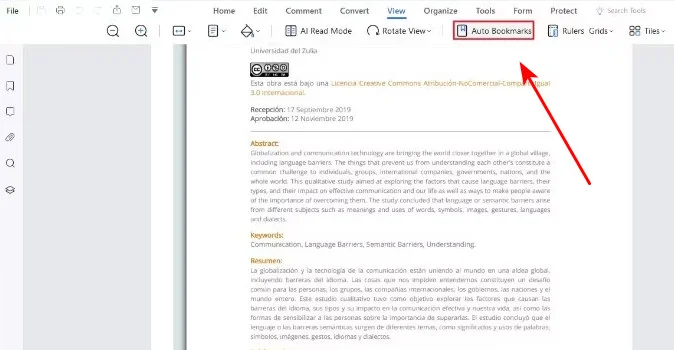
- Passo 2. Navegue até as ferramentas do painel de navegação e selecione Marcador Automático. O motor web irá escanear os tamanhos das fontes e as quebras de linha para mapear a hierarquia do seu documento.
- Passo 3. Clique no menu suspenso de opções de marcador e escolha Criar Página de Conteúdo. A ferramenta gerará uma nova página de sumário no início do documento.
Nota: Embora as ferramentas online sejam excelentes para correções rápidas, sempre revise seu documento após o download. Layouts complexos com imagens flutuantes podem, às vezes, confundir os algoritmos de detecção automática, exigindo alguns ajustes manuais de texto.
Como Criar um Sumário Clicável em Adobe PDF
O Adobe Acrobat é um dos editores de PDF mais utilizados e é comumente usado em ambientes de publicação profissional. Ao contrário das ferramentas web leves, ele oferece recursos avançados de edição, compatibilidade e gerenciamento de documentos. O Adobe Acrobat suporta edição direta de PDF e fluxos de trabalho de conversão de documentos. Você pode criar manualmente links de navegação dentro do PDF ou converter o arquivo de volta para Word para gerar um sumário dinâmico automaticamente.
Vamos dar uma olhada em como adicionar um sumário a um PDF usando o Adobe Acrobat Pro através dessas duas abordagens.
Criar um Sumário em PDF no Adobe
O Adobe ajuda você a mapear os links de conteúdo diretamente na tela do PDF usando alvos de toque invisíveis. Aqui estão as instruções passo a passo.
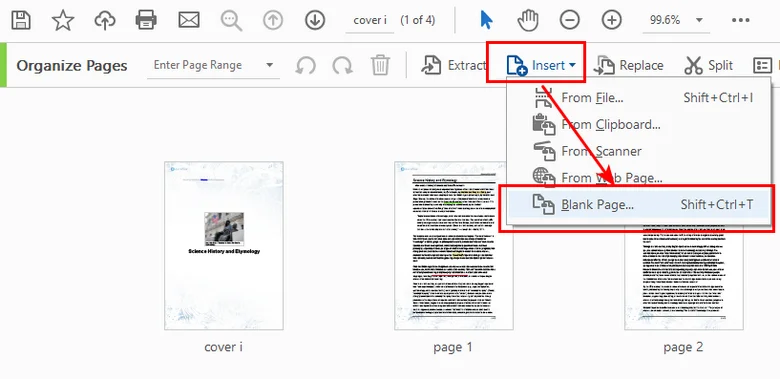
- Passo 1. Abra a ferramenta Organizar Páginas. Clique em Inserir > Página em Branco e posicione-a logo após sua folha de rosto para criar espaço para seu novo índice.
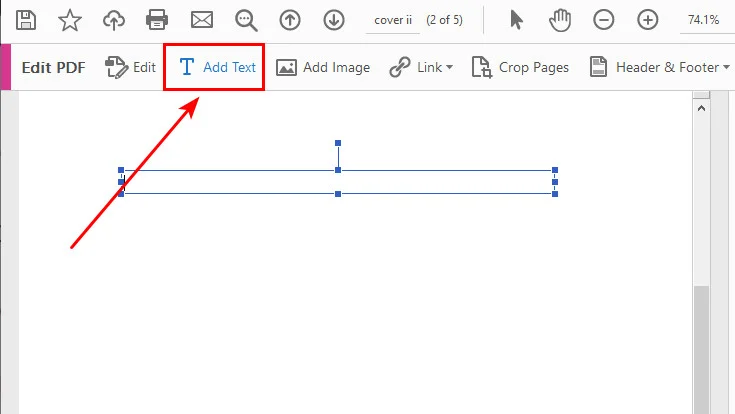
- Passo 2. Mude para a ferramenta Editar PDF. Desenhe uma caixa de texto em sua nova página em branco e digite o layout do seu índice de capítulos (por exemplo, Capítulo 1: Tendências de Mercado .......... Página 4).
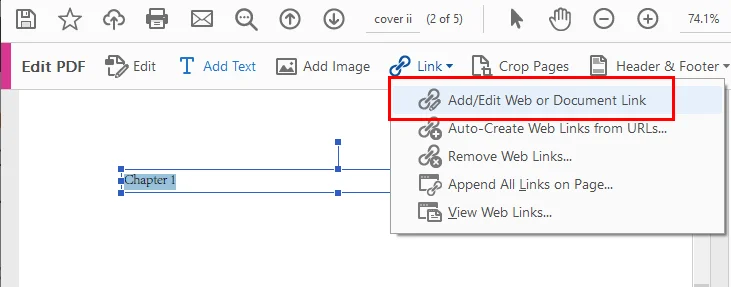
- Passo 3. Selecione a ferramenta Link na barra de ferramentas superior, clique em Adicionar/Editar Link Web ou de Documento e arraste uma caixa retangular invisível diretamente sobre a camada de texto "Capítulo 1" que você digitou.
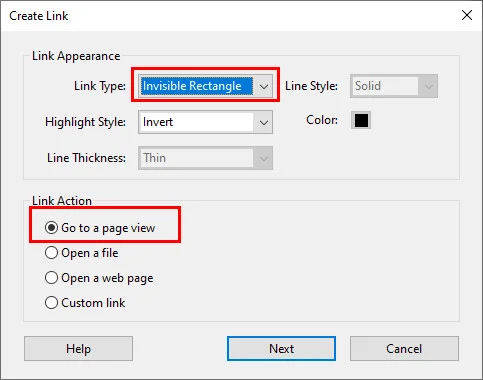
- Passo 4. Na janela de configuração de link pop-up, defina a ação do link como Ir para uma visualização de página. Percorra seu documento em segundo plano até que o Capítulo 1 preencha sua tela de forma agradável, em seguida, clique em Definir Link. Repita este processo para os capítulos restantes.
Converter de Volta para Word e Adicionar Sumário
Além de criar um sumário diretamente dentro do PDF, você também pode converter o arquivo de volta para um documento Word e gerar um índice. Comparado ao método anterior, essa abordagem requer menos esforço manual, especialmente ao lidar com documentos longos.
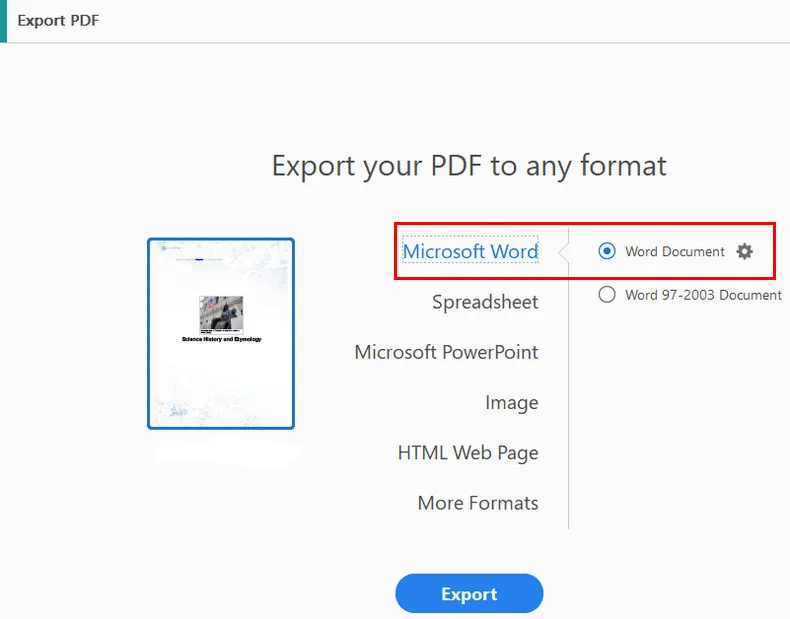
- Passo 1: Abra seu documento no Acrobat, navegue até o painel Exportar PDF e selecione Documento do Microsoft Word.
- Passo 2: Abra o arquivo Word recém-gerado, selecione seus cabeçalhos de seção e aplique os estilos padrão Título 1 / Título 2 na faixa de opções Início.
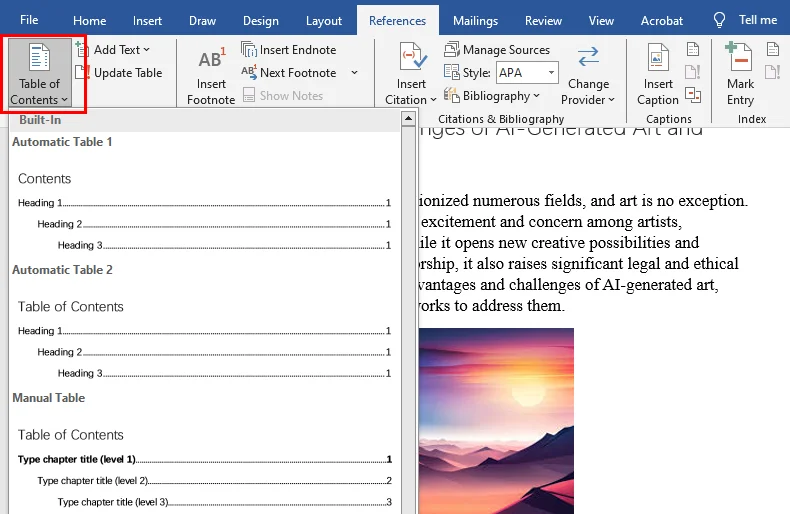
- Passo 3: Mova o cursor para a primeira página, vá para Referências > Sumário e insira uma página de índice nativa e dinâmica.
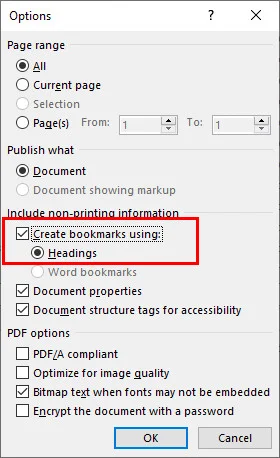
- Passo 4: Escolha Salvar como e selecione PDF. Nas opções da janela de salvamento, certifique-se de verificar se Criar marcadores usando títulos está marcado para selar automaticamente sua navegação em várias camadas.
Leia Também: Como Alterar o Tamanho da Página PDF: Online, Adobe e Com Código
Como Adicionar Marcadores de Navegação em PDF Automaticamente via Python
Se você precisa processar grandes volumes de relatórios, faturas ou documentos técnicos automaticamente, métodos manuais geralmente consomem muito tempo. Ao contrário das ferramentas online ou fluxos de trabalho do Adobe Acrobat, as bibliotecas Python podem gerar marcadores e estruturas de navegação programaticamente, tornando-as ideais para automação em larga escala.
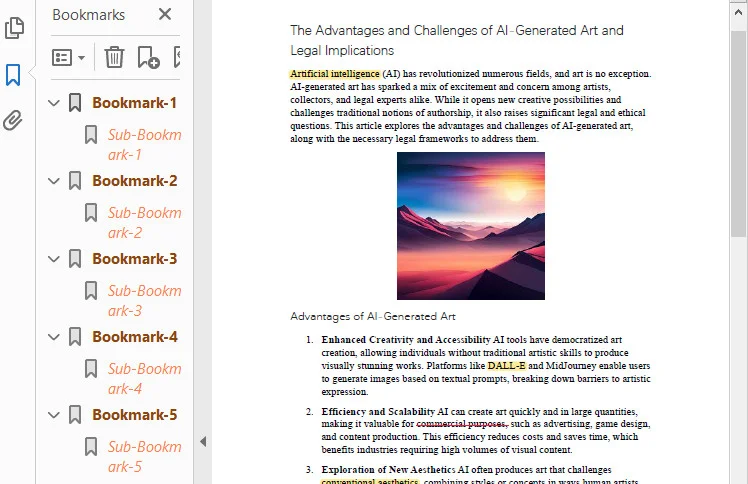
Este método cria marcadores de PDF programaticamente em vez de gerar uma página de sumário visível dentro do documento. Os marcadores aparecem no painel de navegação do leitor de PDF e permitem que os usuários saltem rapidamente para seções específicas.
Usando o Free Spire.PDF for Python, os desenvolvedores podem criar estruturas de marcadores através de suas APIs simples e vinculá-las a páginas ou coordenadas específicas dentro do documento.
Abaixo está o exemplo de código completo:
from spire.pdf.common import *
from spire.pdf import *

# Criar um objeto PdfDocument
doc = PdfDocument()

# Carregar um arquivo PDF
doc.LoadFromFile("/input/sample.pdf")

# Loop através das páginas no arquivo PDF
for i in range(doc.Pages.Count):
    page = doc.Pages.get_Item(i)

    # Definir o título e o destino para o marcador
    bookmarkTitle = "Marcador-{0}".format(i+1)
    bookmarkDest = PdfDestination(page, PointF(0.0, 0.0))

    # Criar e configurar o marcador
    bookmark = doc.Bookmarks.Add(bookmarkTitle)
    bookmark.Color = PdfRGBColor(Color.get_SaddleBrown())
    bookmark.DisplayStyle = PdfTextStyle.Bold
    bookmark.Action = PdfGoToAction(bookmarkDest)

    # Criar uma coleção para manter os marcadores filhos
    bookmarkCollection = PdfBookmarkCollection(bookmark)

    # Definir o título e o destino para o marcador filho
    childBookmarkTitle = "Sub-Marcador-{0}".format(i+1)
    childBookmarkDest = PdfDestination(page, PointF(0.0, 100.0))

    # Criar e configurar o marcador filho
    childBookmark = bookmarkCollection.Add(childBookmarkTitle)
    childBookmark.Color = PdfRGBColor(Color.get_Coral())
    childBookmark.DisplayStyle = PdfTextStyle.Italic
    childBookmark.Action = PdfGoToAction(childBookmarkDest)

# Salvar o arquivo PDF
doc.SaveToFile("/output/Bookmark.pdf")

# Fechar o documento
doc.Close()
Abaixo está uma prévia do sumário do PDF criado usando o Free Spire.PDF:
Dicas para Criar um Sumário de PDF Amigável ao Usuário
-
Não se Esqueça dos Pontos de Conexão: Sempre adicione uma sequência de pontos (
. . . . .) entre o título do capítulo e o número da página. Em monitores largos, os olhos do leitor terão dificuldade em conectar o texto à esquerda com os números à direita sem uma linha guia visual. - Mantenha os Marcadores e o Sumário da Página Sincronizados: Certifique-se de que sua página de índice visual corresponda exatamente ao painel de marcadores da barra lateral esquerda. Quando um usuário clica em um marcador, ele deve ser levado para a mesma coordenada exata de quando clica no link de texto na primeira página.
- Preenchimento da Caixa de Alvo Clicável: Ao mapear anotações de link com código ou a ferramenta de link do Acrobat, torne suas caixas delimitadoras ligeiramente mais altas e mais largas do que as palavras reais. Esse preenchimento extra torna o toque nos alvos significativamente mais fácil para leitores que navegam em telas de celular.
Conclusão
Adicionar um sumário claro a PDFs transforma um arquivo confuso em um documento profissional. Entre os métodos apresentados, as ferramentas online são as melhores para tarefas rápidas, enquanto o Adobe Acrobat é adequado para aqueles que preferem software de desktop com compatibilidade e segurança de arquivo rigorosas. Para processar arquivos massivos ou integrar navegação em fluxos de trabalho automatizados, o Free Spire.PDF para Python é a escolha definitiva. Escolha a ferramenta certa para sua carga de trabalho e comece a organizar seus PDFs hoje mesmo!