Marcas d'água em PDF são amplamente utilizadas para proteção de direitos autorais, branding, rastreamento de documentos e avisos de confidencialidade. Se você deseja adicionar um simples rótulo "CONFIDENCIAL" ou colocar o logotipo de uma empresa em cada página, a marca d'água ajuda a prevenir a distribuição não autorizada e deixa clara a propriedade do documento.
Neste guia, você aprenderá várias maneiras práticas de adicionar marcas d'água a documentos PDF — desde ferramentas profissionais de desktop até soluções online gratuitas e automação com Python.
Navegação Rápida:
- Método 1: Adicionar marca d'água a PDF usando Adobe Acrobat Pro
- Método 2: Adicionar marca d'água a PDF online
- Método 3: Adicionar marca d'água a PDF usando LibreOffice Draw
- Método 4: Adicionar marca d'água a PDF usando Spire.PDF para Python
Quando usar marcas d'água em PDF?
Marcas d'água em PDF são úteis sempre que você precisar identificar, proteger ou dar uma marca a um documento. Elas ajudam os leitores a entender imediatamente o status ou a propriedade do documento sem alterar o conteúdo original. Tanto empresas quanto usuários individuais usam marcas d'água comumente para fins de segurança, direitos autorais e gerenciamento de fluxo de trabalho.
Aqui estão algumas situações comuns em que marcas d'água em PDF são úteis:
- Proteger arquivos confidenciais
- Prevenir distribuição não autorizada
- Marcar versões rascunho
- Adicionar branding da empresa
- Identificar a propriedade do documento
Dependendo do seu fluxo de trabalho, você pode adicionar marcas d'água manualmente usando ferramentas de desktop ou automatizar o processo usando bibliotecas Python para processamento de PDF em larga escala.
Método 1: Adicionar marca d'água a PDF usando Adobe Acrobat Pro
Ideal para: Usuários profissionais que precisam de controle preciso e resultados de alta qualidade.
Quando se trata de editar PDFs, o Adobe Acrobat Pro ainda é considerado o padrão da indústria. Seu recurso de marca d'água é altamente estável e oferece aos usuários controle detalhado sobre como as marcas d'água aparecem nas páginas. Você pode adicionar marcas d'água de texto e imagem, ajustar a opacidade, girá-las diagonalmente e até aplicá-las apenas a intervalos de páginas específicos.
Para empresas que lidam com contratos, relatórios ou documentos confidenciais, o Acrobat oferece uma das maneiras mais confiáveis de adicionar marcas d'água a PDFs, preservando o layout e a formatação originais.
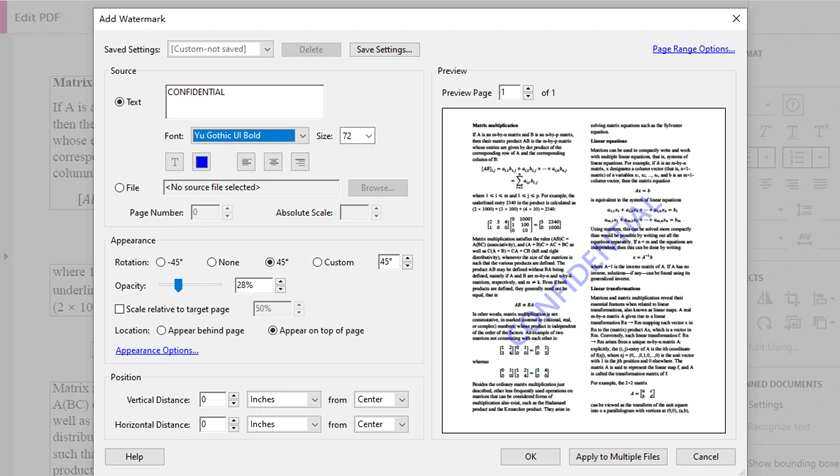
Passo a Passo: Adicionar marca d'água no Adobe Acrobat Pro
- Abra seu PDF no Adobe Acrobat Pro.
- Vá para Ferramentas → Editar PDF → Marca d'água → Adicionar.
- Escolha o tipo de marca d'água:
- Marca d'água de texto, ou
- Marca d'água de imagem (Arquivo)
- Dependendo da sua escolha:
- Se Texto: digite o texto, depois personalize a fonte, cor, opacidade, rotação
- Se Imagem: selecione a imagem, depois ajuste escala, opacidade, posição
- Visualize o resultado.
- Clique em OK e salve o documento.
Prós
- Resultados de qualidade profissional
- Excelente preservação da formatação
- Opções de personalização poderosas
Contras
- Requer assinatura paga
- Caro para usuários ocasionais
Método 2: Adicionar marca d'água a PDF online
Ideal para: Usuários que desejam uma solução rápida sem instalar software.
Se você só precisa adicionar marca d'água a um PDF ocasionalmente, as ferramentas online são geralmente a opção mais rápida. A maioria dos editores de PDF baseados na web permite que você carregue um arquivo, insira uma marca d'água de texto ou imagem e baixe o PDF atualizado em minutos. Todo o processo acontece no navegador, tornando-o conveniente para usuários em diferentes sistemas operacionais.
Ferramentas online são especialmente úteis para tarefas leves, como adicionar um rótulo "Rascunho", colocar o logotipo de uma empresa ou marcar documentos internos antes de compartilhá-los. No entanto, como os arquivos precisam ser carregados em servidores remotos, eles podem não ser ideais para PDFs confidenciais ou altamente sensíveis.
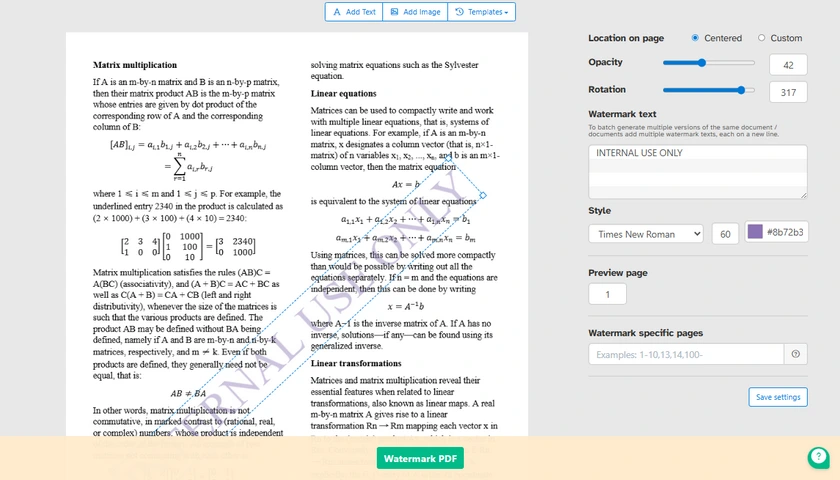
Passos Gerais para Adicionar Marca d'água a PDF Online
- Abra uma ferramenta online de marca d'água em PDF.
- Carregue seu arquivo PDF.
- Escolha o tipo de marca d'água:
- Marca d'água de texto, ou
- Marca d'água de imagem
- Dependendo da sua escolha:
- Se Texto: digite o texto da sua marca d'água
- Se Imagem: carregue seu logotipo ou arquivo de imagem
- Personalize as configurações da marca d'água:
- Tamanho
- Rotação
- Transparência
- Posição
- Visualize o resultado.
- Baixe o PDF processado.
Prós
- Muito fácil de usar
- Nenhuma instalação necessária
- Funciona em Windows, macOS, Linux e dispositivos móveis
Contras
- Preocupações com privacidade para arquivos sensíveis
- Limitações de tamanho de upload
- Conexão com a internet necessária
Método 3: Adicionar marca d'água a PDF usando LibreOffice Draw
Ideal para: Usuários que procuram uma solução de desktop totalmente gratuita.
Para usuários que preferem ferramentas offline, mas não querem pagar por editores de PDF premium, o LibreOffice Draw oferece uma alternativa prática. Embora não seja projetado especificamente para marca d'água em PDF, ele pode abrir arquivos PDF diretamente e permite que os usuários coloquem texto ou imagens sobre as páginas existentes.
Este método funciona particularmente bem para tarefas simples de marca d'água, especialmente ao lidar com documentos curtos. Como o LibreOffice Draw é totalmente gratuito e de código aberto, ele continua sendo uma escolha popular entre estudantes, freelancers e usuários de Linux que precisam de recursos de edição de PDF ocasionais.
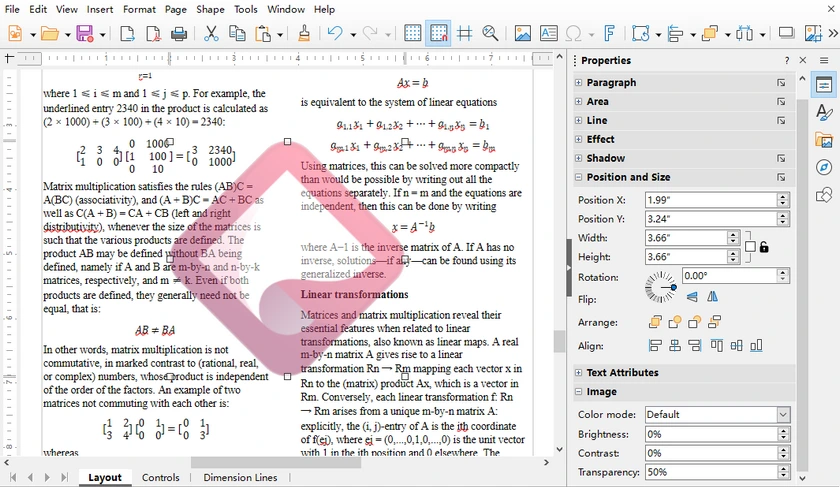
Passos para Adicionar Marca d'água a PDF usando LibreOffice
-
Inicie o LibreOffice Draw.
-
Vá para Arquivo → Abrir, selecione e abra seu arquivo PDF de destino.
-
Adicione sua marca d'água conforme apropriado:
- Para marca d'água de texto: Clique em Inserir → Caixa de Texto, arraste para desenhar uma caixa e digite o conteúdo da sua marca d'água.
- Para marca d'água de imagem: Clique em Inserir → Imagem para importar seu logotipo ou foto.
-
Ajuste a transparência e outras configurações:
- Transparência do Texto: Clique duas vezes para selecionar todo o texto, clique com o botão direito → Caractere, abra a guia Efeitos da Fonte, e arraste o controle deslizante para ajustar a transparência do texto.
- Transparência da Imagem: Clique uma vez para selecionar a imagem inserida, clique com o botão direito → Área, arraste diretamente o controle deslizante de transparência para tornar a imagem semitransparente.
- Personalize tamanho da fonte, cor, ângulo de rotação e posicionamento livremente.
-
Copie e cole a marca d'água editada para cobrir todas as páginas.
-
Quando terminar, navegue até Arquivo → Exportar como → Exportar como PDF para salvar seu arquivo PDF final.
Prós
- Totalmente gratuito
- Código aberto
- Nenhuma assinatura necessária
Contras
- Mais lento ao lidar com PDFs grandes
- Menos conveniente para processamento em lote
Método 4: Adicionar marca d'água a PDF usando Spire.PDF para Python
Ideal para: Desenvolvedores que precisam de marca d'água em PDF automatizada com preservação confiável da formatação.
Os métodos acima funcionam bem para edição manual, mas tornam-se ineficientes quando você precisa processar um grande número de arquivos PDF automaticamente. Em fluxos de trabalho de desenvolvimento, a marca d'água é frequentemente parte de um pipeline de automação maior — como gerar faturas, proteger relatórios internos ou dar marca a documentos exportados.
É aqui que o Spire.PDF para Python se torna útil. Ele permite que os desenvolvedores adicionem marcas d'água de texto e imagem programaticamente, mantendo a renderização precisa do PDF. Comparado com muitas bibliotecas de PDF leves, ele oferece melhor controle sobre a aparência da marca d'água, incluindo transparência, rotação, estilo de fonte e posicionamento.
Instalar Spire.PDF para Python
Instale a biblioteca usando pip:
pip install spire.pdf
Adicionar marca d'água de texto a PDF em Python
O exemplo a seguir adiciona uma marca d'água de texto semitransparente rotacionada a cada página em um documento PDF.
from spire.pdf import *
from spire.pdf.common import *
import math

# Crie um objeto da classe PdfDocument
doc = PdfDocument()

# Carregue um documento PDF do caminho especificado
doc.LoadFromFile("Input.pdf")

# Crie um objeto da classe PdfTrueTypeFont para a fonte da marca d'água
font = PdfTrueTypeFont("Times New Roman", 48.0, 0, True)

# Especifique o texto da marca d'água
text = "NÃO COPIE"

# Meça as dimensões do texto para garantir o posicionamento correto
text_width = font.MeasureString(text).Width
text_height = font.MeasureString(text).Height

# Itere por cada página do documento
for i in range(doc.Pages.Count):

    # Obtenha a página atual
    page = doc.Pages.get_Item(i)

    # Salve o estado atual da tela
    state = page.Canvas.Save()

    # Calcule as coordenadas centrais da página
    x = page.Canvas.Size.Width / 2
    y = page.Canvas.Size.Height / 2

    # Translade o sistema de coordenadas para o centro
    page.Canvas.TranslateTransform(x, y)

    # Rotacione a marca d'água
    page.Canvas.RotateTransform(-45.0)

    # Defina a transparência
    page.Canvas.SetTransparency(0.7)

    # Desenhe o texto da marca d'água
    page.Canvas.DrawString(
        text,
        font,
        PdfBrushes.get_Blue(),
        PointF(-text_width / 2, -text_height / 2)
    )

    # Restaure o estado da tela
    page.Canvas.Restore(state)

# Salve o PDF modificado
doc.SaveToFile("output/TextWatermark.pdf")

# Libere os recursos
doc.Dispose()
Opções de Personalização
Este exemplo demonstra várias configurações de marca d'água comumente usadas:
- Personalização da fonte
Altere a família da fonte, tamanho e estilo para corresponder ao design do seu documento.
- Ângulo de rotação
A marca d'água é rotacionada em -45° para criar uma aparência diagonal na página.
- Controle de transparência
O método SetTransparency() permite que a marca d'água permaneça visível sem bloquear o conteúdo do documento.
- Posicionamento centralizado
O código coloca automaticamente a marca d'água no centro de cada página.
Essas configurações podem ser facilmente ajustadas dependendo se você deseja uma marca d'água sutil de fundo ou um rótulo de segurança mais proeminente.
Adicionar marca d'água de imagem a PDF em Python
Além de marcas d'água de texto, você também pode colocar logotipos, carimbos ou imagens de branding em páginas PDF.
# Carregue a imagem da marca d'água do caminho especificado
image = PdfImage.FromFile("logo.png")

# Obtenha a largura e a altura da imagem carregada para posicionamento
imageWidth = float(image.Width)
imageHeight = float(image.Height)

# Itere por cada página do documento para aplicar a marca d'água
for i in range(doc.Pages.Count):

    # Obtenha a página atual
    page = doc.Pages.get_Item(i)

    # Defina a transparência da marca d'água para 50%
    page.Canvas.SetTransparency(0.5)

    # Obtenha as dimensões da página atual
    pageWidth = page.ActualSize.Width
    pageHeight = page.ActualSize.Height

    # Calcule as coordenadas x e y para centralizar a imagem na página
    x = (pageWidth - imageWidth) / 2
    y = (pageHeight - imageHeight) / 2

    # Desenhe a imagem na posição central calculada na página
    page.Canvas.DrawImage(image, x, y, imageWidth, imageHeight)
O que você pode personalizar?
Com marcas d'água de imagem, você pode personalizar facilmente:
- Nível de transparência
- Tamanho da marca d'água
- Posição na página
- Logotipo ou imagem de branding
- Posicionamento da marca d'água em várias páginas
Além de adicionar marcas d'água, o Spire.PDF para Python também oferece uma ampla gama de recursos de processamento de PDF. Você pode usá-lo para criar, editar, mesclar, dividir e converter documentos PDF programaticamente. Isso o torna uma solução versátil para construir fluxos de trabalho completos de automação de PDF em aplicativos Python.
Comparação de todos os métodos
| Método | Facilidade de Uso | Custo | Ideal para | Automação |
|---|---|---|---|---|
| Adobe Acrobat Pro | Fácil | Pago | Edição profissional | Não |
| Ferramentas Online | Muito Fácil | Grátis/Freemium | Tarefas rápidas | Não |
| LibreOffice Draw | Médio | Grátis | Edição gratuita em desktop | Não |
| Spire.PDF para Python | Médio | Grátis/Comercial | Desenvolvedores e automação | Sim |
Conclusão
Adicionar marcas d'água a PDFs pode variar de uma tarefa simples e única a um fluxo de trabalho de processamento de documentos totalmente automatizado. Ferramentas como Adobe Acrobat e editores online são adequadas para edição manual ocasional, enquanto o LibreOffice Draw oferece uma alternativa gratuita capaz para uso offline.
Para desenvolvedores e empresas que lidam com PDFs em escala, soluções programáticas oferecem muito mais flexibilidade. O Spire.PDF para Python permite adicionar marcas d'água de texto e imagem com controle preciso sobre transparência, rotação, fontes e posicionamento, tornando-o bem adequado para fluxos de trabalho automatizados de geração de PDF e proteção de documentos.
Perguntas frequentes sobre marca d'água em PDF
Posso adicionar uma marca d'água a um PDF gratuitamente?
Absolutamente. Você pode usar software de desktop gratuito, como o LibreOffice Draw, ou vários editores de PDF online gratuitos para inserir marcas d'água de texto e imagem sem necessidade de assinatura paga. Além disso, a edição gratuita do Spire.PDF também permite a inserção de marcas d'água em PDF, com um limite de até 10 páginas por documento.
Posso adicionar uma marca d'água de imagem em vez de texto?
Sim. A maioria das ferramentas de PDF suporta marcas d'água de texto e imagem, incluindo logotipos, carimbos e gráficos de marca.
Como adiciono uma marca d'água a todas as páginas de um PDF?
A maioria dos editores de PDF inclui uma opção para aplicar a marca d'água a todas as páginas automaticamente. Em Python, isso geralmente é feito iterando por todas as páginas.
Adicionar uma marca d'água reduzirá a qualidade do PDF?
Geralmente não. Marcas d'água de texto têm impacto mínimo, enquanto marcas d'água de imagem podem aumentar ligeiramente o tamanho do arquivo, dependendo da imagem usada.
Qual método é melhor para marca d'água em lote de PDFs?
Soluções programáticas são melhores para processamento em lote. Bibliotecas como Spire.PDF para Python podem automatizar a marca d'água em um grande número de arquivos PDF.