Procurando uma maneira confiável de converter PDF para PostScript (PS) para impressão de alta qualidade? Enquanto o PDF é o padrão para compartilhamento, o PostScript oferece um formato vetorial pronto para impressão, essencial para dispositivos de impressão profissionais e fluxos de trabalho de arquivamento.
Este guia explica 4 métodos confiáveis para converter PDF para PS sem perder a formatação, variando de software de desktop profissional, ferramentas de linha de comando e conversores online gratuitos a uma solução C# totalmente automatizada para desenvolvedores.
O que Você Aprenderá
- O que é PostScript
- Compreendendo o Básico: Formatos e Níveis de Linguagem PostScript
- Método 1: Converter PDF para PostScript Usando Adobe Acrobat Pro
- Método 2: Exportar PDF para PostScript via Linha de Comando Ghostscript
- Método 3: Converter Arquivos PDF para PostScript Online Gratuitamente
- Método 4: Automatizar a Conversão de PDF para PostScript em C# com Spire.PDF
- Problemas Comuns de Conversão de PDF para PostScript
O que é PostScript
PostScript (PS) é uma linguagem de descrição de página usada para impressão de alta qualidade. Ao contrário do PDF, que se concentra na portabilidade de documentos, o PostScript é otimizado para fluxos de trabalho de impressão baseados em vetores, garantindo que fontes, gráficos e layout sejam renderizados com precisão em impressoras profissionais.
Por que Converter PDF para PostScript
- Impressão de alta fidelidade: Mantém caminhos vetoriais, fontes e layouts precisos.
- Fluxos de trabalho RIP: Necessário por muitos sistemas de impressão comercial.
- Padrões de arquivamento: Algumas organizações usam PS para preservação de documentos a longo prazo.
Compreendendo o Básico: Formatos e Níveis de Linguagem PostScript
Compreender os formatos e níveis de linguagem PostScript é fundamental para manter a precisão vetorial e garantir a compatibilidade do dispositivo durante a conversão de PDF para PostScript.
Formatos PostScript: PS vs. EPS
- PostScript Padrão (.PS): A escolha ideal para impressão de documentos completos. Ele contém instruções de layout, fontes e imagens destinadas à saída direta em impressoras compatíveis com PostScript.
- PostScript Encapsulado (.EPS): Ideal para gráficos e ilustrações individuais. O EPS inclui uma Caixa Delimitadora, permitindo que as imagens sejam dimensionadas em softwares de layout como o Adobe InDesign sem perder resolução.
Níveis de Linguagem PostScript
- Nível 1 (Obsoleto): Introduzido em 1984, o Nível 1 suporta texto básico e formas vetoriais. Evite-o, a menos que esteja usando hardware de 40 anos.
- Nível 2 (Legado): Lançado em 1991, o Nível 2 introduziu suporte de cores CMYK, melhor compressão de dados e tratamento aprimorado de fontes. Use apenas como um fallback para impressoras comerciais mais antigas.
- Nível 3 (Recomendado): O padrão moderno da indústria introduzido em 1997. Ele suporta transparência complexa, gradientes suaves, tecnologias avançadas de fontes e compressão de arquivos eficiente.
Dica Profissional: Sempre use o Nível 3 durante a conversão para evitar alterações de cor ou transparências achatadas, a menos que você tenha um requisito específico para impressoras mais antigas.
Método 1: Converter PDF para PostScript Usando Adobe Acrobat Pro
Para profissionais e especialistas em impressão que exigem a mais alta precisão, o Adobe Acrobat Pro é o padrão ouro para conversão de PDF para PostScript. Como criador de PDF e PostScript, a Adobe garante que seus arquivos sejam traduzidos com fidelidade excepcional, preservando fontes, caminhos vetoriais e precisão de layout.
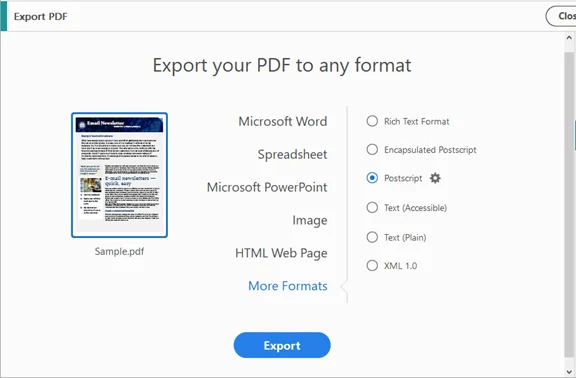
Guia Passo a Passo
- Abra seu PDF no Adobe Acrobat Pro.
- Navegue até Ferramentas → Exportar PDF → Mais Formatos → PostScript (.PS/.EPS).
- Ajuste as configurações:
- Nível de Linguagem: Nível 3 recomendado
- Inclusão de Fontes: Incorporar fontes para evitar substituição
- Codificação de Saída: Binária para arquivos menores; ASCII para sistemas legados
- Clique em Exportar, selecione uma pasta de destino e salve.
✅ Prós: Alta fidelidade, confiável para PDFs complexos com imagens e fontes.
❌ Contras: Requer uma licença paga.
Método 2: Exportar PDF para PostScript via Linha de Comando Ghostscript
Para usuários avançados que buscam conversão rápida, flexível e gratuita de PDF para PostScript, o Ghostscript oferece uma solução robusta de linha de comando que preserva texto pesquisável e gráficos vetoriais.
Instruções Passo a Passo
- Baixe e instale o Ghostscript em sua máquina.
- Abra a interface de linha de comando:
- Windows: Abra o Prompt de Comando
- macOS/Linux: Abra o Terminal
- Execute o Comando de Conversão:
-dNOPAUSE: Desabilita prompts página a página.gswin64c -dNOPAUSE -dBATCH -sDEVICE=ps2write -sOutputFile=output.ps input.pdf
-dBATCH: Termina o programa após o processamento.
-sDEVICE=ps2write: Especifica saída PostScript Nível 2/3. - Verifique a saída:
Verifique se output.ps foi criado e abre corretamente em seu visualizador ou impressora PostScript.
✅ Prós: Gratuito, scriptável, suporta conversões em lote.
❌ Contras: Requer instalação em cada máquina. A interface de linha de comando pode ser complicada para iniciantes.
Método 3: Converter Arquivos PDF para PostScript Online Gratuitamente
Se você prefere uma conversão rápida sem instalar software pesado, os conversores online gratuitos de PDF para PostScript são a alternativa mais conveniente. Essas plataformas baseadas em navegador permitem processar arquivos de qualquer dispositivo (Windows, Mac ou Mobile), embora possam ter limites específicos de tamanho de arquivo em comparação com ferramentas de desktop.
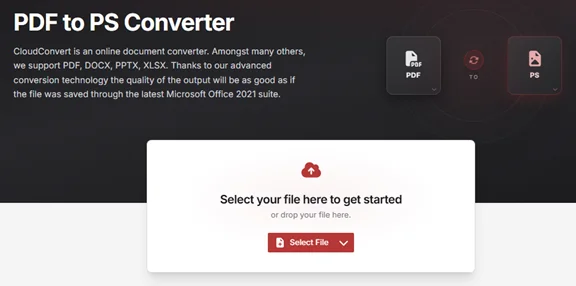
Instruções Passo a Passo
- Navegue até uma plataforma de conversão confiável como CloudConvert ou Zamzar.
- Clique em Selecionar Arquivo para carregar seu PDF.
- Selecione PS ou PostScript como o formato de saída alvo.
- Clique em Converter e aguarde o processamento na nuvem.
- Baixe o arquivo .ps final para seu disco local.
Observações:
- Evite carregar PDFs confidenciais, corporativos ou médicos para qualquer serviço online. Para arquivos sensíveis, use métodos offline (Método 1, 2 ou 4).
- Considere dividir PDFs grandes (> 50 MB) em partes menores antes de fazer o upload.
✅ Prós: Rápido, acessível de qualquer dispositivo, sem instalação.
❌ Contras: Limites de tamanho de arquivo, possíveis preocupações com privacidade.
Método 4: Automatizar a Conversão de PDF para PostScript em C# com Spire.PDF
Para desenvolvedores ou empresas que visam integrar a conversão de PDF para PostScript diretamente em seus aplicativos, uma solução programática usando C# com uma biblioteca como Spire.PDF for .NET oferece a abordagem mais escalável e eficiente. Este método permite o processamento contínuo, nos bastidores, sem a necessidade de instalações de software externas.
Principais Vantagens
- Sem Dependências Externas: Você não precisa instalar o Ghostscript ou o Adobe Acrobat no servidor de destino.
- Alta Escalabilidade: Processe facilmente milhares de documentos dentro de um loop ou serviço em segundo plano.
- Controle Detalhado: Você pode selecionar programaticamente páginas específicas para converter antes de gerar o arquivo PS.
Converter um PDF para PostScript em C#
using Spire.Pdf;

namespace PDFToPostScript
{
    class Program
    {
        static void Main(string[] args)
        {
            // Inicializar um objeto PdfDocument
            PdfDocument doc = new PdfDocument();

            // Carregar seu arquivo PDF
            doc.LoadFromFile("Sample.pdf");

            // Salvar o documento como um arquivo PostScript (PS)
            doc.SaveToFile("PdfToPostScript.ps", FileFormat.PostScript);
        }
    }
}
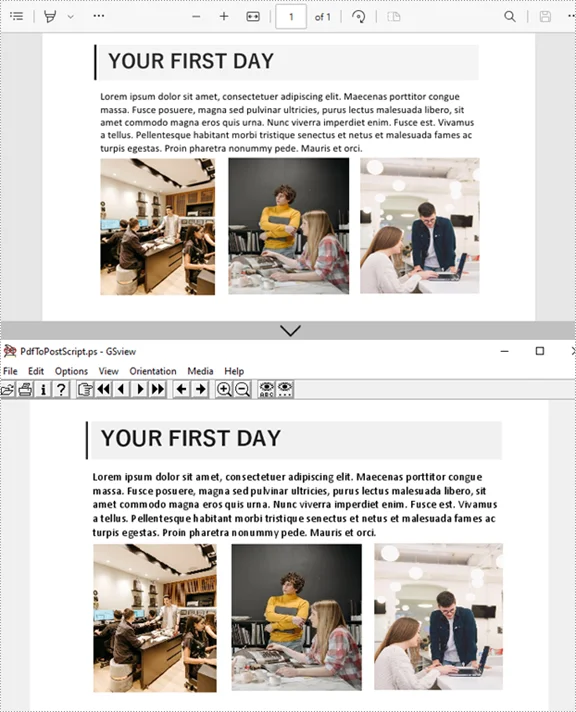
Aqui está o arquivo .ps convertido com as imagens e formatação originais preservadas:
(Opcional) Exportar uma Página Específica de PDF para PostScript
// Carregar o PDF original
PdfDocument pdf = new PdfDocument();
pdf.LoadFromFile("Sample.pdf");

// Criar um novo documento PDF para páginas selecionadas
PdfDocument selectedPdf = new PdfDocument();

// Adicionar páginas 2 e 3 (índices começam em 0)
// O método InsertPage recebe o documento de origem, o índice da página inicial e o índice da página final
selectedPdf.InsertPage(pdf, 1, 2); // Página 2

// Converter as páginas selecionadas para PostScript
selectedPdf.SaveToFile("selectedPages.ps", FileFormat.PostScript);
✅ Prós: Totalmente automatizado, funciona nos bastidores, escalável para aplicativos.
❌ Contras: Requer habilidades de programação, pode exigir uma licença para uso em produção.
Dica Profissional: Mais do que Apenas PDF para PostScript
O Spire.PDF serve como uma solução de documentos abrangente para desenvolvedores. Se o seu fluxo de trabalho exigir mais do que apenas arquivos .ps, você pode usar a mesma biblioteca para lidar com outras tarefas críticas de documentos. Por exemplo, converter PDF para Word ou exportar PDF para Excel para tornar seus dados editáveis.
Problemas Comuns de Conversão de PDF para PostScript
Converter arquivos PDF para PostScript às vezes pode levar a problemas inesperados. Compreender esses problemas comuns e como resolvê-los garante uma impressão suave e de alta qualidade. Abaixo estão desafios típicos e soluções práticas:
1. Achatamento de Transparência (Artefatos de "Costura")
O PostScript não suporta transparência ativa. Efeitos como sombras ou brilhos podem produzir linhas brancas finas em sua saída. Para evitar isso, use a Visualização de Achatamento do Acrobat (Ferramentas → Produção de Impressão → Visualização de Achatamento) antes de exportar para PS.
2. Substituição de Fonte
Se as fontes não estiverem incorporadas no PDF, o PostScript usará fontes genéricas como Courier ou Helvetica por padrão, potencialmente alterando seu layout. Para evitar isso, incorpore fontes no PDF ou converta-as em contornos para preservar o design original.
3. Tamanho de Arquivo Grande
Arquivos PostScript podem se tornar significativamente maiores do que o PDF de origem porque armazenam instruções não compactadas. Reduza o tamanho do arquivo usando codificação binária em vez de ASCII e considere dividir PDFs muito grandes em segmentos menores.
4. Alterações de Cor
Durante a conversão de PDF para PS, as cores CMYK podem mudar, afetando a precisão da impressão. Sempre verifique suas configurações de cores e faça um teste de impressão para garantir a reprodução precisa das cores.
Conclusão
Converter PDF para PostScript é uma maneira eficiente de preparar documentos para impressão profissional. Entre os quatro métodos confiáveis abordados:
- Adobe Acrobat Pro - Melhor para usuários de desktop que precisam de controle preciso e saída de alta qualidade.
- Ghostscript CLI - Adequado para entusiastas de linha de comando ou processamento em lote automatizado.
- Conversores Online - Conveniente para arquivos pequenos ou conversões ocasionais sem instalar software.
- Script de Automação C# - Ideal para desenvolvedores ou equipes que precisam de fluxos de trabalho de PDF para PS escaláveis e repetíveis.
Cada método tem seus pontos fortes. Escolha o que se adapta ao seu fluxo de trabalho e comece hoje mesmo para ver qual abordagem funciona melhor para você.
Perguntas Frequentes Sobre Conversão de PDF para PostScript
P1: A transparência pode ser preservada durante a conversão?
R1: Não. A conversão de PDF para PostScript achata a transparência, incluindo sombras, brilhos e sobreposições.
P2: Posso converter PostScript de volta para PDF?
R2: Sim. Você pode usar o Adobe Acrobat Distiller ou o Ghostscript (dispositivo pdfwrite) para reconstruir um PDF estruturado a partir de um arquivo PS.
P3: Existem ferramentas gratuitas para converter PDF para PostScript?
R3: Sim, existem conversores online gratuitos e ferramentas de linha de comando como o Ghostscript. No entanto, ferramentas gratuitas podem ter limitações, como restrições de tamanho de arquivo ou qualidade de saída reduzida.
P4: Como converter vários arquivos PDF para PostScript de uma vez?
R4: Você pode usar a automação C# com Spire.PDF para converter centenas de PDFs de forma eficiente.
P5: Qual nível de linguagem PostScript devo usar?
R5: O Nível 2 ou 3 de PS é recomendado para a maioria das impressoras; o Nível 1 é legado e pode não ter recursos modernos.