Ao realizar a impressão em lote de arquivos PDF, como faturas de envio, contratos legais ou relatórios de vários capítulos, manter os PDFs impressos na ordem correta pode ser um desafio. O Windows e os utilitários de PDF convencionais organizam as filas de impressão por nome de arquivo ou data de modificação; nomes de arquivos incompatíveis irão bagunçar sua sequência de impressão.
Problemas de nomenclatura de arquivos geralmente causam essa desordem, mas as soluções variam de acordo com o fluxo de trabalho: impressão manual semanal ou execução automática integrada ao aplicativo, intervalos de páginas personalizados em arquivo único ou comandos simples de impressão em lote de PDFs ordenados.
Este tutorial lista cinco soluções, que vão desde a operação nativa do Explorador de Arquivos do Windows até a automação completa com código C#, para diferentes níveis de proficiência técnica e cenários. Cada método baseia-se em uma fundação comum, portanto, comece pela seção "Antes de começar" antes de mergulhar em qualquer abordagem específica.
Navegação rápida:
- Antes de começar: Renomeie os PDFs para uma ordenação consistente
- Método 1: Impressão em lote de PDFs pelo Explorador de Arquivos
- Método 2: Mesclar PDFs em um único arquivo antes de imprimir
- Método 3: Impressão em lote de PDFs com Adobe Acrobat Pro
- Método 4: Imprimir vários PDFs usando PowerShell
- Método 5: Impressão em lote de arquivos PDF em ordem usando C#
Antes de começar: Renomeie os PDFs para uma ordenação consistente
Independentemente do método que você usar abaixo, a nomenclatura do arquivo é a base do controle da ordem de impressão. Cada ferramenta — Explorador de Arquivos, Adobe Acrobat, PowerShell e até mesmo C# — recupera os arquivos na ordem em que o sistema operacional os retorna, que é alfabética por nome de arquivo.
A correção é simples: use prefixos numéricos com preenchimento de zeros.
| Nomenclatura ruim | Nomenclatura boa |
|---|---|
| fatura.pdf | 01_fatura.pdf |
| recibo.pdf | 02_recibo.pdf |
| resumo.pdf | 03_resumo.pdf |
Sem o zero à esquerda, 10_arquivo.pdf é classificado antes de 2_arquivo.pdf. Com o preenchimento de zeros (01, 02, 10), a ordem está sempre correta.
Para renomear arquivos no Windows, a abordagem mais direta é fazê-lo manualmente no Explorador de Arquivos: clique com o botão direito em um arquivo → Renomear, adicione o prefixo numérico e repita para cada arquivo. Isso mantém você no controle total da sequência.
Uma vez que seus arquivos estejam nomeados corretamente, cada método abaixo respeitará essa ordem automaticamente.
Método 1: Impressão em lote de PDFs pelo Explorador de Arquivos
Se você só precisa imprimir alguns PDFs sem instalar nada, o Explorador de Arquivos do Windows pode lidar com isso nativamente. Este método funciona enviando cada arquivo para a fila de impressão na ordem em que aparecem na visualização da pasta — e é por isso que a nomenclatura correta dos arquivos (abordada acima) é essencial. Leva menos de um minuto para configurar e não requer software adicional, tornando-o o melhor ponto de partida para quem imprime lotes de PDF apenas ocasionalmente.
Passos:
- Abra o Explorador de Arquivos e navegue até a pasta que contém seus PDFs.
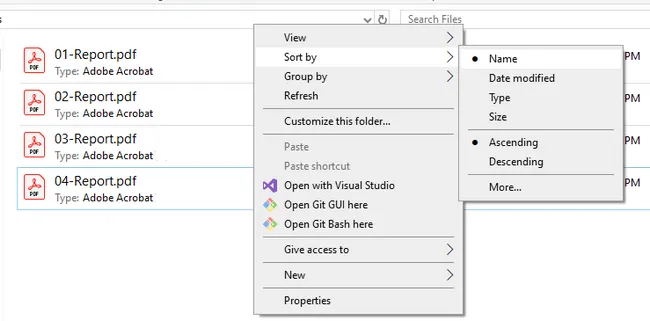
- Clique com o botão direito em qualquer área vazia da pasta, selecione Classificar por e escolha Nome para classificar os arquivos alfabeticamente. Verifique se a ordem corresponde à sua sequência de impressão pretendida antes de continuar.
- Selecione todos os arquivos PDF que deseja imprimir: pressione
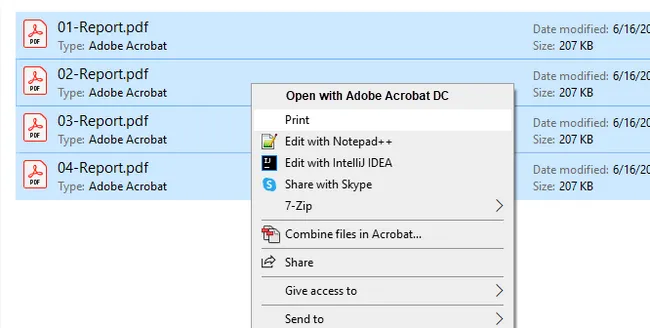
Ctrl + Apara selecionar todos, ou mantenha pressionada a teclaCtrle clique para selecionar arquivos específicos. - Clique com o botão direito na seleção e escolha Imprimir.
- Uma caixa de diálogo de impressão aparecerá. Selecione sua impressora, escolha o tamanho do papel e o número de cópias e clique em Imprimir.
Limitação: O Explorador de Arquivos envia cada PDF para a fila de impressão como um trabalho separado. Se a impressora estiver ocupada ou a fila processar os trabalhos fora de ordem, as páginas ainda podem ser intercaladas. Para grandes lotes, o Método 2 ou 3 é mais confiável.
Método 2: Mesclar PDFs em um único arquivo antes de imprimir
Quando a fila de vários trabalhos do Explorador de Arquivos parece não ser confiável — especialmente para grandes lotes onde os trabalhos podem chegar à impressora mais rápido do que ela os processa —, mesclar todos os seus PDFs em um único arquivo primeiro é a solução mais infalível. Em vez de enviar dezenas de trabalhos de impressão separados, você envia apenas um. A ordem das páginas é bloqueada durante a etapa de mesclagem, portanto, não há risco de a fila de impressão reordenar nada. Este método funciona com qualquer visualizador de PDF e qualquer impressora, e requer apenas uma ferramenta gratuita para fazer a mesclagem.
Passos:
- Abra uma ferramenta online de mesclagem de PDF, como o PDF24 (gratuito).
- Adicione seus arquivos PDF à ferramenta de mesclagem. Arraste-os na ordem exata em que deseja que sejam impressos — a ordem da lista de arquivos se torna a ordem das páginas.
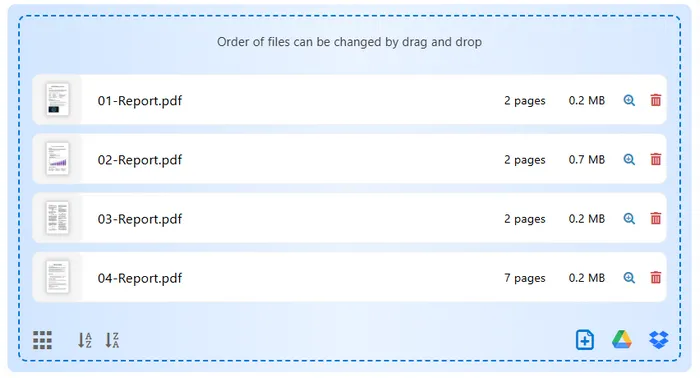
- Clique em Mesclar e salve o PDF combinado.
- Abra o PDF mesclado em qualquer visualizador de PDF (Edge, Chrome ou Adobe Reader).
- Pressione
Ctrl + P, selecione sua impressora e imprima.
Melhor para: Trabalhos de impressão onde a sequência exata das páginas é crítica, como livretos, relatórios ou documentos com vários capítulos.
Método 3: Impressão em lote de PDFs com Adobe Acrobat Pro
Se você já possui o Adobe Acrobat Pro em seu fluxo de trabalho, ele oferece o maior controle de qualquer opção de impressão em lote baseada em interface gráfica. Ao contrário do Explorador de Arquivos, o Acrobat permite reordenar manualmente os arquivos na fila de impressão, definir configurações diferentes por arquivo (intervalo de páginas, frente e verso, modo de cor) e salvar essas configurações como Ações reutilizáveis. Isso o torna particularmente útil para ambientes de escritório onde os trabalhos de impressão seguem regras consistentes, porém complexas — por exemplo, imprimir sempre o primeiro documento em uma face e o restante em frente e verso.
Passos:
- Abra o Adobe Acrobat Pro e clique em Ferramentas na barra de navegação superior.
- Role para baixo e selecione Assistente de Ação para abrir o painel de Ações.
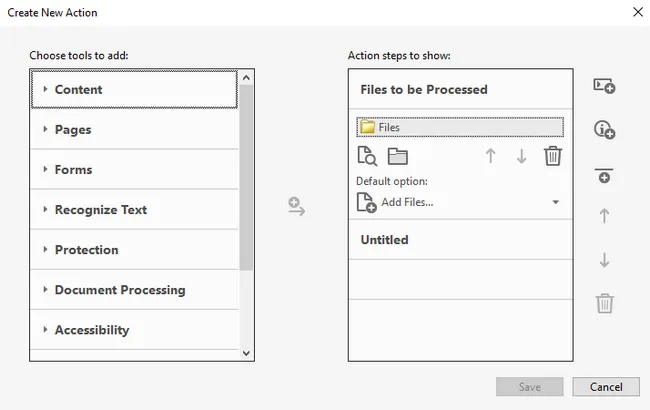
- Clique em Nova Ação. Na caixa de diálogo Criar Nova Ação, defina Arquivos a serem processados para uma pasta específica (aponte para a pasta que contém seus PDFs).
- No painel Escolher ferramentas para adicionar à esquerda, expanda Mais ferramentas e clique duas vezes em Imprimir para adicioná-lo como uma etapa de ação.
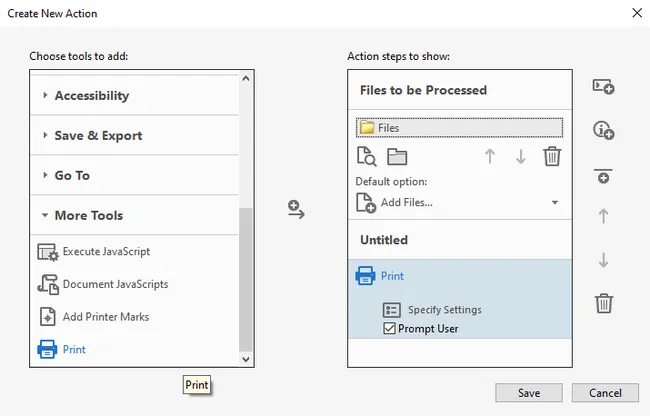
- Clique em Especificar configurações na etapa Imprimir para configurar sua impressora, intervalo de páginas, frente e verso e cópias. Desmarque Solicitar ao usuário se desejar que ele seja executado sem interrupção.
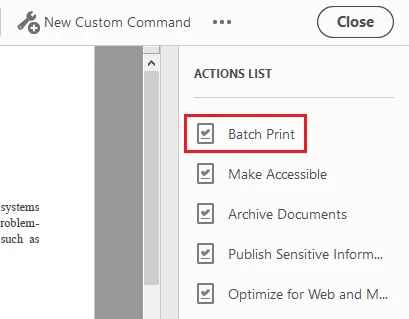
- Clique em Salvar, dê um nome à ação, como "Impressão em Lote". Você pode encontrar a ação de Impressão em Lote no painel Lista de Ações.
- Clique em "Impressão em Lote" e depois no botão Iniciar para executá-la.
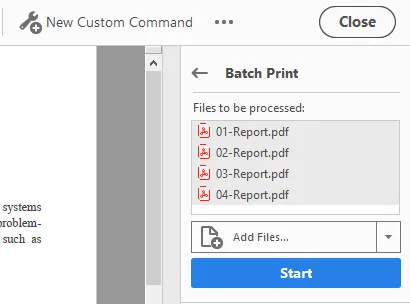
- O Acrobat processará e imprimirá todos os PDFs na pasta na ordem dos nomes dos arquivos.
Nota: O Adobe Acrobat Pro é uma assinatura paga. Este método é mais valioso quando você precisa reutilizar a mesma configuração de impressão repetidamente — uma vez que a Ação é salva, futuros trabalhos de impressão em lote levam apenas um clique.
Método 4: Imprimir vários PDFs usando PowerShell
PowerShell é integrado a todas as instalações modernas do Windows e não requer software extra. Para usuários que se sentem confortáveis com um terminal, ele oferece uma atualização significativa em relação ao Explorador de Arquivos: você pode agendar o script como uma Tarefa do Windows, registrar resultados de impressão, adicionar lógica condicional e controlar o atraso entre os trabalhos programaticamente. Isso o torna bem adequado para tarefas de impressão recorrentes — por exemplo, imprimir automaticamente uma pasta de relatórios diários todas as manhãs.
Passos:
-
Abra o PowerShell como Administrador (pesquise "PowerShell" no Menu Iniciar, clique com o botão direito → Executar como administrador).
-
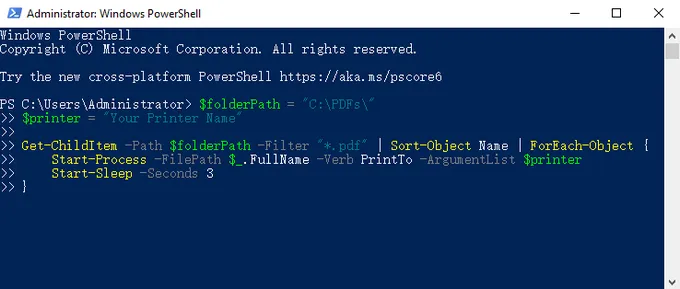
Cole o seguinte script, substituindo o caminho da pasta e o nome da impressora:
$folderPath = "C:\PDFs\"
$printer = "Nome da Sua Impressora"

Get-ChildItem -Path $folderPath -Filter "*.pdf" | Sort-Object Name | ForEach-Object {
    Start-Process -FilePath $_.FullName -Verb PrintTo -ArgumentList $printer
    Start-Sleep -Seconds 3
}
-
Pressione
Enterpara executar. O script recupera todos os PDFs classificados por nome de arquivo e envia cada um para a impressora especificada.
Pontos-chave:
-
Sort-Object Namegarante a ordem alfabética — é por isso que a nomenclatura correta dos arquivos é importante. -
Start-Sleep -Seconds 3adiciona um pequeno atraso entre os trabalhos para evitar que a fila da impressora receba trabalhos mais rápido do que pode processá-los. Aumente este valor para arquivos grandes. - Para encontrar o nome exato da sua impressora, execute
Get-Printer | Select Nameno PowerShell.
Método 5: Impressão em lote de arquivos PDF em ordem usando C#
Para desenvolvedores que criam aplicativos .NET que precisam acionar a impressão de PDF programaticamente — seja um sistema de gerenciamento de pedidos, uma ferramenta de arquivamento de documentos ou um módulo ERP —, o Spire.PDF for .NET fornece uma API limpa e com poucas dependências.
Ao contrário das abordagens baseadas em shell, o Spire.PDF não depende do visualizador de PDF padrão do sistema para lidar com a impressão; ele renderiza e imprime o documento diretamente, o que significa que funciona de forma confiável em ambientes de servidor e serviços em segundo plano onde nenhuma interface gráfica está disponível. O código abaixo é um exemplo completo e executável que imprime todos os PDFs em uma pasta em ordem alfabética.
Instale o Spire.PDF via NuGet:
Install-Package Spire.PDF
Exemplo funcional completo:
using Spire.Pdf;
using System.IO;

namespace BatchPrintPdf
{
    class Program
    {
        static void Main(string[] args)
        {
            // Especifique a pasta que contém os arquivos PDF
            string folderPath = @"C:\PDFs\";

            // Obtenha todos os arquivos PDF na pasta, classificados por nome de arquivo
            string[] files = Directory.GetFiles(folderPath, "*.pdf");

            // Percorra cada arquivo PDF
            foreach (string file in files)
            {
                // Carregue o documento PDF
                PdfDocument doc = new PdfDocument();
                doc.LoadFromFile(file);

                // Especifique o nome da impressora
                doc.PrintSettings.PrinterName = "Nome da Sua Impressora";

		// Habilite a impressão silenciosa
		doc.PrintSettings.PrintController = new StandardPrintController();

                // Imprima o PDF
                doc.Print();

                // Descarte os recursos
                doc.Dispose();
            }
        }
    }
}
Como funciona:
-
Directory.GetFiles()retorna arquivos classificados alfabeticamente por padrão — consistente com a convenção de nomenclatura estabelecida anteriormente. -
PrintSettings.PrinterNamepermite que você direcione qualquer impressora instalada pelo nome. Remova esta linha para usar a impressora padrão do sistema. -
doc.Dispose()libera os identificadores de arquivo após cada trabalho de impressão, evitando vazamentos de memória em lotes de longa duração. - O Spire.PDF também expõe
PrintSettings.Copies,PrintSettings.SelectPageRange()e configurações de frente e verso se você precisar de mais controle por arquivo. Para mais detalhes, confira: Como imprimir documentos PDF em C# (Sem Adobe)
Esta abordagem integra-se naturalmente a sistemas de gerenciamento de documentos, backends ERP ou qualquer aplicativo .NET que precise acionar trabalhos de impressão programaticamente. Além da impressão em lote, o Spire.PDF suporta uma ampla gama de operações de documento que você pode incorporar ao mesmo fluxo de trabalho — como adicionar marcas d'água antes de imprimir ou mesclar vários PDFs em ordem com números de página.
Comparação dos 5 métodos
| Método | Nível de Habilidade | Silencioso / Sem Pop-ups | Requer Visualizador de PDF | Melhor para |
|---|---|---|---|---|
| Explorador de Arquivos | Iniciante | Não | Sim | Trabalhos rápidos e únicos |
| Mesclar Primeiro | Iniciante | Não | Não | Ordem de página garantida |
| Adobe Acrobat Pro | Intermediário | Após configuração inicial | Sim (o próprio Adobe) | Controle de impressão por arquivo |
| PowerShell | Intermediário | Depende do visualizador de PDF | Sim | Tarefas agendadas/recorrentes |
| C# (Spire.PDF) | Desenvolvedor | Sim | Não | Integração de aplicativos |
Solução de problemas comuns de impressão de PDF
Os arquivos são impressos na ordem errada mesmo após a renomeação
Verifique se o tipo de classificação no Explorador de Arquivos está definido como Nome, não como Data de modificação ou Tamanho. No PowerShell, confirme se Sort-Object Name está no seu script.
Os trabalhos de impressão se sobrepõem ou as páginas são intercaladas
A fila da impressora está recebendo trabalhos mais rápido do que pode processá-los. No PowerShell, aumente o atraso Start-Sleep. Em C#, considere adicionar Thread.Sleep(2000) entre as chamadas de impressão. Alternativamente, use o Método 2 (mesclar primeiro) para eliminar esse problema completamente.
O PDF abre, mas não imprime silenciosamente (PowerShell/C#)
Certifique-se de que o manipulador de PDF padrão suporte a impressão silenciosa. O sinalizador de linha de comando /t do Adobe Reader pode ajudar, ou use o Spire.PDF (Método 5), que lida com a impressão diretamente sem abrir um visualizador.
Erro "Impressora não encontrada" no código
Execute Get-Printer | Select Name no PowerShell para obter a string exata do nome da impressora. Copie-a literalmente — incluindo espaços e letras maiúsculas — para seu script ou código C#.
Conclusão
A impressão em lote de PDFs na ordem correta não é um problema único com uma solução única — depende de com que frequência você imprime, quantos arquivos estão envolvidos e se a impressão é uma tarefa manual ou parte de um sistema automatizado maior.
Para um trabalho único, o Explorador de Arquivos resolve em menos de um minuto. Se a confiabilidade da fila for uma preocupação, mesclar primeiro elimina o problema completamente. Para tarefas recorrentes, um script PowerShell é executado em um cronograma sem qualquer intervenção manual. E para desenvolvedores que incorporam a funcionalidade de impressão em um aplicativo .NET, a API PdfDocument do Spire.PDF oferece controle preciso e programático — sem dependência de um visualizador de PDF do sistema, sem necessidade de interface gráfica.
Qualquer que seja o método escolhido, a base é a mesma: organize a nomenclatura dos seus arquivos antes de qualquer outra coisa. Um esquema de nomenclatura consistente com preenchimento de zeros custa dois minutos de configuração e evita que todos os métodos subsequentes produzam resultados na ordem errada.
Perguntas frequentes (FAQs)
Posso imprimir PDFs em lote sem o Adobe Acrobat?
Sim. O Explorador de Arquivos, PowerShell, Spire.PDF e ferramentas de terceiros como o PDF24 suportam a impressão em lote sem o Adobe Acrobat. O Adobe Acrobat Pro só é necessário se você precisar de configurações de impressão por arquivo, como intervalos de páginas personalizados.
Por que minha impressora imprime arquivos PDF fora de ordem?
A causa mais comum é a nomenclatura inconsistente dos arquivos. Se os arquivos não forem nomeados com prefixos numéricos (por exemplo, 01_, 02_), o sistema operacional pode classificá-los alfabeticamente pelo nome completo, o que não corresponde à sequência pretendida.
Posso imprimir PDFs em lote na ordem correta em um Mac?
Os métodos neste guia são focados no Windows, mas os usuários de Mac podem obter o mesmo resultado através do Finder. Selecione todos os arquivos PDF em uma janela do Finder, clique com o botão direito e escolha Abrir com → Pré-visualização. A Pré-visualização carregará todos os arquivos em uma única barra lateral — arraste para reordená-los e, em seguida, vá para Arquivo → Imprimir para imprimir todo o conjunto em um único trabalho.
Quantos arquivos PDF posso imprimir em lote de uma vez usando o Explorador de Arquivos?
O Windows não impõe um limite rígido, mas, na prática, selecionar mais de 15–20 arquivos através do botão direito Imprimir do Explorador de Arquivos pode causar problemas — alguns arquivos podem ser ignorados ou a fila de impressão pode travar. Para lotes maiores, use o método PowerShell ou C#, pois ambos lidam com conjuntos de arquivos arbitrariamente grandes de forma confiável.