Imagine enviar um PDF de fatura para um cliente, mas esquecer de incluir a planilha de detalhamento do Excel. Ou pior, enviar um relatório técnico por e-mail sem o código-fonte. Mesclar tudo em um só lugar pode evitar tais erros. Saber como anexar um arquivo a um PDF garante que seus leitores obtenham todos os dados de que precisam em um único documento. Neste guia, você aprenderá como adicionar anexos a arquivos PDF com o Adobe e como automatizar isso usando Python.
- Entendendo as 2 maneiras de anexar arquivos a um PDF
- Tabela comparativa
- Anexar um arquivo a um PDF manualmente usando o Adobe Acrobat
- Anexar documentos a um PDF usando o Free Spire.PDF
- Melhores práticas e solução de problemas
Entendendo as 2 maneiras de anexar arquivos a um PDF
Antes de mergulhar nas etapas, é importante entender como os PDFs lidam com arquivos incorporados. Dependendo do seu objetivo, você pode escolher entre uma abordagem limpa e oculta ou uma altamente visual.
- Anexos ao nível do documento: Os anexos ao nível do documento funcionam de forma muito semelhante aos anexos de e-mail. O arquivo externo é incorporado ao documento PDF e permanece oculto dentro do painel lateral do visualizador. Este método é ideal para agrupar grandes conjuntos de dados, pacotes de código-fonte ou documentos de suporte.
Dica: Se você precisar agrupar vários arquivos relacionados em um único contêiner PDF, considere também criar um Portfólio PDF, que oferece uma maneira mais estruturada de organizar anexos.
- Anotações de anexo de arquivo: Estes são anexos ao nível da página. Eles exibem um ícone visual (como um clipe de papel ou um alfinete) em uma coordenada específica na página. Os leitores podem clicar duas vezes no ícone para abrir o arquivo imediatamente. É ideal para vincular um documento de origem logo ao lado de um texto ou parágrafo.
Comparação rápida
Escolher o método certo para anexar arquivos economiza tempo e melhora a experiência do seu leitor. Use esta análise rápida para decidir qual abordagem se adapta ao seu projeto:
| Recurso | Anexo ao nível do documento | Anotação de anexo de arquivo |
|---|---|---|
| Visibilidade | Completamente oculto na página. Visível apenas na barra lateral de anexos. | Exibe um ícone clicável em uma coordenada específica da página. |
| Ação do usuário | O usuário deve abrir o painel lateral e rolar por uma lista de arquivos. | O usuário lê um parágrafo e clica duas vezes no ícone diretamente na página. |
| Uso principal | Arquivamento de dados brutos, anexação de código-fonte de projeto ou planilhas Excel completas. | Referências contextuais, explicações detalhadas de gráficos, provas legais. |
| Recomendação | Melhor para arquivamento automatizado de dados | Melhor para leitura interativa |
Em suma, se você deseja agrupar dados brutos sem bagunçar o layout do seu PDF, escolha o nível de documento. Se você deseja que seus leitores verifiquem um arquivo de origem específico logo após ler um parágrafo, a anotação é melhor.
Método 1: Como anexar um arquivo a um PDF manualmente usando o Adobe Acrobat
Se você tem apenas alguns arquivos para processar e prefere uma interface intuitiva, anexar um arquivo a um PDF manualmente via Adobe Acrobat é perfeito. Como um dos editores de PDF mais populares, o Adobe Acrobat facilita a adição de anexos a documentos PDF, permitindo que você incorpore arquivos externos perfeitamente, seja no nível do documento ou como anotações visuais.
Adicionando um anexo ao nível do documento ao PDF
- Passo 1. Abra o arquivo PDF de destino no Adobe Acrobat.
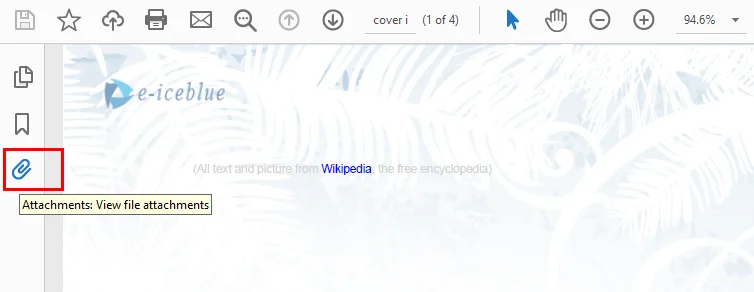
- Passo 2. Expanda o painel de navegação esquerdo e clique no ícone Anexos (parece um clipe de papel).
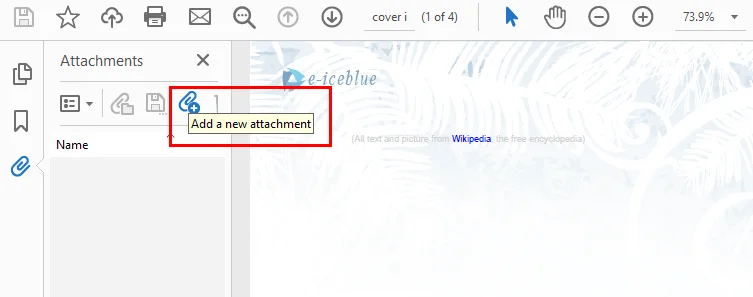
- Passo 3. Clique no botão Adicionar arquivos na parte superior do painel, selecione um arquivo do seu computador e salve o PDF.
Adicionando uma anotação de anexo de arquivo no PDF
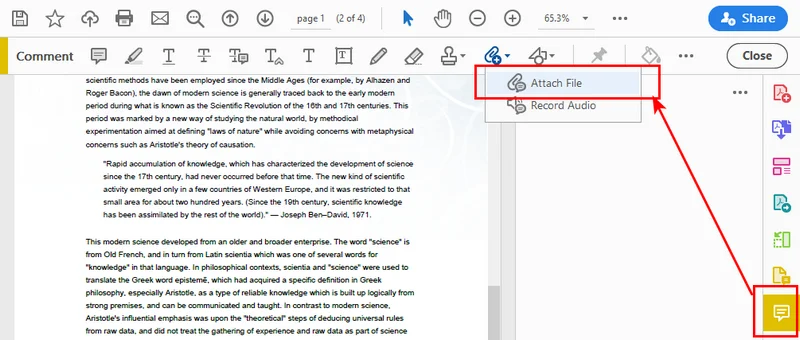
- Passo 1: Clique em Comentário na barra lateral direita para abrir a barra de ferramentas de comentários.
- Passo 2: Clique na ferramenta Anexar arquivo na barra de ferramentas.
- Passo 3: Clique em qualquer lugar na página do PDF onde você deseja colocar o ícone de anexo visual.
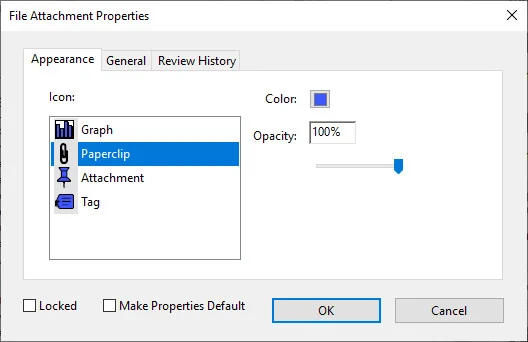
- Passo 4: Selecione o arquivo de destino do seu dispositivo, escolha o estilo de ícone preferido na janela de propriedades pop-up e salve o documento.
Método 2: Como anexar documentos a um PDF programaticamente usando o Free Spire.PDF
Anexar alguns arquivos manualmente é gerenciável, mas o processo rapidamente se torna ineficiente ao lidar com dezenas ou centenas de documentos. Se você precisa integrar o agrupamento de arquivos em um fluxo de trabalho empresarial automatizado, como vincular planilhas de dados brutos a faturas ou arquivos de origem a relatórios técnicos, fazer isso manualmente é exaustivo. Para escalar seus pipelines de documentos, automatizar a anexação de arquivos torna-se a solução mais eficiente e escalável. Ao aproveitar o Free Spire.PDF para Python, você pode conseguir isso com apenas algumas linhas de código.
Como um componente comunitário independente e gratuito, o Free Spire.PDF para Python não requer instalação do Adobe Acrobat em seus servidores. Ele permite que você manipule estruturas de PDF perfeitamente, suportando a anexação de arquivos tanto no nível do documento quanto no estilo de anotação.
Anexar um arquivo a um PDF diretamente
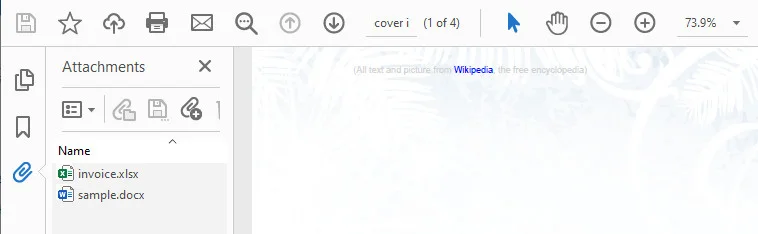
Este script demonstra como injetar arquivos diretamente na coleção global de anexos de um PDF. A ideia central é criar um objeto PdfAttachment com base em um arquivo local e, em seguida, usar o método PdfDocument.Attachments.Add() para anexá-lo ao arquivo PDF de origem.
from spire.pdf import *
from spire.pdf.common import *

# Inicializar o objeto do documento
doc = PdfDocument()

# Carregar seu arquivo PDF existente
doc.LoadFromFile("/input/Booklet.pdf")

# Criar anexos ao nível do documento passando o caminho do arquivo
attachment_1 = PdfAttachment("/sample.docx")
attachment_2 = PdfAttachment("/invoice.xlsx")

# Adicionar os anexos à coleção global de anexos
doc.Attachments.Add(attachment_1)
doc.Attachments.Add(attachment_2)

# Salvar o documento PDF finalizado
doc.SaveToFile("/output/global_attachment.pdf")
doc.Close()
Adicionando anexos a um PDF como uma anotação
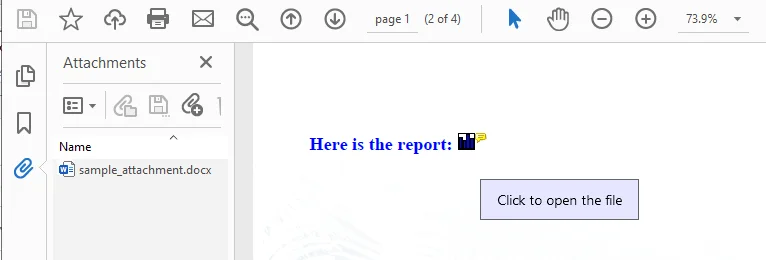
Este exemplo de código adiciona um arquivo externo ao PDF como um anexo de anotação, que é exibido como um ícone de gráfico clicável na primeira página.
A ideia central é recuperar uma página de destino via doc.Pages.get_Item(), definir as coordenadas exatas da página usando RectangleF e inicializar um objeto PdfAttachmentAnnotation vinculado ao seu arquivo externo. Após personalizar propriedades como o estilo do ícone, cor e texto ao passar o mouse, você simplesmente o anexa à camada interativa da página usando o método page.AnnotationsWidget.Add().
from spire.pdf import *
from spire.pdf.common import *

# Inicializar o objeto do documento e carregar o arquivo PDF de origem
doc = PdfDocument()
doc.LoadFromFile("/input/new.pdf")

# Obter a primeira página
page = doc.Pages.get_Item(0)

# Desenhar um prompt de texto na tela da página PDF
text_str = "Aqui está o relatório:"
font = PdfTrueTypeFont("Times New Roman", 16.0, PdfFontStyle.Bold, True)
x = 50.0
# Calcular a coordenada Y dinamicamente com base na altura real da página
y = doc.Pages.get_Item(0).ActualSize.Height - 300.0
page.Canvas.DrawString(text_str, font, PdfBrushes.get_Blue(), x, y)

# Ler o arquivo local em um fluxo de dados como o conteúdo do anexo
data_stream = Stream("/input/sample.docx")

# Calcular posição: colocar o ícone 5.0 pixels à direita do prompt de texto
text_size = font.MeasureString(text_str)
bounds = RectangleF((x + text_size.Width + 5.0), y, 15.0, 15.0)

# Criar o objeto de anotação de anexo de arquivo
annotation = PdfAttachmentAnnotation(bounds, "sample_attachment.docx", data_stream)

# Personalizar a aparência e o comportamento da dica de ferramenta da anotação
annotation.Color = PdfRGBColor(Color.get_Blue())
annotation.Flags = PdfAnnotationFlags.Default
annotation.Icon = PdfAttachmentIcon.Graph
annotation.Text = "Clique para abrir o arquivo"

# Adicionar a camada de anotação interativa à coleção de widgets da página
page.AnnotationsWidget.Add(annotation)

# Salvar o documento PDF
doc.SaveToFile("/output/AnnotationAttachment1.pdf")
doc.Close()
Nota: Se você estiver trabalhando em um layout de revisão colaborativa, essas anotações sincronizam perfeitamente com os campos padrão de rastreamento de revisão de PDF.
Melhores práticas e solução de problemas ao anexar arquivos a PDFs
Antes de enviar seus documentos recém-atualizados, você deve ter algumas observações em mente para evitar erros comuns.
- Gerenciamento de tamanho de arquivo: Ao anexar um arquivo a estruturas de PDF, por exemplo, incorporar um vídeo de 50 MB tornará seu PDF grande demais para enviar por e-mail. Compacte seus arquivos primeiro ou use URLs de nuvem seguros para arquivos grandes.
-
Segurança e formatos bloqueados: Leitores de PDF modernos são altamente sensíveis a malware. Recomenda-se anexar arquivos em formatos seguros como
.txt,.docxou.xlsx. -
Como extrair anexos: O que entra deve sair. Se você estiver criando um pipeline automatizado, pode usar
PdfAttachment.DataouPdfAttachmentAnnotation.Datapara ler e extrair esses arquivos de volta para seu banco de dados posteriormente.
Conclusão
Nesta postagem, exploramos como anexar um arquivo a um PDF usando duas abordagens principais: anexos de arquivo ao nível do documento e anexos de anotação ao nível da página. Também explicamos tanto as operações manuais via Adobe Acrobat quanto a automação baseada em código usando o Free Spire.PDF para Python.
Se você precisa de uma correção manual rápida para alguns documentos ou deseja integrar o agrupamento de arquivos em um fluxo de trabalho automatizado, ambas as abordagens podem ajudar a simplificar a maneira como você distribui arquivos de suporte junto com documentos PDF. Escolha o método que melhor se adapta ao seu cenário de negócios e comece a otimizar seus pipelines de PDF hoje mesmo!