Os PDFs são amplamente utilizados para relatórios, manuais e documentação. Editar texto em um PDF não é tão simples quanto no Word, e substituir manualmente cada ocorrência de uma palavra pode ser tedioso. Este guia mostrará três maneiras práticas de substituir texto em um único PDF de forma eficiente, para que você possa corrigir erros de digitação, atualizar termos ou corrigir erros em todo o documento sem editar cada instância manualmente.
Navegação Rápida:
- Método 1: Usando Adobe Acrobat Pro
- Método 2: Usando uma Ferramenta Online (PDF4me)
- Método 3: Usando uma API .NET (Abordagem Programática)
Por que substituir texto em PDF?
Substituir texto em um PDF é frequentemente necessário porque os PDFs são projetados para preservar o conteúdo e o layout, tornando as edições manuais difíceis. Cenários comuns incluem:
- Corrigir erros de digitação ou erros – Mesmo PDFs preparados profissionalmente podem conter erros que precisam ser corrigidos.
- Atualizar informações desatualizadas – Nomes, datas, detalhes da empresa ou referências de produtos podem precisar ser revisados sem recriar o documento inteiro.
- Padronizar terminologia – Para consistência em relatórios ou manuais, termos específicos podem precisar ser atualizados em todo o documento.
- Atualizações legais ou de conformidade – Certos documentos podem exigir alterações de texto para atender a requisitos regulatórios ou contratuais.
- Melhorar a legibilidade – Substituir frases ambíguas, abreviações ou termos técnicos pode tornar os documentos mais claros para os leitores.
Ao substituir texto de forma eficiente, você economiza tempo, mantém a formatação profissional e evita o incômodo de recriar PDFs do zero.
Método 1: Usando Adobe Acrobat Pro
Adobe Acrobat Pro é uma das ferramentas de edição de PDF mais robustas e profissionais disponíveis. Ele permite substituir texto em todo um documento, preservando a formatação, o layout e as fontes originais. Isso é especialmente útil quando você está lidando com PDFs complexos que incluem tabelas, imagens, cabeçalhos ou rodapés.
O software garante que a substituição não distorça o alinhamento do texto ou a estrutura da página, o que é um problema comum com ferramentas mais simples. O Adobe Acrobat Pro é ideal para usuários de escritório ou profissionais que precisam de uma solução de desktop confiável para edição precisa de texto.
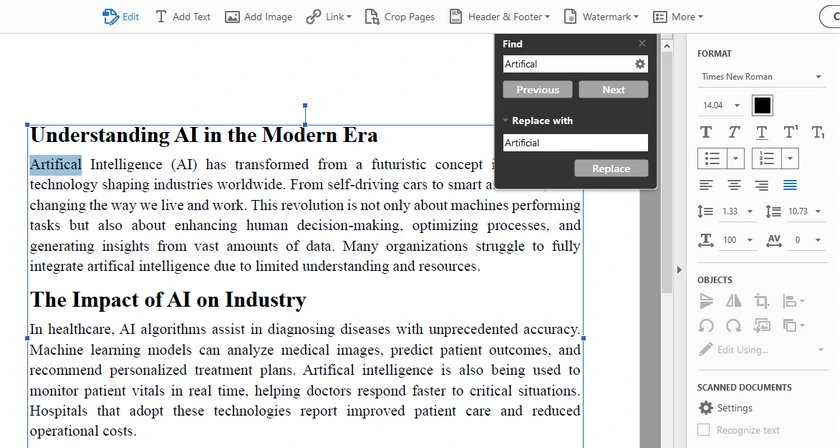
Instruções Passo a Passo
-
Abra seu PDF no Adobe Acrobat Pro.
-
Vá para Editar → Encontrar / Substituir → Substituir Texto.
-
Insira o texto que deseja substituir no campo Encontrar.
-
Insira o novo texto no campo Substituir por.
-
Configure a opção Diferenciar maiúsculas de minúsculas com base em suas necessidades.
- Ative-a se desejar substituir o texto apenas com a capitalização exata.
- Desative-a se desejar que o Acrobat substitua todas as variações de capitalização automaticamente.
-
Clique em Substituir até que todas as ocorrências no documento sejam substituídas.
Observação: Preste muita atenção à capitalização ao substituir texto. Por exemplo, "Artifical" e "artifical" podem ser tratados de forma diferente, dependendo se a correspondência Diferenciar maiúsculas de minúsculas está ativada. Configurações incorretas podem fazer com que algumas ocorrências sejam ignoradas ou substituídas não intencionalmente.
Prós
- Preserva formatação, fontes e layout.
- Simples e confiável para documentos únicos.
Contras
- Software pago.
- Menos adequado para fluxos de trabalho totalmente automatizados.
Método 2: Usando uma Ferramenta Online (PDF4me)
Ferramentas online como o PDF4me são convenientes para usuários que precisam de uma solução rápida sem instalar nenhum software. Elas permitem substituir todas as ocorrências de uma palavra ou frase em um único PDF diretamente no seu navegador. Este método é particularmente útil quando você está trabalhando em um computador onde não pode instalar software, ou quando precisa de uma correção rápida para documentos de pequeno a médio porte.
Embora as ferramentas online sejam geralmente fáceis de usar, elas podem ter limitações de tamanho de arquivo ou número de substituições por sessão, e você deve ter cuidado ao carregar documentos confidenciais.
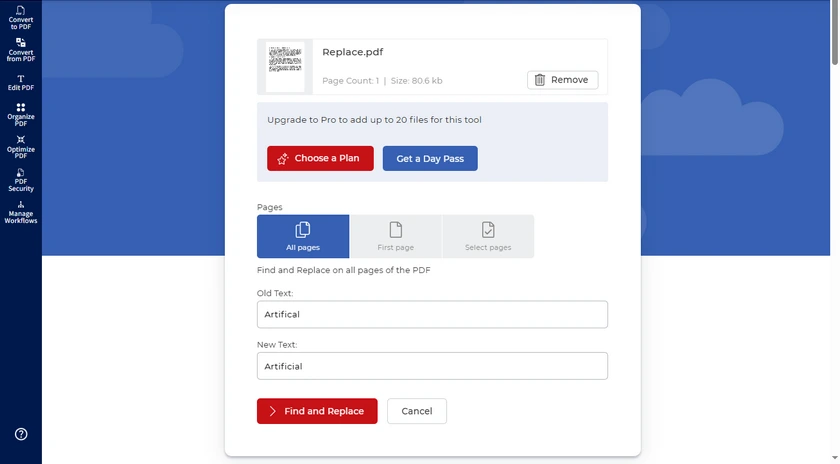
Instruções Passo a Passo
- Abra a Ferramenta Encontrar e Substituir do PDF4me em seu navegador.
- Carregue o PDF que você deseja editar.
- Insira o texto a ser encontrado e o texto de substituição.
- Clique em Encontrar e Substituir e baixe o PDF atualizado.
Prós
- Nenhuma instalação necessária; funciona em qualquer navegador.
- Rápido e fácil de usar para edições ocasionais.
Contras
- Pode ter limites de tamanho de arquivo ou sessão.
- Menos adequado para documentos confidenciais.
Método 3: Usando uma API .NET (Abordagem Programática)
Para desenvolvedores ou usuários avançados, o Spire.PDF for .NET oferece uma solução programática para substituir texto em um PDF inteiro. Ao contrário dos métodos manuais ou online, essa abordagem permite controle preciso sobre cada substituição e garante que todas as páginas, fontes e layouts sejam preservados. É particularmente benéfico se você precisar substituir vários termos de uma vez ou integrar a substituição de texto em um fluxo de trabalho automatizado.
Instruções Passo a Passo
- Abra seu ambiente de desenvolvimento (Visual Studio, etc.).
- Instale e referencie o Spire.PDF for .NET em seu projeto.
- Use o seguinte código C# para substituir todas as ocorrências de uma palavra:
PM> Install-Package Spire.PDF
using Spire.Pdf;
using Spire.Pdf.Texts;

namespace ReplaceInEntireDocument
{
    class Program
    {
        static void Main(string[] args)
        {
            // Carregar um arquivo PDF
            PdfDocument doc = new PdfDocument();
            doc.LoadFromFile("Input.pdf");

            // Criar um objeto PdfTextReplaceOptions
            PdfTextReplaceOptions textReplaceOptions = new PdfTextReplaceOptions();

            // Especificar as opções para substituição de texto
            textReplaceOptions.ReplaceType = PdfTextReplaceOptions.ReplaceActionType.WholeWord | PdfTextReplaceOptions.ReplaceActionType.AutofitWidth;

            for (int i = 0; i < doc.Pages.Count; i++) {

                // Obter uma página específica
                PdfPageBase page = doc.Pages[i];

                // Criar um objeto PdfTextReplacer com base na página
                PdfTextReplacer textReplacer = new PdfTextReplacer(page);

                // Definir as opções de substituição
                textReplacer.Options = textReplaceOptions;

                // Substituir todas as ocorrências de texto alvo por novo texto
                textReplacer.ReplaceAllText("artifical", "artificial");
                textReplacer.ReplaceAllText("Artifical", "Artificial");
            }

            // Salvar o documento em um arquivo PDF diferente
            doc.SaveToFile("Replaced.pdf");

            // Liberar recursos
            doc.Dispose();
        }
    }
}
Saída:

Observação: No Spire.PDF, a substituição de texto diferencia maiúsculas de minúsculas por padrão. Isso significa que "artifical" e "Artifical" são considerados strings diferentes.
É por isso que o exemplo inclui duas instruções de substituição:
textReplacer.ReplaceAllText("artifical", "artificial");
textReplacer.ReplaceAllText("Artifical", "Artificial");
Se o seu documento contiver vários estilos de capitalização, certifique-se de substituir cada variação separadamente.
Recursos Avançados para Usuários Avançados
O Spire.PDF oferece vários recursos avançados de encontrar e substituir que vão além do simples "substituir tudo":
- Substituir texto em uma página específica – Você pode direcionar apenas uma página em vez de todas as páginas.
- Substituir a primeira ocorrência – Útil quando apenas a primeira instância de uma palavra precisa ser atualizada.
- Encontrar e substituir usando Regex – Permite correspondência e substituição de padrões complexos (por exemplo, datas, endereços de e-mail ou formatos variáveis).
Você pode implementar esses recursos ajustando os métodos PdfTextReplacer ou ReplaceAllText em seu código. Por exemplo, você pode percorrer apenas a página desejada ou usar Regex na string de pesquisa para corresponder a padrões em vez de palavras exatas. Para mais casos de uso, consulte Substituir texto em um documento PDF usando C#.
Prós
- Totalmente automatizado; opções flexíveis de substituição de texto.
- Preserva fonte, layout e formatação.
- Pode ser integrado em fluxos de trabalho de desktop ou servidor para tarefas repetidas.
Contras
- Requer conhecimento de programação.
- Uma licença comercial pode ser necessária para recursos completos.
Além de substituir texto, você também pode substituir imagens, fontes e outros elementos do documento programaticamente usando Spire.PDF for .NET. Isso o torna uma solução mais abrangente para modificação de PDF além de simples atualizações de texto.
Conclusão
Substituir texto em um PDF não precisa ser difícil. Para a maioria dos usuários, substituir todas as ocorrências em um único PDF é suficiente e prático. Dependendo de suas necessidades:
- Adobe Acrobat Pro – Melhor para edição profissional em desktop com formatação perfeita.
- PDF4me – Solução online rápida e fácil para uso ocasional.
- Spire.PDF for .NET – Ideal para desenvolvedores que precisam de substituições automatizadas e precisas.
Ao escolher o método que se adapta ao seu fluxo de trabalho, você pode corrigir erros de digitação, atualizar termos ou corrigir erros de forma eficiente sem editar manualmente cada instância.
Perguntas Frequentes
P1: Posso substituir texto em um PDF digitalizado?
Não. PDFs digitalizados são essencialmente imagens. Para substituir texto, você primeiro precisa realizar OCR (Reconhecimento Óptico de Caracteres) para converter as imagens em texto editável.
P2: A formatação será quebrada após a substituição do texto?
Depende do método. O Adobe Acrobat Pro e o Spire.PDF preservam fontes, layout e alinhamento. Ferramentas online podem afetar ligeiramente a formatação, especialmente em PDFs complexos.
P3: Posso substituir várias palavras diferentes ao mesmo tempo?
Sim. No Spire.PDF, você pode adicionar vários comandos ReplaceAllText para termos diferentes. No Adobe Acrobat, você precisa repetir Encontrar e Substituir para cada termo.
P4: Preciso de uma licença paga para substituir texto?
O Adobe Acrobat Pro é pago, e os recursos completos do Spire.PDF podem exigir uma licença comercial. O PDF4me oferece testes gratuitos ou substituições limitadas, mas edições grandes podem exigir uma assinatura.
P5: Posso desfazer substituições se algo der errado?
Sempre salve um backup do seu PDF original antes de substituir o texto. O Adobe Acrobat Pro possui um recurso Desfazer, mas ferramentas online e métodos programáticos exigem um backup para restaurar o conteúdo original.
Veja Também
- Como imprimir PDFs no Windows: 5 maneiras fáceis e eficazes
- Copiar texto de um PDF protegido: 5 maneiras gratuitas e fáceis
- 5 maneiras eficientes de converter PDF para preto e branco
- Como destacar texto em um PDF: 5 métodos fáceis
- Converter PDF para Excel gratuitamente - PDFs de texto e digitalizados