Páginas em branco são um problema comum em documentos PDF. Elas frequentemente aparecem ao exportar arquivos do Word ou Excel, escanear documentos em papel ou gerar relatórios programaticamente. Embora as páginas em branco possam parecer inofensivas, elas podem afetar negativamente a qualidade do documento, aumentar o tamanho do arquivo, desperdiçar recursos de impressão e fazer com que os documentos pareçam pouco profissionais.
Dependendo da sua situação, a remoção de páginas em branco de um PDF pode ser feita manualmente ou automaticamente. Métodos manuais são adequados para documentos pequenos e tarefas únicas, enquanto soluções automatizadas são mais eficientes para processamento em lote, fluxos de trabalho recorrentes ou integrações em nível de sistema.
Neste artigo, exploraremos ambas as abordagens em detalhes. Primeiro, veremos três métodos manuais para excluir páginas em branco de PDFs. Em seguida, demonstraremos como detectar e remover automaticamente páginas em branco usando Python, com uma solução completa e prática baseada no Spire.PDF for Python.
O que é uma “Página em Branco” em um PDF?
Uma “página em branco” em um PDF nem sempre está verdadeiramente vazia do ponto de vista técnico. Embora possa parecer em branco visualmente, ela ainda pode conter objetos invisíveis, contêineres vazios ou imagens brancas.
Na prática, uma página de PDF em branco pode:
- Não conter objetos de texto
- Não conter imagens
- Parecer visualmente em branco, mas ainda incluir elementos invisíveis
- Incluir artefatos de layout criados durante a conversão
Essa distinção é especialmente importante ao automatizar o processo de remoção, pois verificações simples baseadas em texto geralmente são insuficientes.
Parte 1: Excluir Manualmente Páginas em Branco de um PDF
Métodos manuais são mais adequados para arquivos pequenos, onde a precisão e a confirmação visual são importantes. Eles não exigem conhecimento de programação e permitem que os usuários removam páginas seletivamente após revisar o documento.
Método 1: Excluir Páginas em Branco Usando o Adobe Acrobat
Adobe Acrobat oferece uma maneira profissional e altamente precisa de gerenciar páginas de PDF. Sua interface baseada em miniaturas permite que os usuários inspecionem visualmente todas as páginas e removam as em branco com precisão.
Passos
-
Abra o arquivo PDF no Adobe Acrobat.
-
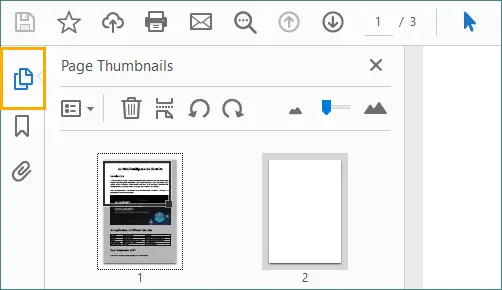
Abra o painel de Miniaturas de Página.
-
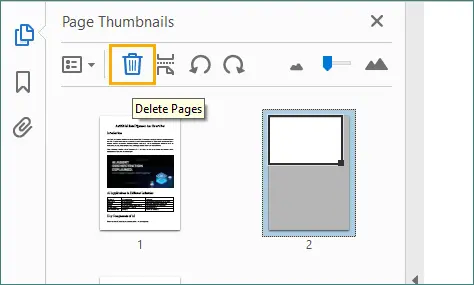
Selecione a página em branco que deseja remover e clique no ícone da “Lixeira”.
 Alternativamente, clique com o botão direito na página selecionada e escolha “Excluir Páginas…”, o que permite excluir a página atual ou um intervalo de páginas consecutivas.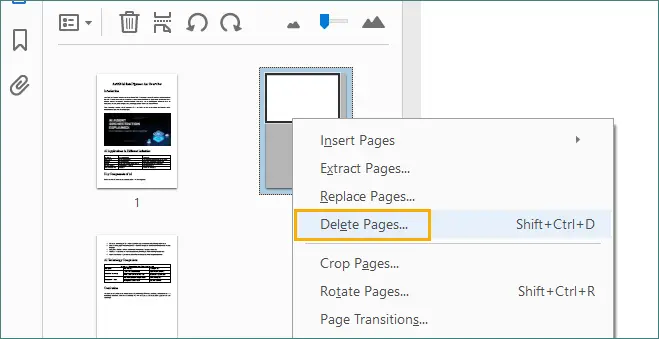
-
Salve o PDF atualizado.
Prós
- Alta precisão com confirmação visual.
- Lida bem com layouts complexos e PDFs grandes.
- Adequado para documentos profissionais e para clientes.
Contras
- Requer uma licença paga do Adobe Acrobat.
- Demorado para um grande número de arquivos.
Método 2: Excluir Páginas em Branco Usando Ferramentas de PDF Online
Ferramentas de PDF online oferecem uma solução rápida para excluir páginas em branco sem instalar software. A maioria das plataformas permite que os usuários carreguem um PDF, visualizem as páginas e removam as indesejadas diretamente no navegador.
Passos
-
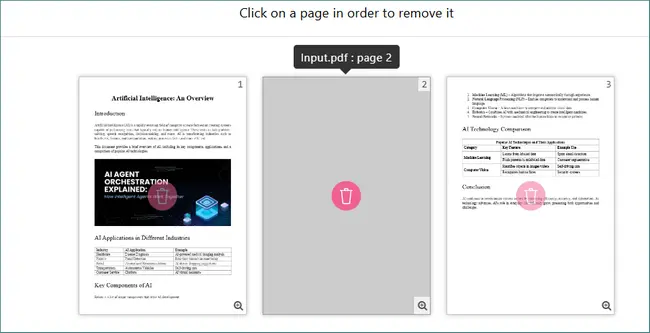
Abra um site de edição de PDF online (por exemplo, PDF24).
-
Clique em “Escolher arquivos” ou arraste e solte seu arquivo PDF para carregá-lo.

-
Entre no modo de visualização ou gerenciamento de páginas, selecione e exclua as páginas em branco.
-
Aplique as alterações clicando em “Criar PDF” (ou um botão de confirmação semelhante).
-
Baixe o arquivo PDF limpo.
Prós
- Nenhuma instalação de software necessária.
- Funciona em qualquer sistema operacional.
- Conveniente para tarefas únicas ou ocasionais.
Contras
- Limitações de tamanho de arquivo e uso.
- Preocupações com privacidade e segurança.
- Não adequado para documentos confidenciais ou sensíveis.
Método 3: Excluir Páginas em Branco via Pré-Visualização de PDF (macOS)
O macOS inclui um aplicativo integrado chamado Pré-Visualização, que suporta recursos básicos de edição de PDF, como a exclusão de páginas. É uma opção simples e gratuita para usuários de macOS.
Passos
-
Abra o arquivo PDF com a Pré-Visualização.
-
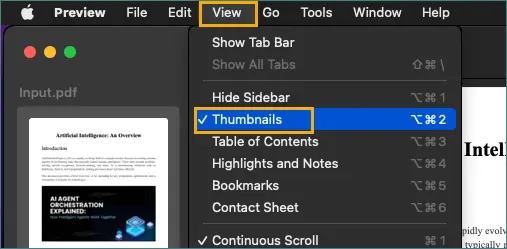
Ative a barra lateral de miniaturas selecionando Visualizar → Miniaturas.
-
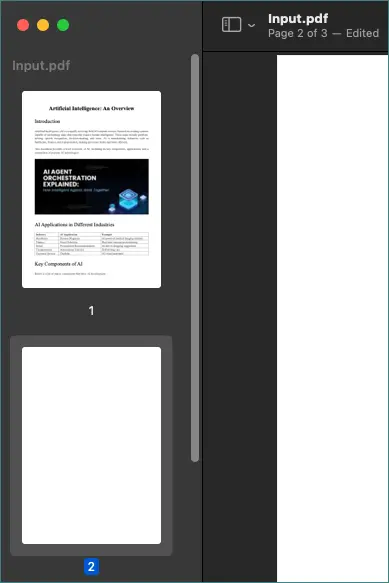
Selecione as páginas em branco no painel de miniaturas.
-
Pressione a tecla Delete.
-
Salve o PDF modificado.
Prós
- Gratuito e pré-instalado no macOS.
- Offline e fácil de usar.
- Nenhuma ferramenta de terceiros necessária.
Contras
- Solução apenas para macOS.
- Processo manual que não escala.
- Recursos avançados de PDF limitados.
Quando os Métodos Manuais Não São Suficientes
Os métodos manuais tornam-se ineficientes quando:
- Processando muitos arquivos PDF.
- Limpando relatórios gerados automaticamente.
- Realizando manutenção recorrente de documentos.
- Integrando a limpeza de PDF em aplicativos ou serviços.
Nesses cenários, a automação é a abordagem mais prática e confiável.
Parte 2: Excluir Automaticamente Páginas em Branco em PDF Usando Python
A automação permite remover páginas em branco de forma consistente e eficiente, sem intervenção humana. O Python é particularmente adequado para essa tarefa devido à sua simplicidade, suporte multiplataforma e extenso ecossistema de bibliotecas.
Por que Usar Python para Automação de PDF?
Com o Python, você pode:
- Processar PDFs programaticamente.
- Lidar com arquivos grandes e operações em lote.
- Integrar a limpeza de PDF em sistemas de backend.
- Garantir uma lógica de detecção consistente em todos os documentos.
A automação reduz significativamente o esforço manual e minimiza o risco de erro humano.
Introdução ao Spire.PDF for Python
Spire.PDF for Python é uma biblioteca robusta para criar, editar e processar documentos PDF. Ele fornece controle refinado sobre a estrutura e o conteúdo do PDF, tornando-o ideal para tarefas como detecção e remoção de páginas em branco.
Para esta solução, o Spire.PDF oferece:
- Acesso em nível de página
- Detecção de página em branco integrada
- Conversão de PDF para imagem
- Remoção segura de páginas
Código Python: Detectar e Remover Automaticamente Páginas em Branco de PDF
Abaixo está um exemplo completo de Python usando Spire.PDF for Python e Pillow (PIL).
import io
from spire.pdf import PdfDocument
from PIL import Image

# Função personalizada: Verifica se a imagem está em branco (todos os pixels são brancos)
def is_blank_image(image):
    # Converte a imagem para o modo RGB
    img = image.convert("RGB")
    # Define um pixel branco
    white_pixel = (255, 255, 255)
    # Verifica se todos os pixels são brancos
    return all(pixel == white_pixel for pixel in img.getdata())

# Carrega o documento PDF
doc = PdfDocument()
doc.LoadFromFile("Input.pdf")

# Itera pelas páginas em ordem inversa
# Isso evita problemas de deslocamento de índice ao excluir páginas
for i in range(doc.Pages.Count - 1, -1, -1):
    page = doc.Pages[i]

    # Primeira verificação: detecção de página em branco integrada
    if page.IsBlank():
        doc.Pages.RemoveAt(i)
    else:
        # Segunda verificação: converte a página em uma imagem
        with doc.SaveAsImage(i) as image_data:
            image_bytes = image_data.ToArray()
            pil_image = Image.open(io.BytesIO(image_bytes))

            # Verifica se a imagem está visualmente em branco
            if is_blank_image(pil_image):
                doc.Pages.RemoveAt(i)

# Salva o arquivo PDF limpo
doc.SaveToFile("RemoveBlankPages.pdf")
doc.Close()
Como a Detecção de Página em Branco Funciona Nesta Solução
Para melhorar a precisão, esta abordagem usa dois métodos de detecção complementares:
-
Detecção lógica: O script primeiro verifica se uma página está logicamente vazia usando page.IsBlank(). Isso detecta páginas sem objetos de texto ou imagem.
-
Detecção visual: Se uma página não estiver logicamente em branco, ela é convertida em uma imagem e analisada pixel por pixel. Se todos os pixels forem brancos, a página é considerada visualmente em branco.
Essa estratégia combinada garante que tanto as páginas tecnicamente vazias quanto as páginas visualmente em branco com conteúdo oculto sejam removidas.
Estendendo a Solução de Automação
Este script pode ser facilmente estendido para:
- Processar todos os PDFs em um diretório
- Executar como uma tarefa de limpeza agendada
- Integrar em sistemas de gerenciamento de documentos
- Registrar páginas removidas para auditoria ou depuração
Com pequenos ajustes, ele pode suportar fluxos de trabalho de PDF em escala empresarial. Para operações de PDF mais avançadas, consulte o Guia de Programação do Spire.PDF para expandir e personalizar ainda mais sua lógica de automação.
Remoção Manual vs. Automatizada de Páginas em Branco
| Aspecto | Métodos Manuais | Automação com Python |
|---|---|---|
| Facilidade de uso | Alta | Média |
| Precisão | Alta | Alta |
| Processamento em lote | x | √ |
| Escalabilidade | x | √ |
| Melhor caso de uso | PDFs pequenos | Tarefas grandes ou recorrentes |
Melhores Práticas para Remover Páginas em Branco de PDFs
- Sempre mantenha um backup dos arquivos originais.
- Teste a lógica de detecção em documentos de amostra.
- Tenha cuidado com PDFs digitalizados.
- Combine a automação com a revisão manual para arquivos críticos.
Considerações Finais
Remover páginas em branco de PDFs é um passo pequeno, mas importante, para produzir documentos limpos e profissionais. Os métodos manuais funcionam bem para edições rápidas e arquivos pequenos, mas não escalam eficientemente.
Para tarefas maiores ou recorrentes, a automação é a solução clara. Usando o Spire.PDF for Python e combinando técnicas de detecção lógica e visual, você pode remover de forma confiável tanto as páginas tecnicamente quanto as visualmente em branco. Essa abordagem economiza tempo, melhora a consistência e se integra perfeitamente aos fluxos de trabalho de documentos modernos.
Perguntas Frequentes
P1: Por que páginas em branco ou indesejadas aparecem em arquivos PDF?
Páginas em branco ou extras geralmente aparecem devido a problemas de formatação durante a conversão de documentos, quebras de página incorretas, artefatos de digitalização ou exportação de arquivos do Word, Excel ou ferramentas de relatório.
P2: Posso excluir páginas de um PDF sem usar software pago?
Sim. Você pode excluir páginas usando opções gratuitas, como ferramentas integradas como a Pré-Visualização do macOS, editores de PDF online ou leitores de PDF de desktop gratuitos que suportam o gerenciamento básico de páginas.
P3: A exclusão de páginas afetará o conteúdo ou o layout do PDF restante?
A exclusão de páginas não altera o layout ou a formatação das páginas restantes. No entanto, é recomendável revisar o documento final para garantir que a numeração de páginas, marcadores ou referências ainda façam sentido.
P4: É seguro excluir páginas de um PDF?
Sim, desde que você mantenha um backup do arquivo original. A exclusão de páginas é uma operação não destrutiva quando salva como um novo arquivo, facilitando a restauração do original, se necessário.