A conversão de PDF para PDF/A garante que seus documentos sejam preservados a longo prazo, atendam à conformidade regulatória e permaneçam acessíveis em todos os sistemas. Esteja você trabalhando com documentos legais, governamentais ou empresariais, o PDF/A garante legibilidade e consistência. Este guia explora quatro abordagens comuns: usar o Adobe Acrobat Pro DC, conversores online gratuitos, Ghostscript e programação em Python.
Navegação Rápida
- O que é PDF/A
- Por que converter PDF para PDF/A
- Método 1: Converter PDF para PDF/A usando o Adobe Acrobat Pro DC
- Método 2: Converter PDF para PDF/A usando conversores online gratuitos
- Método 3: Converter PDF para PDF/A usando o Ghostscript
- Método 4: Converter arquivos PDF para PDF/A em lote usando Python
- Solução de problemas comuns na conversão de PDF para PDF/A
- Conclusão: Como escolher o método certo
O que é PDF/A?
PDF/A é uma versão padronizada pela ISO do PDF, projetada especificamente para arquivamento de longo prazo. Ao contrário dos PDFs comuns, o PDF/A restringe o uso de recursos que podem comprometer a estabilidade do documento no futuro.
Principais características do PDF/A
O PDF/A impõe regras rígidas para garantir longevidade e consistência, incluindo:
- Todas as fontes devem ser incorporadas (sem dependências de fontes externas)
- Sem elementos de áudio, vídeo ou multimídia
- Sem criptografia ou proteção por senha
- Perfis de cores padronizados para renderização consistente
- Sem referências externas, garantindo que o documento seja totalmente autocontido
Versões do PDF/A
O PDF/A vem em várias versões, cada uma projetada para atender a necessidades específicas de arquivamento e preservação de documentos. A tabela abaixo resume as principais versões do PDF/A e seus casos de uso ideais:
| Versão do PDF/A | Principais Recursos | Melhor Caso de Uso |
|---|---|---|
| PDF/A-1 (ISO 19005-1) | O padrão original e mais restritivo; garante máxima estabilidade e ampla compatibilidade | Preservação a longo prazo de documentos legais, governamentais e relacionados à conformidade |
| PDF/A-2 (ISO 19005-2) | Adiciona suporte para transparência, camadas e imagens JPEG2000, oferecendo maior flexibilidade | Documentos modernos que incluem gráficos, conteúdo em camadas ou layouts complexos |
| PDF/A-3 (ISO 19005-3) | Permite incorporar arquivos que não são PDF/A, como XML, CSV e Excel | Faturas eletrônicas, relatórios de negócios e fluxos de trabalho que exigem o anexo de arquivos de origem |
Por que converter PDF para PDF/A?
Existem várias razões pelas quais a conversão de um PDF para PDF/A pode ser necessária:
- Preservação a Longo Prazo : O PDF/A garante que os documentos permanecerão acessíveis e utilizáveis por muitos anos, tornando-o ideal para fins legais, governamentais e de arquivamento.
- Conformidade com Regulamentos : Certas indústrias, incluindo direito e saúde, exigem que os documentos sejam armazenados no formato PDF/A para conformidade com regulamentos como a ISO 19005.
- Consistência na Visualização : Como o PDF/A incorpora todas as fontes, imagens e outros recursos, o documento será exibido de forma consistente em diferentes sistemas, sem dependências de arquivos externos.
Método 1: Converter PDF para PDF/A usando o Adobe Acrobat Pro DC
O Adobe Acrobat Pro DC continua sendo o padrão da indústria para manipulação de PDF. Ele fornece a maneira mais estável e precisa de converter PDF para PDF/A com ferramentas de validação integradas.
Passos:
-
Abra o PDF que você deseja converter no Adobe Acrobat Pro DC.
-
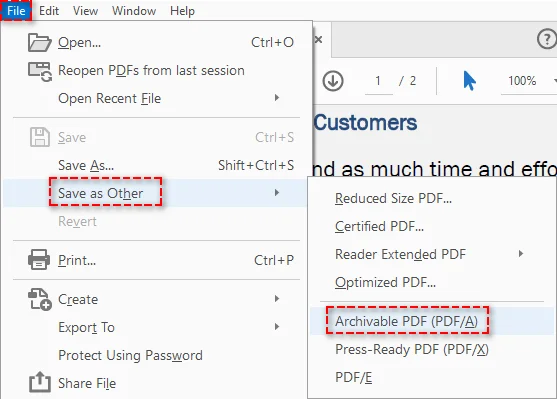
Vá para Arquivo > Salvar como outro > PDF arquivável (PDF/A) .
-
Selecione o padrão PDF/A desejado (como PDF/A-1a, PDF/A-1b, PDF/A-2a ou PDF/A-2b).
-
Salve o arquivo PDF/A.
Prós:
- Fácil de usar com uma ferramenta de nível profissional.
- Suporta diferentes padrões de PDF/A.
- Garante a conformidade com os requisitos do PDF/A.
Contras:
- Requer o Adobe Acrobat Pro DC, que é um software pago.
Método 2: Converter PDF para PDF/A usando conversores online gratuitos
Se você precisa apenas de conversões ocasionais e prefere não instalar software, conversores online gratuitos como PDF2GO e AvePDF fornecem uma solução rápida e acessível. Essas ferramentas funcionam inteiramente no seu navegador, tornando-as ideais para documentos não sensíveis.
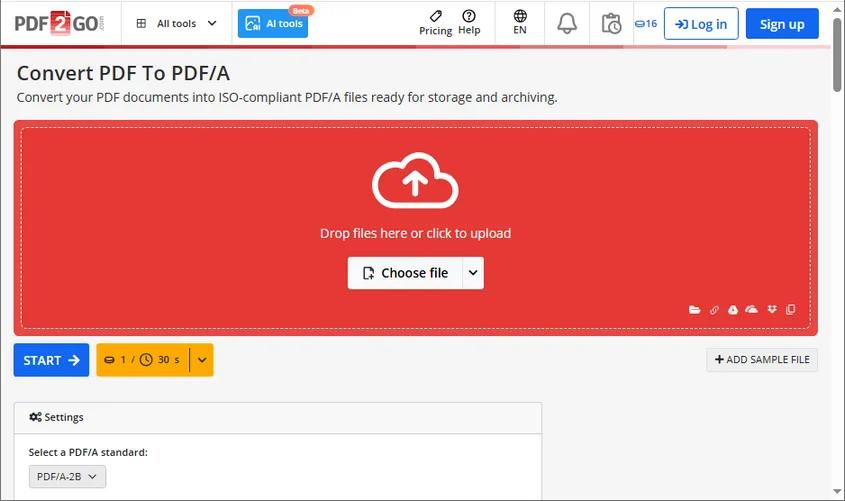
Passos (usando PDF2GO como exemplo):
- Visite o conversor online gratuito de PDF para PDF/A do PDF2GO.
- Clique em Escolher arquivo para enviar seu PDF ou arraste e solte o arquivo na área designada.
- Escolha o padrão PDF/A desejado como formato de saída.
- Clique em Iniciar para começar o processo de conversão.
- Baixe a versão PDF/A do seu documento.
Prós:
- Gratuito.
- Nenhuma instalação de software necessária.
- Rápido e fácil para conversões ocasionais.
Contras:
- As ferramentas online podem ter limitações de tamanho de arquivo.
- Não é ideal para documentos sensíveis ou confidenciais devido a potenciais riscos de segurança.
Método 3: Converter PDF para PDF/A usando o Ghostscript
O Ghostscript é uma ferramenta de linha de comando robusta e de código aberto, amplamente utilizada para o processamento automatizado de PDF. Ele oferece uma maneira flexível e gratuita de converter PDFs para documentos compatíveis com PDF/A.
Passos:
-
Baixe e instale o Ghostscript em seu site oficial.
-
Abra um prompt de comando ou janela de terminal.
-
Execute o seguinte comando para converter seu arquivo PDF para PDF/A (exemplo para PDF/A-1b):
D:\Applications\Ghostscript\gs10.06.0\bin\gswin64.exe -dPDFA=1 -dBATCH -dNOPAUSE -sProcessColorModel=DeviceRGB -sDEVICE=pdfwrite -sPDFACompatibilityPolicy=1 -sColorConversionStrategy=UseDeviceIndependentColor -sOutputFile="C:/Users/Administrator/Documents/output.pdf" "C:/Users/Administrator/Documents/input.pdf"Importante:
- Substitua
"D:\Applications\Ghostscript\gs10.06.0\bin\gswin64.exe"pelo caminho real para o seu executável do Ghostscript (gswin64.exe). - Substitua
C:/Users/Administrator/Documents/input.pdfpelo caminho para o seu arquivo PDF de origem eC:/Users/Administrator/Documents/output.pdfpelo nome e local desejados para o seu arquivo convertido.
- Substitua
Prós:
- Gratuito e de código aberto.
- Altamente personalizável.
- Ideal para automação.
Contras:
- Requer conhecimento de linha de comando.
- Configuração mais complexa em comparação com ferramentas gráficas.
Método 4: Converter arquivos PDF para PDF/A em lote usando Python
Para usuários que preferem uma abordagem mais programática, o Python é uma ótima escolha, especialmente para processamento em lote ou integração da conversão de PDF para PDF/A em aplicativos ou serviços de backend. Com bibliotecas como o Spire.PDF para Python, você pode converter vários arquivos PDF para PDF/A em lote sem esforço. Além disso, a biblioteca também suporta a conversão de PDFs para Word e outros formatos, tornando-a uma ferramenta versátil para a conversão de documentos.
Passos:
-
Instale o Spire.PDF do PyPI usando o seguinte comando:
pip install spire-pdf -
Escreva um script Python para converter vários arquivos PDF para o formato PDF/A-1b em lote:
import os
from spire.pdf import *

# Define input and output folder paths
inputFolder = "path/to/your/input/folder/"
outputFolder = "path/to/your/output/folder/"

# Get a list of all PDF files in the input folder
pdfFiles = [f for f in os.listdir(inputFolder) if f.endswith('.pdf')]

# Iterate through each PDF file and convert
for pdfFile in pdfFiles:
    # Construct the full input and output file paths
    inputFile = os.path.join(inputFolder, pdfFile)
    outputFile = os.path.join(outputFolder, f"ToPdfA1B_{pdfFile}")

    # Create a PdfStandardsConverter object
    converter = PdfStandardsConverter(inputFile)

    # Perform the PDF to PDF/A-1b conversion
    converter.ToPdfA1B(outputFile)
    print(f"Converted: {inputFile} to {outputFile}")

print("Batch conversion completed.")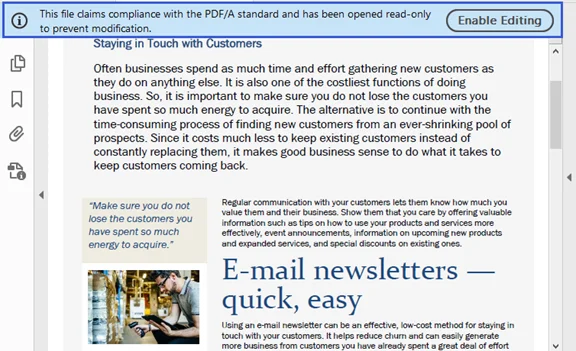
Prós:
- Ideal para processamento em lote e automação.
- Pode ser integrado em fluxos de trabalho ou aplicativos existentes.
Contras:
- Requer conhecimento de programação em Python.
- É necessário instalar a biblioteca Spire.PDF.
Para configurações mais avançadas sobre esta conversão, visite o guia oficial do Spire.PDF: Python: Converter PDF para PDF/A e vice-versa.
Solução de problemas comuns na conversão de PDF para PDF/A
Ao converter um PDF para PDF/A, você pode encontrar erros de validação ou exportações com falha. Abaixo estão os problemas mais comuns e as soluções rápidas:
-
Fontes ausentes ou não incorporadas
- Sintomas: Erro "Fonte não incorporada" ou exibição de texto incorreta.
- Solução: Incorpore todas as fontes ou substitua as fontes não suportadas por fontes padrão (por exemplo, Arial, Times New Roman).
-
Problemas de transparência ou camada
- Sintomas: A conversão falha devido à transparência ou camadas (especialmente para PDF/A-1).
- Solução: Use PDF/A-2b ou PDF/A-3b, ou achate a transparência antes da conversão.
-
Links externos, anexos ou multimídia
- Sintomas: Conversão bloqueada devido a conteúdo externo (anexos, JavaScript, multimídia).
- Solução: Remova os anexos ou converta-os em conteúdo estático e elimine scripts ou elementos multimídia.
-
Perfis de cores incorretos
- Sintomas: Erros de validação relacionados a perfis de cores.
- Solução: Aplique um perfil de cor padrão (por exemplo, sRGB) e garanta que as imagens usem espaços de cores suportados.
-
Validação falhou após a exportação
- Sintomas: A conversão é concluída, mas o arquivo falha na conformidade com o PDF/A.
- Solução: Valide usando ferramentas como veraPDF, Adobe Acrobat Preflight ou validadores de PDF/A online para identificar e corrigir erros.
-
PDFs criptografados ou protegidos por senha
- Sintomas: Conversão não permitida devido à proteção por senha.
- Solução: Remova as configurações de segurança ou senhas antes de converter.
Conclusão: Como escolher o método certo
A conversão de PDF para PDF/A é crucial para garantir a longevidade, acessibilidade e conformidade do documento. O melhor método para converter PDF para PDF/A depende de suas necessidades específicas:
- Para conversões ocasionais : as ferramentas online gratuitas são uma opção rápida e fácil.
- Para conversões profissionais e compatíveis : o Adobe Acrobat Pro DC é a escolha mais confiável.
- Para aqueles que preferem ferramentas de código aberto : o Ghostscript oferece uma solução robusta, embora intensiva em linha de comando.
- Para automação ou processamento em lote : o Python é ideal para integração em sistemas maiores.
Dica : Independentemente do método escolhido, sempre valide os arquivos convertidos para conformidade com o PDF/A e mantenha backups dos documentos originais.
FAQs: PDF para PDF/A
P1: O que é PDF/A?
R1: PDF/A é um PDF padronizado pela ISO, projetado para arquivamento de longo prazo. Ele incorpora todas as fontes, metadados e perfis de cores para garantir que os documentos sejam renderizados da mesma forma no futuro.
P2: Posso converter PDF para PDF/A gratuitamente?
R2: Sim, ferramentas gratuitas como PDF2GO e Ghostscript permitem a conversão para PDF/A sem nenhum custo.
P3: O PDF/A é compatível com todos os leitores de PDF?
R3: A maioria dos leitores de PDF modernos suporta PDF/A, mas alguns recursos avançados podem não ser exibidos em softwares mais antigos.
P4: Qual versão do PDF/A devo usar?
R4: Para arquivamento simples, o PDF/A-1b é suficiente. Para recursos modernos como camadas e anexos, o PDF/A-2 ou PDF/A-3 é recomendado.
P5: Posso automatizar a conversão para PDF/A para vários arquivos?
R5: Sim, usando ferramentas programáticas como Spire.PDF ou scripts do Ghostscript, a conversão em lote é possível.