Saber como remover destaques de arquivos PDF é uma habilidade vital, especialmente quando você está limpando um rascunho. Embora o destaque ajude a enfatizar pontos-chave, marcações desordenadas podem dificultar a legibilidade. Neste guia, exploramos as maneiras mais eficazes de excluir todos os destaques em um PDF de uma vez ou limpar seletivamente marcações específicas usando ferramentas online, o Adobe Acrobat e automação com Python.
- Remover Destaques de PDF Online
- Remover Destaque de PDF no Adobe Acrobat
- Automatizar com Spire.PDF para Python
- Tabela Comparativa dos Três Métodos
- Conclusão
Remover Destaques de PDF Online Grátis: A Solução Rápida na Web
Para usuários que precisam remover destaques de PDF sem o Acrobat, as plataformas online são as soluções mais rápidas para limpar um arquivo PDF. Essas ferramentas são ideais para tarefas únicas sem a necessidade de instalar software no seu dispositivo.
Uma das maneiras mais intuitivas de lidar com isso é através do Smallpdf. Ele trata os destaques como objetos interativos, tornando o processo de remoção de destaques perfeito.
Passos Rápidos para Limpar Destaques Online:
- Acesse o Editor: Navegue até a ferramenta Editor de PDF na página inicial do Smallpdf.
- Carregue seu Arquivo: Arraste e solte seu documento do seu dispositivo ou armazenamento em nuvem.
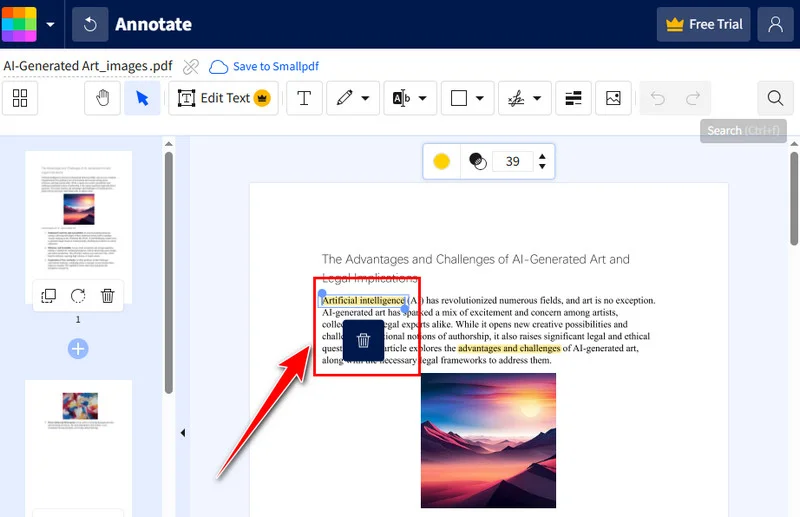
- Selecione a Marcação: Clique diretamente no destaque amarelo para ativar a caixa de seleção.
- Execute a Exclusão: Uma vez selecionado, simplesmente pressione a tecla Delete no seu teclado ou clique no ícone da lixeira que aparece acima do texto.
- Finalize e Exporte: Clique em Baixar para salvar o arquivo imediatamente. Alternativamente, selecione Finalizar para entrar no modo de visualização, onde você pode então escolher Baixar ou Exportar Como outros formatos como Microsoft Word ou Excel.
Dica Profissional: Solucionando Problemas com Destaques "Teimosos"
Se você descobrir que um destaque não seleciona, certifique-se de que seu editor esteja especificamente alternado para o "Modo de Anotação". Para documentos digitalizados onde o destaque está achatado na própria imagem, você pode usar uma sobreposição de forma branca para mascarar manualmente a cor do destaque.
Nota: Segurança e Armazenamento Sempre baixe sua cópia imediatamente, pois a maioria das ferramentas online gratuitas tem uma janela de sessão limitada para armazenamento de arquivos. Além disso, seja cauteloso com dados sensíveis ou confidenciais; como esses serviços podem enviar seu arquivo para um servidor de terceiros, métodos locais como o Free Spire.PDF e o Adobe Acrobat são preferíveis para privacidade.
Precisão Profissional: Como Remover Destaque de PDF no Adobe Acrobat
Para documentos legais complexos, o Adobe Acrobat Pro é o padrão da indústria. Ele fornece a precisão necessária para gerenciar marcações de texto intrincadas. Ele suporta o gerenciamento de todas as anotações em um painel dedicado de "Comentários".
Este método é perfeito quando você precisa distinguir entre um destaque e um preenchimento de fundo que pode ter sido adicionado durante a criação original do documento.
Instruções Passo a Passo:
- Abra o Painel de Comentários: Na barra de ferramentas do lado direito, selecione a ferramenta Comentários. Isso listará todas as marcações em ordem cronológica.
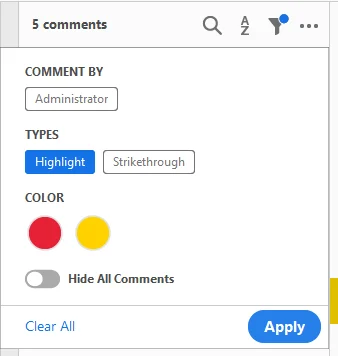
- Filtre e Encontre: Você pode classificar por tipo, autor ou cor. Isso é particularmente útil se você deseja apenas remover o destaque do PDF, mantendo outras anotações intactas.
-
Exclusão em Lote ou Única:
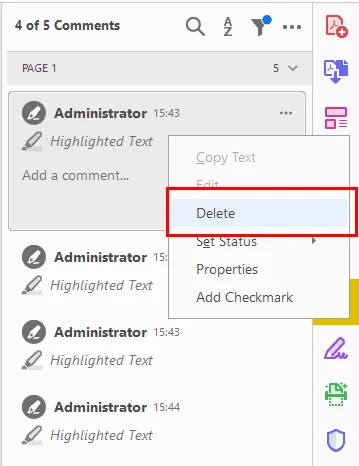
- Para remover um: Clique com o botão direito no destaque na página ou na lista e selecione Excluir.
- Para excluir todos os destaques no PDF de uma vez: Segure a tecla Ctrl e clique manualmente em cada comentário na lista que deseja remover, depois clique com o botão direito e selecione Excluir.
- Alternativas de Sistema: Se você estiver em um Mac, pode conseguir a remoção básica através do Pré-visualização do Mac selecionando o destaque e pressionando backspace, ou até mesmo através do visualizador de PDF do Chrome para camadas de anotação muito simples.
Nota: Certifique-se de "Salvar Como" uma nova versão após a edição para preservar os metadados do documento original, se necessário.
Leia também: Como Destacar Texto em um PDF: 5 Métodos Fáceis
Escolha do Desenvolvedor: Automatize com o Free Spire.PDF para Python
Para desenvolvedores que lidam com grandes volumes de dados, o clique manual é ineficiente. Usando uma biblioteca como o Free Spire.PDF para Python, você pode remover programaticamente destaques de arquivos PDF em diretórios inteiros em segundos.
Implementação Básica: Limpar Todas as Marcações de Uma Vez
O Free Spire.PDF fornece acesso à coleção de Anotações, onde os marcadores de destaque são armazenados como objetos PdfTextMarkupAnnotationWidget. Como esta classe também abrange outras marcações de texto, como tachados e sublinhados, nossa implementação inclui uma verificação específica para o TextMarkupAnnotationType para garantir que apenas os destaques sejam alvo e removidos.
Aqui está um exemplo de código mostrando como excluir todos os destaques de um PDF de uma só vez:
from spire.pdf.common import *
from spire.pdf import *

# Initialize the PdfDocument object
pdf = PdfDocument()
# Load the PDF file
pdf.LoadFromFile("/input/sample.pdf")

# Iterate through each page in the document
for i in range(pdf.Pages.Count):
    page = pdf.Pages[i]
    # Access the collection of annotations for the current page
    annotations = page.Annotations

    # Iterate through annotations in reverse order
    for j in range(annotations.Count - 1, -1, -1):
        annot = annotations[j]

        # Check if the annotation is a text markup type (highlights, underlines, etc.)
        if isinstance(annot, PdfTextMarkupAnnotationWidget):
            # Verify if the specific markup type is a Highlight
            if annot.TextMarkupAnnotationType == PdfTextMarkupAnnotationType.Highlight:
                # Remove the highlight annotation from the collection
                annotations.RemoveAt(j)

# Save the modified document
pdf.SaveToFile("/output/HighlightsRemoved.pdf")
pdf.Close()
Aqui está a pré-visualização do PDF original e do PDF limpo:
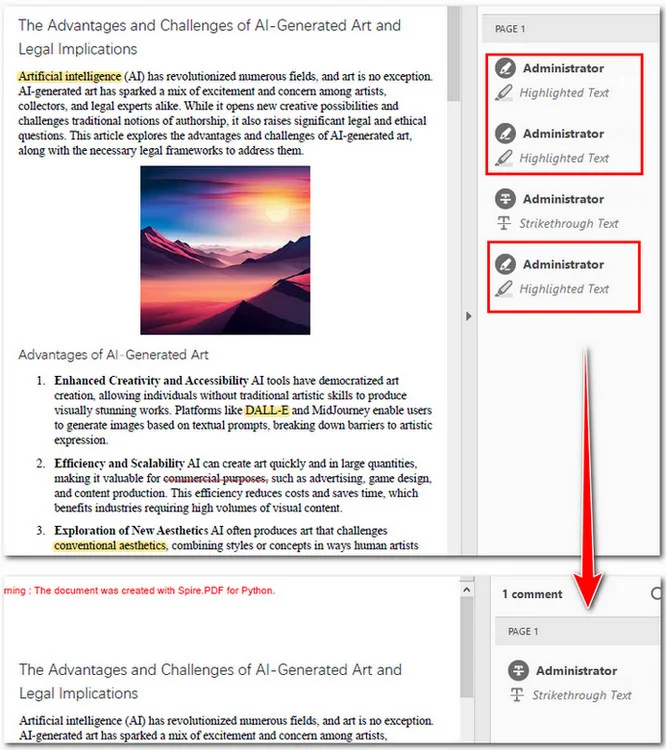
Você pode ver que os três destaques no PDF foram excluídos e o tachado foi preservado.
Controle Avançado: Remoção Seletiva por Índice ou Atributo
Às vezes, uma limpeza total é desnecessária. Você pode querer apenas remover anotações específicas, como o segundo destaque em uma página, ou filtrar destaques com base em seus metadados, como autor ou conteúdo.
Ao filtrar primeiro as anotações em uma lista, você pode visar instâncias específicas. Abaixo está a implementação para remover o segundo destaque encontrado na primeira página:
from spire.pdf.common import *
from spire.pdf import *

# Create a PdfDocument object and load a PDF file
doc = PdfDocument()
doc.LoadFromFile("/input/sample.pdf")

# Get the annotations collection of the first page
annotations = doc.Pages[0].Annotations

# Loop through annotations collection and get the highlights
highlights = []
for i in range(annotations.Count):
    if isinstance(annotations[i], PdfTextMarkupAnnotationWidget):
        highlights.append(annotations[i])

# Remove the second highlight
annotations.Remove(highlights[1])

# Save the document
doc.SaveToFile("/output/RemoveSecondHighlight.pdf")
doc.Close()
Aqui está a pré-visualização do PDF original e do arquivo de saída:
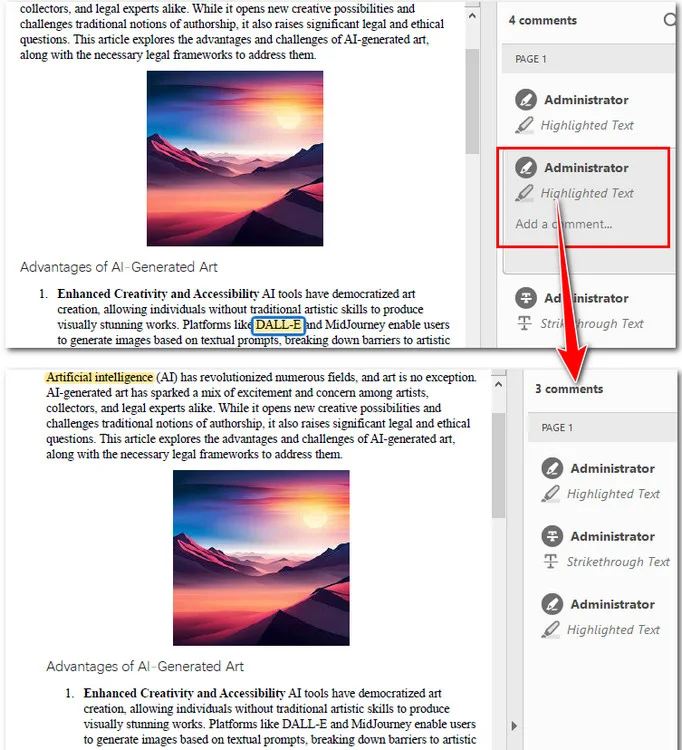
Nota: As bibliotecas de programação só podem detectar camadas de "Anotação". Se o destaque estiver achatado no fluxo de conteúdo, você precisará fazer OCR no PDF ou usar técnicas de branqueamento baseadas em coordenadas.
Comparação Final: Qual Método Você Deve Escolher?
Como exploramos, a maneira ideal de remover destaques de arquivos PDF depende do seu fluxo de trabalho específico, do volume de documentos e do seu nível técnico. A tabela a seguir fornece uma análise lado a lado para ajudá-lo a selecionar a ferramenta mais eficiente para suas necessidades.
| Característica | Ferramentas Online | Adobe Acrobat | Free Spire.PDF (Python) |
|---|---|---|---|
| Esforço | Baixo (Único) | Médio (Manual) | Alto (Configuração Inicial) |
| Velocidade | Rápido | Lento para Lotes | Extremamente Rápido para Lotes |
| Custo | Grátis (Geralmente) | Assinatura Paga | Grátis |
| Privacidade | Baixa (Nuvem) | Alta (Local) | Máxima (Local/Criptografado) |
Conclusão
Neste guia, explicamos três maneiras de remover destaques de arquivos PDF. Ferramentas online como o Smallpdf são perfeitas para tarefas rápidas, enquanto o Adobe Acrobat oferece a precisão manual necessária para o gerenciamento profissional de documentos. Para desenvolvedores, o Free Spire.PDF para Python é ideal para automação de alto volume e privacidade de dados.
Ao entender essas diferentes abordagens, você pode transformar um documento desordenado e cheio de marcações em um PDF limpo e profissional em segundos. Experimente o método que melhor se adapta ao seu fluxo de trabalho para se manter produtivo e organizado.