Converter PDFs para imagens TIFF é um requisito comum para fluxos de trabalho de impressão, arquivamento e OCR. Embora muitas ferramentas possam exportar TIFFs de PDFs, obter um TIFF de várias páginas a 300 DPI — o padrão para impressão e digitalizações de alta qualidade — nem sempre é simples.
Neste guia, vamos apresentar quatro métodos práticos, que vão desde soluções sem código até um fluxo de trabalho automatizado com Python. Cada método é projetado para atender a diferentes necessidades, ajudando você a escolher a abordagem mais eficiente com base no seu fluxo de trabalho e nível técnico.
Visão geral dos métodos abordados:
- Método 1 — Converter PDF para TIFF com o Adobe Acrobat Pro
- Método 2 — Converter PDF para TIFF online com o CloudConvert
- Método 3 — Converter PDF para TIFF de várias páginas com o Preview (Mac)
- Método 4 — Converter PDF para TIFF de várias páginas com Python (Spire.PDF)
Por que 300 DPI e TIFF de várias páginas são importantes
300 DPI garante que suas imagens sejam nítidas o suficiente para:
- Impressão em alta qualidade
- Precisão de OCR (Reconhecimento Óptico de Caracteres)
- Documentação de arquivo ou legal
Arquivos TIFF de várias páginas são convenientes para:
- Armazenar documentos de várias páginas em um único arquivo
- Compatibilidade com scanners, sistemas de fax e software de imagem médica ou legal
- A escolha do método certo depende se você prioriza a facilidade de uso, a qualidade da imagem ou a automação.
Método 1 — Converter PDF para TIFF com o Adobe Acrobat Pro
Adobe Acrobat Pro é uma ferramenta comercial amplamente utilizada que pode exportar páginas de PDF como imagens TIFF rapidamente. Você pode definir a resolução para 300 DPI, garantindo uma saída de alta qualidade adequada para tarefas de impressão ou OCR.
No entanto, o Acrobat exporta cada página como um arquivo TIFF separado, portanto, TIFFs de várias páginas não são suportados diretamente. Este método é ideal se você já possui o Acrobat e deseja uma exportação rápida e de alta qualidade, mas pode precisar de uma etapa adicional para mesclar as páginas.
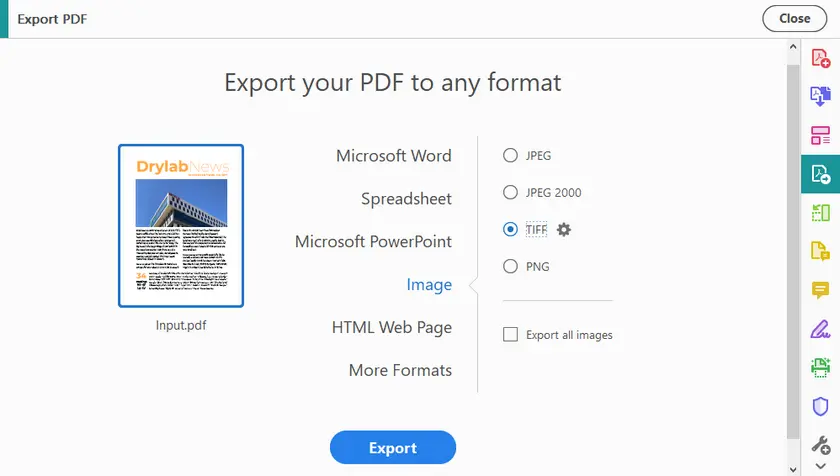
Passos para exportar PDF para TIFF usando o Adobe
- Inicie o Adobe Acrobat Pro e abra seu arquivo PDF.
- Vá para Ferramentas e selecione Exportar PDF.
- Escolha Imagem e, em seguida, selecione TIFF como o formato de arquivo de saída.
- Clique no ícone de Engrenagem ao lado de TIFF e defina a Resolução para 300 pixels/polegada.
- Clique em Exportar, escolha o local do arquivo e salve suas imagens TIFF.
Nota:
- O Acrobat exporta um TIFF por página.
- Se você precisar de um TIFF de várias páginas, terá que mesclar os arquivos TIFF individuais posteriormente (veja a solução no Método 2).
Método 2 — Converter PDF para TIFF online com o CloudConvert
O CloudConvert é um conversor online versátil que permite definir o DPI para 300 para uma saída de alta qualidade. É acessível de qualquer navegador, não requer instalação e funciona em todas as principais plataformas.
A ferramenta exporta cada página como uma imagem TIFF separada, então, se você precisar de um único TIFF de várias páginas, precisará mesclar os arquivos posteriormente. Apesar disso, o CloudConvert é uma excelente solução para usuários que desejam uma conversão fácil e de alta resolução sem tocar em código.
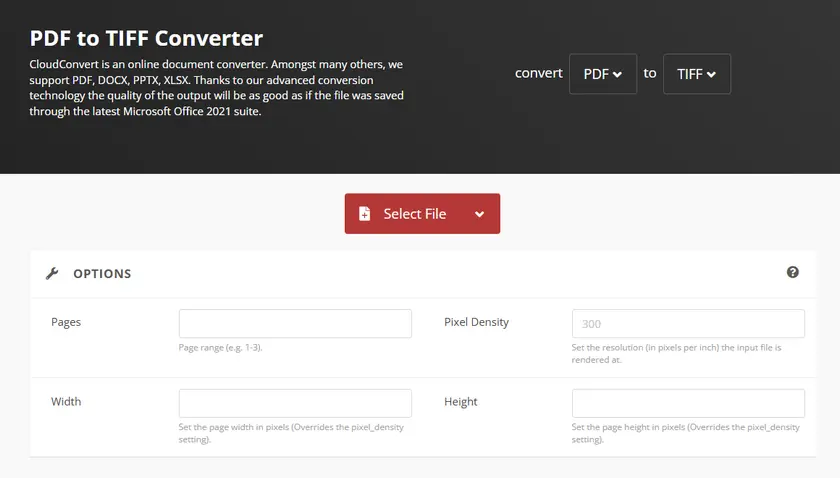
Passos para converter PDF para TIFF online
- Acesse o conversor de PDF para TIFF do CloudConvert em seu navegador.
- Clique em Selecionar Arquivo para enviar seu PDF do seu dispositivo.
- Defina a Densidade de Pixels para 300 na seção Opções.
- Clique no botão Converter e, em seguida, baixe seu arquivo TIFF assim que a conversão for concluída.
Nota:
- Cada página é exportada como uma imagem TIFF separada.
Combinar em um TIFF de várias páginas (Opcional)
Se você deseja um único TIFF de várias páginas:
- Windows: Use o IrfanView
- Abra o IrfanView e escolha Arquivo → Miniaturas.
- Na janela de Miniaturas, navegue até a pasta com suas imagens TIFF.
- Selecione as imagens que deseja mesclar (Shift/Ctrl + clique).
- Clique com o botão direito em qualquer imagem selecionada → escolha "Iniciar diálogo de TIF de várias páginas com os arquivos selecionados".
- No diálogo, defina a pasta de saída e o nome do arquivo → clique em Criar Imagem TIF.
- Online: Use qualquer fusor de TIFF online gratuito para combinar as páginas
Esta etapa garante que você obtenha tanto a qualidade de 300 DPI quanto um TIFF de várias páginas sem programação.
Método 3 — Converter PDF para TIFF de várias páginas com o Preview (Mac)
Os usuários de Mac podem aproveitar o aplicativo Preview integrado, que suporta a exportação de PDFs para TIFF de várias páginas diretamente. Você pode definir a resolução para 300 pixels/polegada para garantir uma saída com qualidade de impressão.
Este método é simples, confiável e não requer ferramentas ou instalações adicionais. O Preview é especialmente conveniente para usuários que desejam uma solução de uma etapa para DPI e saída de várias páginas.
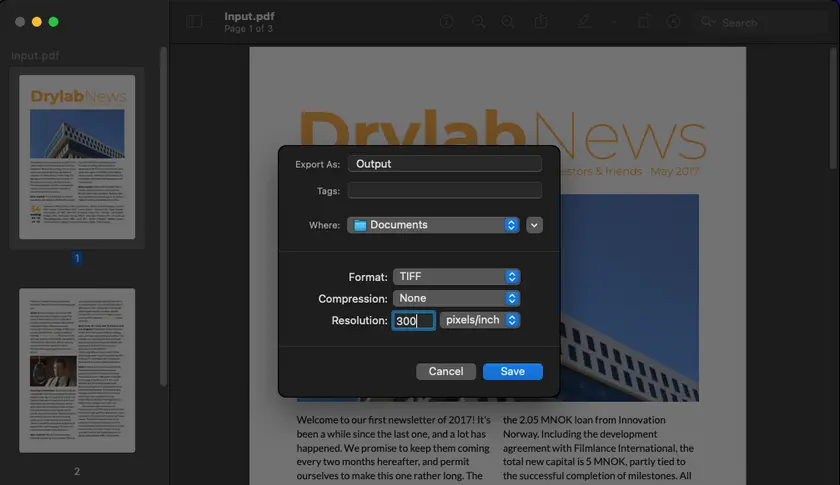
Passos para converter PDF para TIFF usando o Preview
- Abra seu arquivo PDF com o Preview.
- Clique em Arquivo no menu superior e selecione Exportar.
- Escolha TIFF no menu suspenso Formato.
- Especifique o nome do arquivo de saída e selecione o local desejado.
- Defina a Resolução para 300 pixels/polegada.
- Clique em Salvar para concluir o processo.
Esta é uma solução de uma etapa para usuários de Mac, combinando facilidade de uso com controle total sobre DPI e saída de várias páginas.
Método 4 — Converter PDF para TIFF de várias páginas com Python (Spire.PDF)
Python com Spire.PDF oferece uma maneira automatizada de converter PDFs para TIFFs de várias páginas em qualquer DPI, tornando-o ideal para processamento em lote ou tarefas repetitivas. O fluxo de trabalho usa PIL (Python Imaging Library) para gerar um único TIFF de várias páginas a partir de todas as páginas do PDF de uma só vez.
Este método oferece controle total sobre a resolução, formato de saída e automação, o que é perfeito para desenvolvedores ou usuários que trabalham com grandes volumes de arquivos. Abaixo está um trecho de código pronto para uso que demonstra o processo:
Instalar bibliotecas necessárias
Antes de executar o código, instale os pacotes Python necessários:
pip install spire.pdf pillow
- Spire.PDF for Python: Lida com o carregamento, leitura e conversão de arquivos PDF. Ele fornece métodos para renderizar cada página como uma imagem no DPI especificado.
- Pillow (PIL): Uma biblioteca de imagem Python usada para processar e salvar imagens, incluindo a combinação de várias páginas em um único TIFF de várias páginas.
Código Python para converter PDF para TIFF
from spire.pdf.common import *
from spire.pdf import *

from PIL import Image
from io import BytesIO

# Crie um objeto PdfDocument
doc = PdfDocument()

# Carregue um documento PDF
doc.LoadFromFile("Input.pdf")

# Crie uma lista vazia para armazenar imagens PIL
images = []

# Itere por todas as páginas do documento
for i in range(doc.Pages.Count):

    # Converta uma página específica para um fluxo de imagem
    with doc.SaveAsImage(i, 300, 300) as imageData:

        # Abra o fluxo de imagem como uma imagem PIL
        img = Image.open(BytesIO(imageData.ToArray()))

        # Adicione a imagem PIL à lista
        images.append(img)

# Salve as imagens PIL como um arquivo TIFF de várias páginas
images[0].save("Output/ToTIFF.tiff", save_all=True, append_images=images[1:])

# Libere os recursos
doc.Dispose()
Como funciona:
- Carregue o PDF em um objeto PdfDocument usando o Spire.PDF.
- Itere por cada página do PDF e converta-a em um fluxo de imagem a 300 DPI.
- Abra o fluxo de imagem com o PIL, criando um objeto Image do PIL para cada página.
- Armazene todas as imagens em uma lista e use o PIL para salvá-las como um único TIFF de várias páginas.
Esta abordagem oferece controle total sobre o DPI, produz um TIFF de várias páginas diretamente e é ideal para automação e fluxos de trabalho em lote.
Saída:
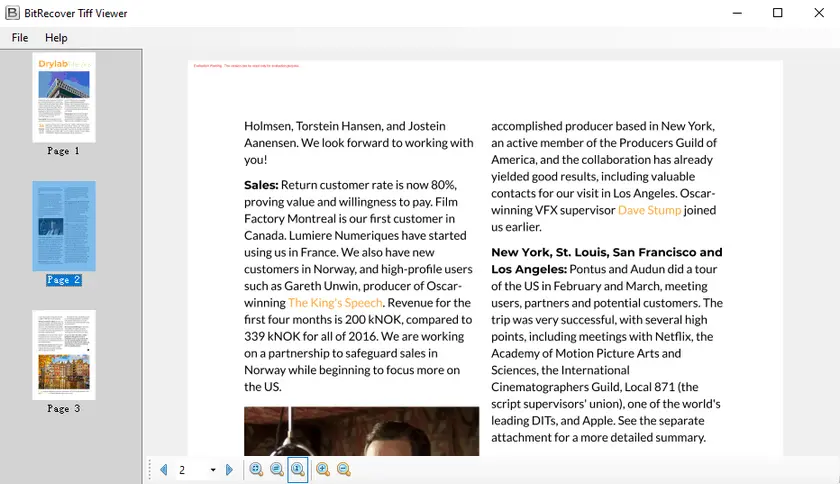
Você também pode gostar: Converter PDF para TIFF e TIFF para PDF usando Python
Comparação dos métodos de conversão de PDF para TIFF
| Método | Plataforma | TIFF de várias páginas | 300 DPI | Facilidade de uso | Suporte a automação / lote | Custo | Facilidade de mesclagem |
|---|---|---|---|---|---|---|---|
| Adobe Acrobat Pro | Windows / Mac | ✘ (um por página) | ✔ | ★★★★☆ | ✘ | Pago | Médio (requer etapa extra) |
| CloudConvert | Web / Qualquer | ✘ (um por página) | ✔ | ★★★★★ | ✘ | Gratuito / Plano pago | Fácil (via IrfanView ou ferramenta online) |
| Preview (Mac) | Mac | ✔ | ✔ | ★★★★★ | ✘ | Gratuito (integrado) | Integrado (uma etapa) |
| Python + Spire.PDF | Windows / Mac / Linux | ✔ | ✔ | ★★★☆☆ | ✔ | Pago (biblioteca Spire.PDF) | Integrado (uma etapa) |
Conclusão
Converter PDFs para TIFFs de várias páginas a 300 DPI pode ser simples quando você escolhe o método certo para o seu fluxo de trabalho. O Preview no Mac oferece uma solução simples de uma etapa, enquanto o Adobe Acrobat Pro e conversores online como o CloudConvert oferecem exportações de alta qualidade a 300 DPI, mas produzem um arquivo por página, exigindo uma etapa adicional de mesclagem.
Para usuários que precisam de automação ou processamento em lote, Python com Spire.PDF oferece controle total sobre a resolução e a saída de várias páginas, tornando-o ideal para fluxos de trabalho maiores. Ao entender os pontos fortes e as limitações de cada método, você pode produzir TIFFs de alta qualidade que atendem tanto aos padrões profissionais quanto aos de arquivamento.
Perguntas frequentes
P1: Como posso mesclar TIFFs de uma única página em um TIFF de várias páginas?
Use o IrfanView (Windows) ou qualquer ferramenta online de fusão de TIFF.
P2: 300 pixels/polegada é o mesmo que 300 DPI?
Sim. Na conversão de PDF para imagem, 300 PPI equivale efetivamente a 300 DPI, garantindo uma saída de alta qualidade para impressão e OCR.
P3: O Python pode gerar TIFFs de várias páginas diretamente?
Sim. Usando o Spire.PDF com Python, você pode gerar TIFFs de várias páginas a 300 DPI em uma única etapa, perfeito para processamento em lote.
P4. Por que meus arquivos TIFF convertidos são muito grandes?
Arquivos TIFF a 300 DPI são grandes porque armazenam dados de imagem de alta resolução com compressão mínima. Para reduzir o tamanho do arquivo, você pode usar opções de compressão como LZW ou ZIP (se suportado), ou diminuir o DPI se a alta resolução não for necessária.