Alterar o tamanho do slide no PowerPoint é necessário ao preparar apresentações para diferentes telas, formatos e requisitos de saída. Usar o tamanho de slide errado pode fazer com que o conteúdo seja cortado, esticado ou desalinhado, enquanto ajustá-lo corretamente garante que seus slides pareçam polidos, profissionais e bem alinhados.
Neste guia, você aprenderá três maneiras práticas de alterar o tamanho do slide no PowerPoint — desde ajustes manuais até automação com VBA e Python — sem afetar seus layouts existentes.
- Por que alterar o tamanho do slide no PowerPoint
- Entenda os tamanhos comuns de slides do PowerPoint
- Alterar o tamanho do slide no PowerPoint manualmente
- Alterar o tamanho do slide no PowerPoint automaticamente usando VBA
- Redimensionar slides do PowerPoint em lote usando Python
- Solução de problemas e práticas recomendadas para alterar o tamanho do slide no PowerPoint
Por que alterar o tamanho do slide no PowerPoint?
O PowerPoint usa dimensões de slide padrão, que nem sempre se ajustam às necessidades de apresentação do mundo real. Alterar o tamanho do slide ajuda você a:
- Exibir corretamente em diferentes telas - garanta que os slides fiquem perfeitos em monitores widescreen, projetores ou laptops.
- Evitar problemas de conteúdo - evite que textos, imagens ou gráficos sejam cortados, esticados ou desalinhados.
- Preparar para impressão ou exportação para PDF - otimize os slides para apostilas, relatórios ou compartilhamento digital.
- Adaptar para plataformas digitais - crie slides para apresentações de vídeo, sites ou postagens em mídias sociais.
- Manter a consistência entre dispositivos - mantenha os layouts intactos ao compartilhar apresentações com colegas ou clientes.
Começando com o tamanho de slide certo, você pode reduzir problemas de formatação e garantir que seu conteúdo pareça profissional em todos os cenários.
Entenda os tamanhos comuns de slides do PowerPoint
Antes de alterar o tamanho do slide, é importante entender os tamanhos de slide do PowerPoint mais comumente usados e seus casos de uso típicos.
| Tamanho do Slide | Proporção | Dimensões | Casos de Uso Típicos |
|---|---|---|---|
| Padrão | 4:3 | 10 × 7.5 in | Projetores mais antigos, apostilas impressas, apresentações legadas |
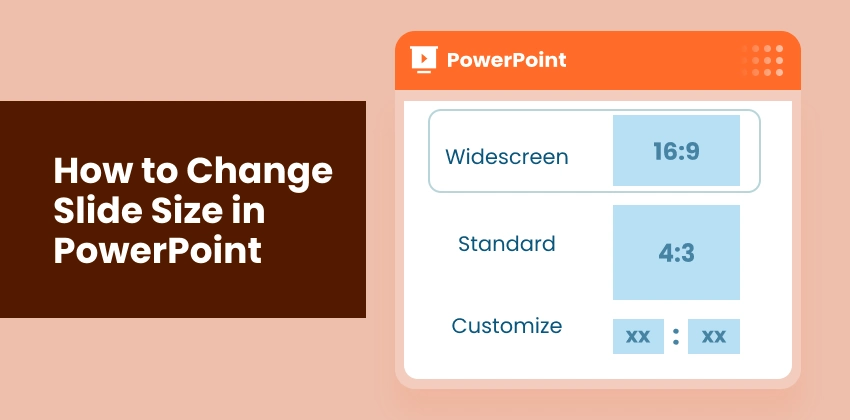
| Widescreen | 16:9 | 13.333 × 7.5 in | Monitores modernos, laptops, TVs, apresentações online |
| Tamanho de Slide Personalizado | Personalizado | Qualquer largura × altura | Pôsteres, gráficos de mídia social, sinalização digital, conteúdo de vídeo |
Dica: Para a maioria das telas modernas e compartilhamento online, o formato widescreen 16:9 é recomendado.
Alterar o tamanho do slide no PowerPoint manualmente
Se você deseja controle total sobre o layout da sua apresentação, o PowerPoint permite que você altere manualmente o tamanho do slide para se ajustar a telas, formatos de impressão ou plataformas digitais. Veja como fazer.
Passos para alterar o tamanho do slide no PowerPoint manualmente:
-
Abra sua apresentação no PowerPoint e selecione qualquer slide.
-
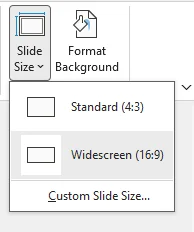
Navegue até a guia Design na faixa de opções e clique em Tamanho do Slide na extrema direita.

-
Escolha uma opção de tamanho:
- Tamanhos predefinidos: Selecione Padrão (4:3) ou Widescreen (16:9) para formatos comuns.
- Tamanho de Slide Personalizado: Insira a largura e a altura desejadas para layouts especializados, como pôsteres, slides de mídia social ou conteúdo de vídeo.
-
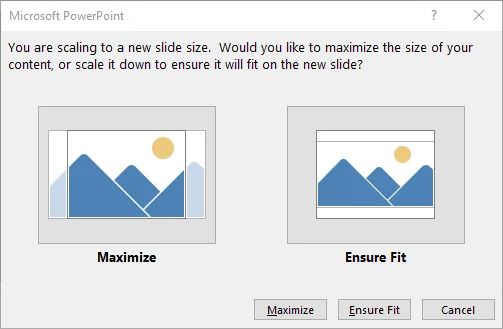
Escolha como dimensionar seu conteúdo quando solicitado:
- Maximizar: Aumenta o seu conteúdo para preencher o novo tamanho do slide (pode fazer com que alguns objetos transbordem).
- Garantir Ajuste: Reduz o conteúdo para caber no slide com segurança (recomendado para a maioria dos layouts).
-
O PowerPoint aplica o novo tamanho do slide e dimensiona o conteúdo imediatamente. Revise cada slide para alinhamento, texto e imagens.
Prós:
- Rápido e fácil para uma única apresentação
- Controle total sobre as dimensões do slide
- Nenhum software adicional necessário
Contras:
- Pode ser demorado se você precisar redimensionar várias apresentações
Dica: Usar Garantir Ajuste oferece os melhores resultados sem quebrar seu layout.
Para orientação oficial, consulte Alterar o tamanho dos seus slides do PowerPoint da Microsoft.
Alterar o tamanho do slide no PowerPoint automaticamente usando VBA
Se você estiver confortável com VBA, pode executar um script diretamente no PowerPoint para automatizar o redimensionamento de slides. Este método é ideal para usuários que lidam com tarefas repetidas de redimensionamento e preferem não depender de bibliotecas externas.
Passos para alterar o tamanho do slide no PowerPoint automaticamente usando VBA:
-
Abra sua apresentação do PowerPoint.
-
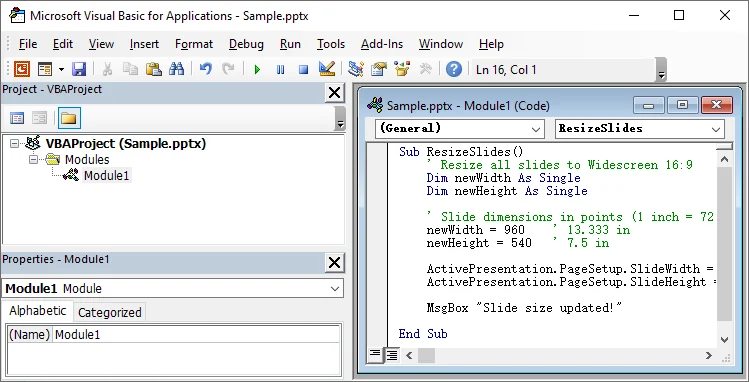
Pressione Alt + F11 para abrir o Editor do VBA.
-
Clique em Inserir → Módulo para inserir um novo módulo.
-
Cole o seguinte código:
Sub ResizeSlides() ' Redimensionar todos os slides para Widescreen 16:9 Dim newWidth As Single Dim newHeight As Single ' Dimensões do slide em pontos (1 polegada = 72 pontos) newWidth = 960 ' 13.333 in newHeight = 540 ' 7.5 in ActivePresentation.PageSetup.SlideWidth = newWidth ActivePresentation.PageSetup.SlideHeight = newHeight MsgBox "Tamanho do slide atualizado!" End Sub -
Pressione F5 para executar a macro.
-
Revise todos os slides para garantir que o conteúdo esteja alinhado e os layouts intactos.
Prós:
- Automatiza o redimensionamento para todos os slides diretamente no PowerPoint
- Não há necessidade de software adicional ou scripts externos
Contras:
- Requer conhecimento básico de VBA
- O conteúdo do slide ainda pode precisar de pequenos ajustes após o redimensionamento
Dica: Sempre faça backup da sua apresentação antes de executar macros, pois as alterações não podem ser desfeitas.
Você também pode se interessar por: Como dividir PPT - 3 métodos fáceis (manual, online e Python)
Redimensionar slides do PowerPoint em lote usando Python
Para operações em lote em várias apresentações, o Python permite que você altere automaticamente o tamanho do slide no PowerPoint, economizando tempo e garantindo uma formatação consistente em todos os arquivos. Este método é especialmente útil para projetos de grande escala onde o ajuste manual seria impraticável.
Usando bibliotecas como Spire.Presentation for Python, você pode redimensionar rapidamente slides em dezenas ou centenas de apresentações de uma só vez. Além de redimensionar, também permite adicionar, excluir, reordenar ou copiar slides, dando a você controle total sobre o conteúdo do slide e o gerenciamento do layout.
Passos para alterar o tamanho do slide do PowerPoint em lote:
-
Instale o Spire.Presentation for Python do PyPI:
pip install spire.presentation -
Coloque todos os arquivos do PowerPoint para redimensionar em uma pasta, por exemplo, apresentacoes/.
-
Crie um script Python para percorrer todos os arquivos do PowerPoint na pasta e redimensionar os slides de cada um em lote.
from spire.presentation import * import os import glob # Definir caminhos das pastas de entrada e saída input_folder = "presentations/" output_folder = "resized_presentations/" # Criar pasta de saída se não existir os.makedirs(output_folder, exist_ok=True) # Percorrer todos os arquivos PPTX na pasta de entrada for file_path in glob.glob(os.path.join(input_folder, "*.pptx")): # Criar uma instância de Presentation presentation = Presentation() # Carregar a apresentação presentation.LoadFromFile(file_path) # Definir o tamanho do slide para Widescreen 16:9 presentation.SlideSize.Type = SlideSizeType.Screen16x9 # Salvar a apresentação redimensionada output_file = os.path.join(output_folder, "resized_" + os.path.basename(file_path)) presentation.SaveToFile(output_file, FileFormat.Pptx2016) # Liberar recursos presentation.Dispose() print("Redimensionamento em lote concluído.") -
Execute o script para redimensionar todas as apresentações automaticamente.
Prós:
- Eficiente para várias apresentações
Contras:
- Requer conhecimento básico de Python
- Necessária a instalação de biblioteca adicional
- O conteúdo do slide pode exigir pequenos ajustes manuais
Dicas:
- O script pode ser modificado para usar dimensões de slide personalizadas em vez do padrão Widescreen (16:9), consulte o documento de suporte oficial do Spire.Presentation.
- Teste em uma ou duas apresentações primeiro antes de executar um lote completo para garantir que os layouts sejam dimensionados corretamente.
Solução de problemas e práticas recomendadas para alterar o tamanho do slide no PowerPoint
Não importa qual método você escolha para alterar o tamanho do slide no PowerPoint, você ainda pode encontrar problemas de layout ou desalinhamento inesperado de conteúdo. Saber como solucionar problemas comuns e seguir as práticas recomendadas ajuda a garantir que sua apresentação seja exibida corretamente em todos os dispositivos, sem problemas de dimensionamento ou alinhamento.
Problemas Comuns e Como Corrigi-los
- Texto cortado: O conteúdo excede as novas margens do slide → Reduza o tamanho da fonte ou ajuste as caixas de texto.
- Imagens esticadas: Proporção não bloqueada → Bloqueie a proporção antes de redimensionar.
- Objetos desalinhados: O dimensionamento automático altera o espaçamento → Use as ferramentas de Alinhar ou ajuste no Slide Mestre.
- Layouts inconsistentes: Os slides usam mestres diferentes → Aplique as alterações de forma consistente no Slide Mestre.
Práticas Recomendadas para Alterar o Tamanho do Slide no PowerPoint
- Decida as dimensões do slide com antecedência: Escolha o tamanho correto do slide antes de adicionar a maior parte do seu conteúdo.
- Use 16:9 para telas modernas: Ideal para widescreens, laptops e apresentações online.
- Mantenha o conteúdo importante dentro das margens de segurança: Evita que objetos sejam cortados após o redimensionamento.
- Teste no dispositivo ou tela de destino: Garante que a apresentação seja exibida corretamente.
Dica: Antes de redimensionar uma apresentação existente, sempre salve uma cópia de backup - especialmente ao usar macros VBA ou scripts Python.
Conclusão
A alteração do tamanho do slide no PowerPoint pode ser feita de várias maneiras, e o melhor método depende do seu fluxo de trabalho e das necessidades da apresentação:
- Redimensionamento manual - Melhor para edições rápidas ou apresentações únicas.
- Automação com VBA - Ideal para tarefas de redimensionamento repetíveis no PowerPoint.
- Redimensionamento em lote com Python - Perfeito para projetos de grande escala ou fluxos de trabalho automatizados.
Ao selecionar o método certo, você pode redimensionar slides do PowerPoint com confiança, sem quebrar layouts, manter uma formatação consistente e economizar tempo ao trabalhar com vários arquivos.
Procurando por mais tutoriais de PowerPoint de alta qualidade? Confira nossos recursos gratuitos de PPT.
Perguntas Frequentes: Alterar o Tamanho do Slide no PowerPoint
P1: Qual é o melhor tamanho de slide para apresentações do PowerPoint?
R1: Para a maioria das apresentações modernas, o Widescreen (16:9) é recomendado. Funciona melhor em laptops, monitores, TVs e plataformas de reunião online. O Padrão (4:3) é usado principalmente para projetores mais antigos ou apostilas impressas.
P2: Alterar o tamanho do slide afeta as animações ou transições no PowerPoint?
R2: Alterar o tamanho do slide não remove animações ou transições, mas pode afetar seu posicionamento visual ou tempo. Revise os slides após o redimensionamento para garantir que tudo seja reproduzido corretamente.
P3: Como alterar o tamanho do slide no PowerPoint sem quebrar os layouts?
R3: Use a opção Garantir Ajuste ao redimensionar, mantenha o conteúdo importante dentro das margens de segurança e revise os slides após o redimensionamento. Pequenos ajustes manuais ainda podem ser necessários para layouts complexos.
P4: Como redimensionar slides em várias apresentações do PowerPoint de uma só vez?
R4: Use Python junto com bibliotecas como Spire.Presentation para redimensionar em lote vários arquivos do PowerPoint automaticamente.
P5: Posso alterar o tamanho do slide no PowerPoint para apenas um slide?
R5: Não. O PowerPoint aplica o tamanho do slide a toda a apresentação, não a slides individuais. Se você precisar de tamanhos de slide diferentes, crie apresentações separadas ou ajuste o conteúdo visualmente em um único slide.