As imagens tornam as apresentações do PowerPoint mais envolventes, profissionais e fáceis de entender. Capturas de tela, fotos e gráficos ajudam a transmitir ideias complexas visualmente, seja para relatórios de negócios, palestras em sala de aula ou documentação de projetos. No entanto, apesar dos benefícios, as imagens também aumentam o tamanho do arquivo e causam problemas ao compartilhar por e-mail.
Muitos usuários procuram maneiras de compactar imagens no PowerPoint. Siga este guia para aprender três métodos comprovados para reduzir o tamanho do arquivo PPT de forma eficiente, mantendo a qualidade.
- Por que compactar imagens no PowerPoint ajuda
- Como compactar imagens no PowerPoint - 3 maneiras eficazes
- Dicas extras para compactar imagens no PowerPoint
- Considerações finais: Escolha a melhor maneira para compactar imagens no PowerPoint
- Perguntas frequentes
Por que compactar imagens no PowerPoint ajuda?
Apresentações grandes são um desafio comum na educação, nos negócios e no desenvolvimento de software. Por exemplo:
- Professores e alunos que enviam slides de palestras podem encontrar limites de anexos de e-mail.
- Funcionários de escritório que compartilham apresentações de projetos podem enfrentar lentidão nos uploads ou downloads.
- Desenvolvedores ou administradores de TI que gerenciam várias apresentações podem enfrentar problemas de armazenamento ou desempenho do sistema.
Em todos esses casos, compactar imagens no PowerPoint é uma abordagem eficaz para tornar os arquivos menores e mais fáceis de manusear, mantendo a qualidade visual.
Como compactar imagens no PowerPoint?
Na seção a seguir, compartilharemos três técnicas, do básico ao avançado, para compactar imagens no PowerPoint. Esses métodos ajudam a reduzir o tamanho do arquivo PPT, melhorar o desempenho e facilitar o compartilhamento do seu PPT por e-mail ou plataformas em nuvem.
Abaixo estão as melhores maneiras possíveis de compactar imagens no PowerPoint:
- Use o recurso de compactação de imagens integrado do PowerPoint - Melhor para usuários comuns.
- Use um compressor de PowerPoint online - Rápido e não requer instalação.
- Use a compactação em lote C# para vários arquivos - Ideal para desenvolvedores e empresas.
Agora, vamos analisar cada método um por um.
Compactar imagens no PowerPoint usando a ferramenta integrada
Para compactar imagens no PowerPoint, você pode usar a ferramenta integrada Compactar Imagens. Este método está disponível na versão desktop do PowerPoint e é particularmente útil para usuários que já estão trabalhando com o PowerPoint e desejam otimizar rapidamente o tamanho do arquivo de uma única apresentação do PowerPoint.
Passos para compactar imagens no PowerPoint:
-
Abra sua apresentação do PowerPoint no Microsoft PowerPoint.
-
Selecione qualquer imagem em um slide para habilitar a guia Formato de Imagem.
-
Clique em Compactar Imagens no grupo Ajustar.

-
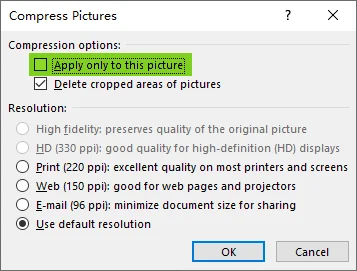
Desmarque Aplicar somente a esta imagem para compactar todas as imagens na apresentação.
-
Escolha uma resolução em Opções de compactação:
- 220 ppi - Excelente qualidade para a maioria das impressões e telas. Mantém as imagens nítidas com perda mínima de qualidade.
- 150 ppi - Bom para páginas da web e projetores. Equilibra a qualidade da imagem e o tamanho do arquivo.
- 96 ppi - Minimiza o tamanho do documento para compartilhamento por e-mail ou online. Ideal para distribuição rápida.
-
Clique em OK e salve a apresentação.
Observação:
- A ferramenta Compactar Imagens está disponível apenas na versão desktop do PowerPoint, não na versão web.
- Você pode excluir dados de edição de imagem para reduzir ainda mais o arquivo PPT, consulte o guia oficial da Microsoft.
Prós da compactação de imagem integrada do PowerPoint:
- A maneira oficial de compactar uma ou todas as imagens no PowerPoint
- Apenas o PowerPoint, nenhum software extra necessário
- Útil para usuários profissionais e casuais
Contras:
- Pode ser demorado ao processar várias apresentações
Você também pode gostar: Como converter imagens para PPT - 3 métodos fáceis
Compactar imagens no PowerPoint usando um compressor online
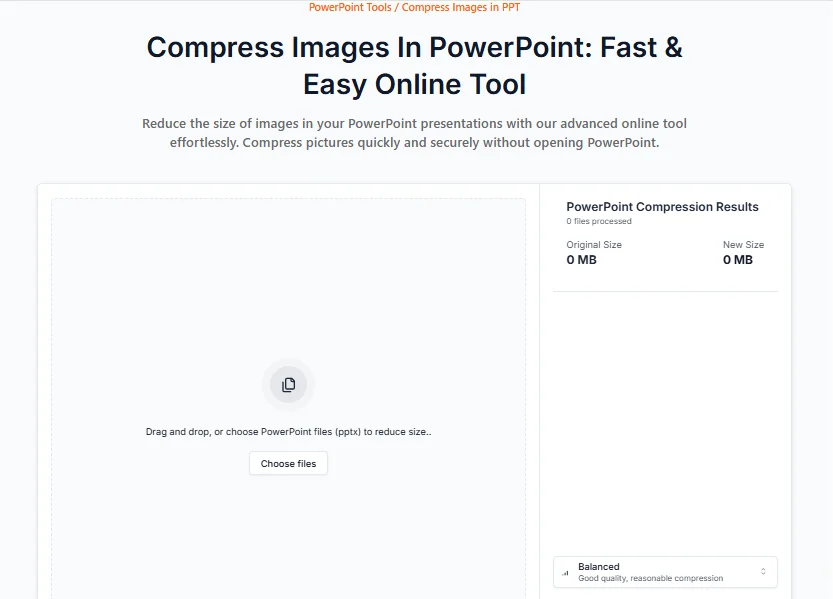
Se você não tem acesso ao aplicativo de desktop do PowerPoint ou prefere uma solução multiplataforma, pode compactar imagens no PowerPoint online usando uma ferramenta gratuita baseada na web como o Choladeck. Este método é ideal para iniciantes ou usuários ocasionais que simplesmente desejam reduzir o tamanho do arquivo PPT sem instalar ou configurar nenhum software.
Passos para compactar imagens no PowerPoint online:
- Abra o compressor de PowerPoint online da Choladeck em seu navegador.
- Selecione o nível de compactação desejado (Tamanho Pequeno, Equilibrado ou Alta Qualidade) para as imagens.
- Carregue seu arquivo do PowerPoint usando arrastar e soltar.
- Quando o processo estiver concluído, baixe a apresentação otimizada com imagens compactadas.
Prós da compactação de imagem online do PowerPoint:
- Totalmente gratuito e muito fácil de usar
- Basta usar seu navegador - nenhuma instalação necessária
- Funciona em dispositivos Windows, Mac ou móveis
Contras:
- É necessário estar conectado à internet para usar o serviço
- Riscos potenciais de privacidade ao enviar arquivos confidenciais para plataformas online
- Não é ideal para a compactação em lote de várias apresentações
Compactar imagens do PowerPoint em lote usando automação C#
Se você é uma empresa, desenvolvedor ou qualquer pessoa que precise processar grandes volumes de apresentações do PowerPoint, a compactação de imagens em lote com automação C# é a solução ideal. Este método permite compactar eficientemente imagens em muitas apresentações em apenas alguns passos simples, economizando tempo e esforço em comparação com os métodos manuais.
O guia passo a passo abaixo mostra como automatizar o processo de compactação de imagens do PowerPoint usando C# e Spire.Presentation - uma biblioteca .NET para PowerPoint para criar, atualizar e converter apresentações do PowerPoint.
Passos para compactar imagens do PowerPoint em lote usando C#:
-
Instale o Spire.Presentation for .NET a partir do NuGet:
-
Abra o seu Console do Gerenciador de Pacotes NuGet.
-
Execute o seguinte comando para instalar a biblioteca Spire.Presentation.
Install-Package Spire.Presentation
-
-
Escreva o código C#:
-
Crie um novo projeto de Aplicativo de Console C#.
-
Adicione o seguinte código para realizar a compactação em lote de imagens do PowerPoint.
using Spire.Presentation;
using System;
using System.IO;

namespace CompressImages
{
    internal class Program
    {
        static void Main(string[] args)
        {
            string inputDirectory = @"C:\path\to\input\folder";  // Especifique seu diretório de entrada
            string outputDirectory = @"C:\path\to\output\folder"; // Especifique seu diretório de saída

            // Obtenha todos os arquivos .pptx no diretório de entrada
            string[] files = Directory.GetFiles(inputDirectory, "*.pptx");

            foreach (string inputFile in files)
            {
                // Crie o caminho do arquivo de saída
                string outputFile = Path.Combine(outputDirectory, Path.GetFileName(inputFile));

                // Carregue a apresentação do arquivo
                Presentation presentation = new Presentation();
                presentation.LoadFromFile(inputFile);

                // Itere sobre todos os slides na apresentação
                foreach (ISlide slide in presentation.Slides)
                {
                    // Itere sobre todas as formas em cada slide
                    foreach (IShape shape in slide.Shapes)
                    {
                        // Verifique se a forma é uma imagem
                        if (shape is SlidePicture)
                        {
                            SlidePicture ps = shape as SlidePicture;
                            // Compacte a imagem: remova as áreas cortadas (true) e defina a resolução de destino para 150 DPI
                            ps.PictureFill.CompressImage(true, 150f);
                        }
                    }
                }

                // Salve a apresentação compactada no arquivo de saída
                presentation.SaveToFile(outputFile, FileFormat.Pptx2013);
                Console.WriteLine($"Compactado: {inputFile} -> {outputFile}");
            }

            Console.WriteLine("Compactação em lote concluída.");
        }
    }
}
-
-
Pressione F5 para executar o código. Você encontrará as apresentações otimizadas com imagens compactadas no diretório de saída especificado.
Observações:
- Você precisa modificar as variáveis inputDirectory e outputDirectory neste exemplo para apontar para as pastas apropriadas em seu sistema.
- Este exemplo assume arquivos .pptx. Se você também tiver arquivos .ppt, pode ajustar o filtro de arquivos em Directory.GetFiles() para incluí-los também.
- A resolução de destino neste caso é definida como 150 DPI (adequada para exibição na web). Você pode alterar isso para qualquer valor desejado.
Prós da compactação em lote usando C#:
- Ideal para desenvolvedores, administradores de TI ou empresas
- Permite o manuseio de um grande número de apresentações de uma só vez
- Opções personalizáveis para resolução de imagem e configurações de compactação
Contras:
- Requer conhecimento de programação e configuração
- A configuração é mais complexa do que os métodos manuais
Referência: Guia Oficial do Spire.Presentation
Dicas extras para compactar imagens no PowerPoint
- Excluir imagens não utilizadas: Remova quaisquer imagens que não sejam essenciais para reduzir o tamanho geral do arquivo.
- Use gráficos vetoriais: Sempre que possível, opte por gráficos baseados em vetores (como SVGs), que tendem a ter tamanhos de arquivo menores do que imagens raster.
- Redimensione antes de inserir: Redimensione as imagens em uma ferramenta de edição de fotos antes de inseri-las no PowerPoint para evitar arquivos grandes e desnecessários.
- Incorpore fontes com sabedoria: Se você usa fontes personalizadas, certifique-se de incorporá-las apenas quando necessário para evitar aumentar o tamanho do arquivo.
Considerações finais: Escolha a melhor maneira para compactar imagens no PowerPoint
Compactar imagens no PowerPoint não precisa ser complicado. O método certo depende principalmente de quantos arquivos você tem e com que frequência precisa reduzir o tamanho do arquivo PPT.
Aqui está uma maneira rápida de decidir:
- Trabalhando em apenas uma apresentação?
Use a ferramenta de compactação de imagens integrada do PowerPoint. É rápido, confiável e não requer ferramentas extras. - Precisa de uma solução rápida sem instalar software? Experimente um compressor de imagens online para PowerPoint. É conveniente para uso ocasional ou quando você está em um dispositivo diferente.
- Gerenciando dezenas ou centenas de arquivos PPT?
Use a automação C# para compactação em lote. Essa abordagem economiza um tempo significativo e é ideal para desenvolvedores, equipes de TI e fluxos de trabalho empresariais.
Ao escolher o método certo, você pode compactar facilmente imagens no PowerPoint, reduzir o tamanho do arquivo PPT, acelerar o compartilhamento e manter as apresentações profissionais sem perda de qualidade perceptível.
Procurando por mais tutoriais de PowerPoint de alta qualidade? Confira nossos recursos gratuitos de PPT.
Perguntas frequentes
P1: Qual é a maneira mais fácil de compactar imagens no PowerPoint e reduzir o tamanho do arquivo?
R1: A maneira mais fácil é usar a ferramenta Compactar Imagens do PowerPoint. Selecione qualquer imagem → Formato de Imagem → Compactar Imagens → Desmarque Aplicar somente a esta imagem → Escolha a Resolução → Clique em OK → Salvar. Isso pode otimizar instantaneamente o tamanho do seu arquivo PPT.
P2: Compactar imagens no PowerPoint reduz a qualidade?
R2: Apenas um pouco se você escolher a resolução certa. Para a maioria das apresentações, 150 ppi mantém as imagens nítidas enquanto reduz significativamente o tamanho do arquivo. Os espectadores geralmente não notarão nenhuma diferença em telas ou projetores.
P3: Posso compactar imagens no PowerPoint online sem instalar software?
R3: Sim. Você pode usar um compressor de PowerPoint online para carregar e otimizar seu arquivo PPT ou PPTX diretamente no seu navegador. Este método é ótimo para tarefas rápidas, mas pode não ser adequado para arquivos confidenciais ou sensíveis.
P4: Qual é a melhor maneira de compactar imagens em lote em várias apresentações do PowerPoint?
R4: Para vários arquivos, a automação C# é a solução mais eficiente. Eles permitem que você compacte imagens em dezenas ou centenas de apresentações automaticamente, economizando horas de trabalho manual.
P5: Por que meu arquivo do PowerPoint ainda está grande depois de compactar as imagens?
As imagens não são o único fator que afeta o tamanho. Seu PPT ainda pode estar grande devido a:
- Fontes incorporadas
- Vídeos ou arquivos de áudio
- Dados de imagem cortados não excluídos
- Slides ou mídias não utilizados
Tente excluir ativos não utilizados e habilitar Excluir áreas cortadas das imagens durante a compactação para obter melhores resultados.