
As apresentações do PowerPoint geralmente contêm gráficos, diagramas, designs de produtos, ilustrações técnicas e outros conteúdos visuais que podem precisar ser reutilizados fora do Microsoft PowerPoint. Converter slides para TIFF é particularmente útil para impressão profissional, arquivamento de documentos, publicação, envio por fax e fluxos de trabalho que exigem imagens raster sem perdas.
No entanto, simplesmente exportar slides do PowerPoint pode não produzir a resolução que você espera. No Windows, o PowerPoint normalmente exporta slides como imagens bitmap a 96 DPI por padrão. Isso geralmente é suficiente para visualização na tela, mas as imagens resultantes podem parecer borradas quando ampliadas ou impressas. Para uma saída pronta para impressão, 300 DPI é geralmente um alvo mais prático.
Este artigo apresenta quatro maneiras de converter apresentações do PowerPoint em arquivos TIFF de alta resolução. Os métodos variam desde o recurso de exportação integrado do PowerPoint até a automação VBA, um conversor online e uma solução baseada em Python para gerar arquivos TIFF de várias páginas em alta resolução.
Método 1: Modificar o Registro do Windows e exportar do PowerPoint
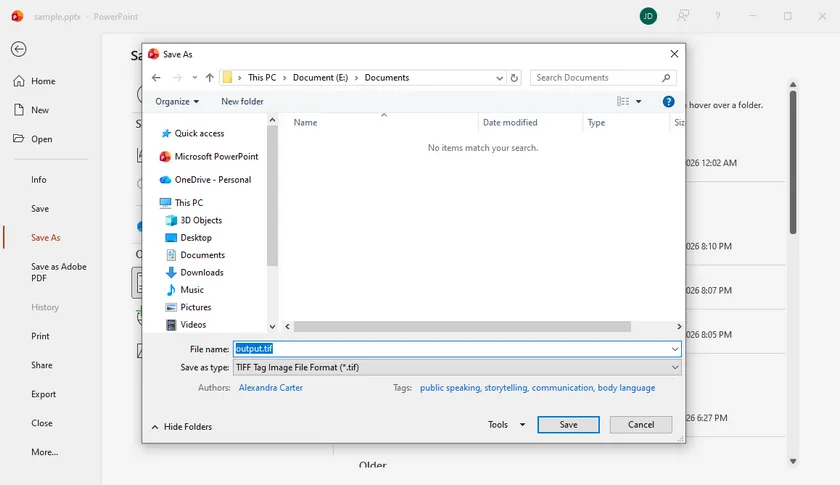
O PowerPoint pode salvar slides diretamente como imagens TIFF por meio de seu recurso padrão Salvar Como ou Exportar. A principal limitação é que o PowerPoint usa uma resolução de exportação padrão de 96 DPI no Windows.
Para gerar imagens de maior resolução, você pode adicionar um valor de registro que altera a resolução de exportação de bitmap do PowerPoint. Por exemplo, definir o valor como 300 produz uma imagem de 4000 × 2250 pixels a partir de um slide widescreen padrão de 16:9.
Editar o Registro do Windows incorretamente pode afetar o comportamento do sistema ou do aplicativo. Considere fazer backup da chave de registro relevante antes de fazer alterações.
Passo 1: Alterar a resolução de exportação do PowerPoint
- Feche o PowerPoint e outros aplicativos do Microsoft Office.
- Pressione Windows + R para abrir a caixa de diálogo Executar.
- Digite
regedite clique em OK. - Navegue até o seguinte local para o PowerPoint 2016, 2019, 2021, 2024 ou Microsoft 365:
HKEY_CURRENT_USER\Software\Microsoft\Office\16.0\PowerPoint\Options
- Clique com o botão direito em uma área vazia no painel direito.
- Selecione Novo → Valor DWORD (32 bits).
- Nomeie o novo valor como:
ExportBitmapResolution
- Clique duas vezes no valor e selecione Decimal.
- Digite
300no campo Dados do valor. - Clique em OK e feche o Editor do Registro.
Você pode usar outros valores, como 150 ou 200, quando precisar de um equilíbrio entre qualidade de imagem e tamanho do arquivo. Os cálculos de exportação da Microsoft mostram que um slide 16:9 produz aproximadamente 2000 × 1125 pixels a 150 DPI, 2667 × 1500 pixels a 200 DPI e 4000 × 2250 pixels a 300 DPI.
Passo 2: Exportar os slides como TIFF
- Abra a apresentação no PowerPoint.
- Vá para Arquivo → Salvar Como ou Arquivo → Exportar → Alterar Tipo de Arquivo.
- Escolha TIFF Tag Image File Format (*.tif).
- Selecione uma pasta de destino e clique em Salvar.
- Quando solicitado, escolha Todos os Slides ou Apenas este.
Quando todos os slides são exportados, o PowerPoint cria uma pasta contendo um arquivo TIFF separado para cada slide.
Este método é conveniente quando você só precisa ocasionalmente de imagens TIFF de alta resolução e já tem o Microsoft PowerPoint instalado. Sua principal desvantagem é que ele modifica uma configuração do Office em nível de usuário e não oferece uma maneira conveniente de processar muitas apresentações automaticamente.
Método 2: Exportar slides do PowerPoint para TIFF com uma macro VBA
Uma macro VBA é mais eficiente quando uma apresentação contém muitos slides ou quando você repete frequentemente a mesma tarefa de exportação. Ao contrário da caixa de diálogo de exportação padrão, o método Slide.Export do PowerPoint permite especificar a largura e a altura da saída diretamente em pixels. A Microsoft documenta tanto ScaleWidth quanto ScaleHeight como dimensões opcionais em pixels para o slide exportado.
A macro a seguir exporta cada slide como uma imagem TIFF de 4000 × 2250 pixels, o que corresponde às dimensões 16:9 comumente associadas a um slide widescreen de 300 DPI.
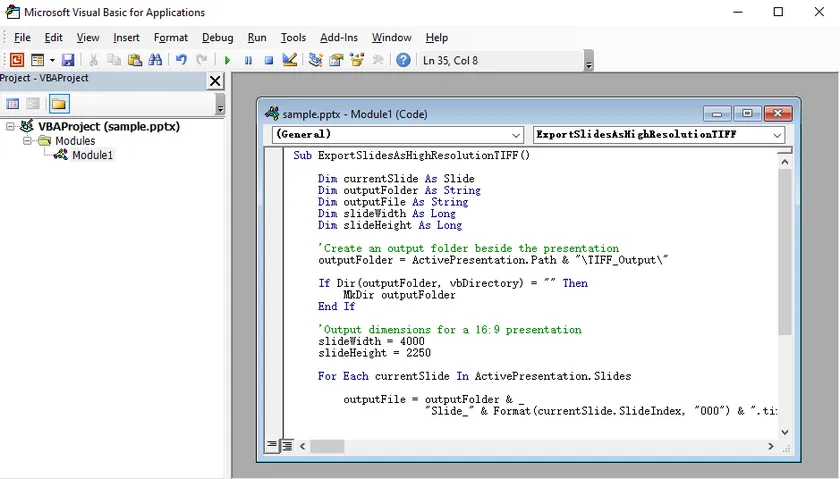
Adicionar e executar a macro VBA
- Abra sua apresentação do PowerPoint.
- Pressione Alt + F11 para abrir o Editor do Visual Basic.
- Selecione Inserir → Módulo.
- Cole o seguinte código no módulo:
Sub ExportSlidesAsHighResolutionTIFF()

    Dim currentSlide As Slide
    Dim outputFolder As String
    Dim outputFile As String
    Dim slideWidth As Long
    Dim slideHeight As Long

    'Criar uma pasta de saída ao lado da apresentação
    outputFolder = ActivePresentation.Path & "\TIFF_Output\"

    If Dir(outputFolder, vbDirectory) = "" Then
        MkDir outputFolder
    End If

    'Dimensões de saída para uma apresentação 16:9
    slideWidth = 4000
    slideHeight = 2250

    For Each currentSlide In ActivePresentation.Slides

        outputFile = outputFolder & _
                     "Slide_" & Format(currentSlide.SlideIndex, "000") & ".tif"

        currentSlide.Export _
            outputFile, _
            "TIFF", _
            slideWidth, _
            slideHeight

    Next currentSlide

    MsgBox "Todos os slides foram exportados para:" & vbCrLf & outputFolder

End Sub
- Pressione F5 ou clique em Executar.
- Abra a pasta
TIFF_Outputcriada ao lado da apresentação.
A macro usa nomes de arquivo numerados como Slide_001.tif, Slide_002.tif e Slide_003.tif. A numeração com preenchimento de zeros ajuda a manter a ordem correta dos slides quando as imagens são classificadas por nome de arquivo.
Para uma apresentação 4:3, substitua as dimensões por valores que correspondam a essa proporção, como:
slideWidth = 3000
slideHeight = 2250
A vantagem do VBA é que ele automatiza toda a apresentação sem exigir outro aplicativo. Ele também lhe dá controle direto sobre as dimensões em pixels. No entanto, as macros devem estar habilitadas e o código é executado através do aplicativo PowerPoint instalado, tornando-o menos adequado para ambientes de servidor sem supervisão.
Método 3: Converter PowerPoint para TIFF com o Convertio
Um conversor online é útil quando você não pode instalar software, não tem acesso ao PowerPoint ou só precisa converter um pequeno número de arquivos.
O Convertio fornece páginas dedicadas de conversão de PPT para TIFF e PPTX para TIFF. Ele aceita arquivos de um computador local e também pode suportar importações de armazenamento em nuvem ou de uma URL. O serviço converte a apresentação na nuvem e fornece o arquivo TIFF resultante para download.
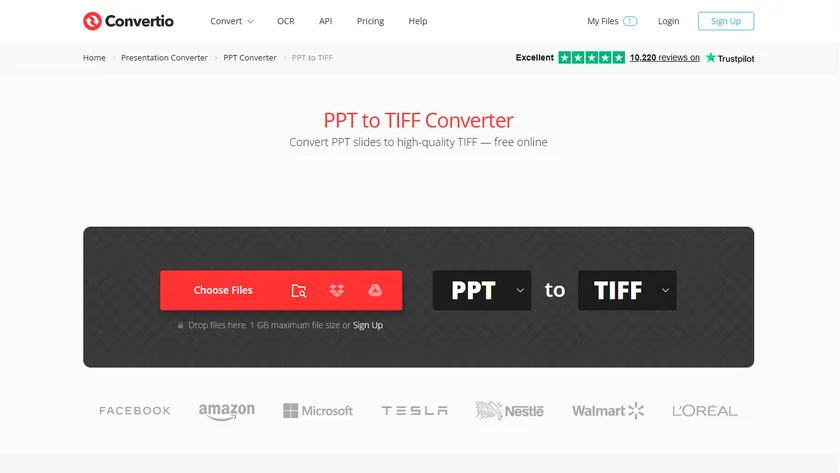
Passos para converter PowerPoint online
- Abra o conversor de PowerPoint para TIFF do Convertio.
- Carregue uma apresentação
.pptou.pptx. - Clique em Converter.
- Aguarde a conclusão da conversão.
- Baixe o arquivo TIFF convertido.
Esta é a opção mais fácil para uma conversão rápida e única, pois não envolve alterações de registro, macros ou ferramentas de desenvolvimento. Também funciona em sistemas operacionais diferentes do Windows.
A principal limitação é o controle. Conversores online podem não fornecer configurações precisas de DPI, tamanho de pixel, compressão ou perfil de cor. Planos gratuitos também podem impor restrições ao tamanho do arquivo, frequência de conversão ou processamento em lote.
Mais importante ainda, carregar uma apresentação envia seu conteúdo para um servidor de terceiros. Evite este método para apresentações que contenham informações comerciais confidenciais, dados de clientes, registros financeiros, pesquisas não publicadas ou outros materiais sensíveis.
Método 4: Converter PowerPoint para TIFF de alta resolução usando Python
Para conversão automatizada ou integração em aplicativos de processamento de documentos, você pode usar o Spire.Presentation for Python junto com o Pillow. O Spire.Presentation pode renderizar cada slide em um tamanho de pixel especificado sem exigir que o Microsoft PowerPoint esteja instalado.
Ao contrário de salvar a apresentação diretamente como TIFF, o que pode produzir imagens de apenas 1280 × 720 pixels, o método SaveAsImageByWH() permite especificar a largura e a altura da saída. As imagens dos slides renderizados podem então ser combinadas em um único TIFF de várias páginas usando o Pillow.
Instalar as bibliotecas necessárias
Instale o Spire.Presentation for Python e o Pillow usando o pip:
pip install Spire.Presentation Pillow
Código Python: Converter PowerPoint para um TIFF de várias páginas
from spire.presentation import *
from PIL import Image
from io import BytesIO

# Criar um objeto Presentation
presentation = Presentation()

# Carregar uma apresentação do PowerPoint
presentation.LoadFromFile("Input.pptx")

# Armazenar as imagens dos slides convertidos
images = []

# Converter cada slide para uma imagem de alta resolução
for i in range(presentation.Slides.Count):
    slide = presentation.Slides[i]

    # Renderizar o slide a 4000 × 2250 pixels
    stream = slide.SaveAsImageByWH(4000, 2250)

    # Converter o fluxo de imagem para uma imagem PIL
    image = Image.open(BytesIO(stream.ToArray())).convert("RGB")
    images.append(image)

    stream.Dispose()

# Salvar todas as imagens dos slides como um TIFF de várias páginas
images[0].save(
    "Output/PowerPointToTIFF.tiff",
    format="TIFF",
    save_all=True,
    append_images=images[1:],
    compression="tiff_lzw",
    dpi=(300, 300)
)

# Descartar recursos
presentation.Dispose()
Como funciona
O código primeiro carrega a apresentação do PowerPoint e percorre seus slides. Cada slide é renderizado como uma imagem de 4000 × 2250 pixels, o que é adequado para uma apresentação 16:9 padrão destinada à impressão de alta qualidade.
O fluxo de imagem retornado por SaveAsImageByWH() é então aberto com o Pillow e adicionado a uma lista. Finalmente, o Pillow salva a primeira imagem como um arquivo TIFF e anexa as imagens restantes como páginas adicionais.
Os seguintes argumentos são importantes:
-
save_all=Truehabilita a saída de imagem de várias páginas. -
append_images=images[1:]adiciona os slides restantes ao arquivo TIFF. -
compression="tiff_lzw"aplica compressão LZW sem perdas para reduzir o tamanho do arquivo de saída. -
dpi=(300, 300)registra informações de resolução de 300 DPI nos metadados TIFF.
O detalhe visual real é determinado principalmente pelas dimensões de renderização de 4000 × 2250. A configuração de DPI informa principalmente aos aplicativos compatíveis quão densamente esses pixels devem ser impressos.
Para uma saída de resolução mais baixa com um tamanho de arquivo menor, você pode alterar as dimensões do slide para:
stream = slide.SaveAsImageByWH(2667, 1500)
Este método é adequado para processamento em lote, conversão no lado do servidor e fluxos de trabalho nos quais várias apresentações devem ser convertidas automaticamente. Ele também cria um TIFF de várias páginas diretamente, portanto, não há necessidade de mesclar as imagens individuais dos slides posteriormente.
Saiba mais
Além da conversão para TIFF, o Spire.Presentation for Python também pode ser usado para converter slides do PowerPoint para outros formatos de imagem, como PNG, JPG e SVG, dependendo dos requisitos de saída. Para fluxos de trabalho de compartilhamento de documentos mais amplos, as apresentações também podem ser convertidas para formatos como PDF e HTML. Essas opções facilitam a reutilização do conteúdo dos slides para sites, relatórios, arquivos, visualizações e distribuição multiplataforma.
Dicas extras: Combinar TIFFs de página única em um TIFF de várias páginas
Os métodos 1 e 2 exportam cada slide como um arquivo TIFF separado. Se você preferir um TIFF de várias páginas contendo todos os slides, o IrfanView é uma ferramenta prática do Windows que suporta a criação e edição de arquivos TIFF de várias páginas. Os métodos 3 e 4, no entanto, criam um TIFF de várias páginas diretamente e não exigem essa etapa adicional de mesclagem.
Combinar arquivos TIFF com o IrfanView
- Abra o IrfanView e vá para Arquivo → Miniaturas, ou pressione T.
- Na janela Miniaturas, navegue até a pasta que contém os arquivos TIFF exportados.
- Selecione todos os arquivos TIFF que deseja mesclar. Use Ctrl ou Shift enquanto clica para selecionar vários arquivos.
- Clique com o botão direito em um dos arquivos selecionados.
- Escolha Iniciar diálogo Multipage-TIF com arquivos selecionados.
- Revise a ordem dos arquivos na caixa de diálogo de várias páginas.
- Defina a pasta de destino e o nome do arquivo.
- Clique em Criar Imagem TIF.
Após o processamento, o IrfanView cria um único arquivo TIFF no qual cada slide aparece como uma página separada.
Verifique a ordem cuidadosamente antes de criar o arquivo. Nomear as imagens de origem com números preenchidos — como Slide_001, Slide_002 e Slide_010 — evita a classificação alfabética incorreta.
Ferramentas online gratuitas de mesclagem de TIFF são outra opção, mas as mesmas preocupações de privacidade se aplicam ao carregar imagens sensíveis.
Tabela comparativa: Escolha o método certo
| Método | Mais adequado para | Controle de resolução | Suporte a lote | Requer PowerPoint | Limitação principal |
|---|---|---|---|---|---|
| Registro + PowerPoint | Exportação manual ocasional | Baseado em DPI | Uma apresentação por vez | Sim | Requer modificação do registro |
| Macro VBA | Exportação repetida de slides | Dimensões exatas em pixels | Sim | Sim | Macros devem estar habilitadas |
| Convertio | Conversão rápida sem instalação | Limitado | Limitado pelo plano de serviço | Não | Privacidade e restrições de upload |
| Spire.Presentation for Python | Fluxos de trabalho de aplicativos automatizados | Programável | Sim | Não | Requer codificação e consideração de licenciamento |
Conclusão
A melhor maneira de converter PowerPoint para TIFF de alta resolução depende da frequência com que você realiza a conversão e de quanto controle você precisa.
Para uma exportação única no Windows, alterar a configuração de registro do PowerPoint e usar o recurso nativo de exportação TIFF é simples. Uma macro VBA é mais eficiente quando você precisa exportar cada slide repetidamente em dimensões fixas de pixel. O Convertio é conveniente para conversões ocasionais baseadas em navegador, desde que a apresentação não seja confidencial.
Para fluxos de trabalho de documentos automatizados, o Spire.Presentation for Python oferece maior controle sobre as dimensões de saída sem exigir o Microsoft PowerPoint. Combinado com o Pillow, ele também pode colocar todos os slides renderizados em um único arquivo TIFF de várias páginas.
Quando imagens de slides separadas não são convenientes, os arquivos TIFF exportados também podem ser combinados em um único TIFF de várias páginas com o IrfanView.
Perguntas frequentes (FAQs)
O PowerPoint pode exportar slides diretamente como arquivos TIFF?
Sim. No PowerPoint, selecione Arquivo → Salvar Como e escolha TIFF como formato de saída. O PowerPoint pode exportar o slide atual ou todos os slides da apresentação.
Por que os arquivos TIFF exportados do PowerPoint parecem borrados?
A resolução de exportação de bitmap padrão do PowerPoint no Windows é normalmente 96 DPI. Isso pode ser suficiente para telas, mas inadequado para ampliação ou impressão profissional. Alterar o valor do registro ExportBitmapResolution ou especificar dimensões de pixel maiores via VBA produz uma saída mais nítida.
300 DPI é sempre necessário?
Nem sempre. Cerca de 96 a 150 DPI podem ser suficientes para documentos baseados em tela e visualizações internas. Uma resolução de 300 DPI é mais apropriada para impressão de alta qualidade, publicação e diagramas detalhados. Resoluções mais altas também produzem arquivos TIFF maiores.
Aumentar o DPI melhora imagens de baixa qualidade dentro da apresentação?
Não. Uma resolução de exportação mais alta preserva os elementos do slide com mais clareza, mas não pode restaurar detalhes que faltam em uma imagem de origem de baixa resolução. Para obter o melhor resultado, use imagens originais de alta qualidade e desative a compressão de imagem desnecessária no PowerPoint.
Vários slides do PowerPoint podem ser armazenados em um arquivo TIFF?
Sim. O TIFF suporta várias páginas. O PowerPoint e o VBA normalmente exportam cada slide como uma imagem separada, que pode ser combinada usando o IrfanView. Em Python, você pode renderizar os slides com o Spire.Presentation e usar o Pillow para salvá-los diretamente como um único TIFF de várias páginas.