Apresentações grandes do PowerPoint podem ser difíceis de gerenciar, especialmente quando contêm muitos slides ou cobrem vários tópicos. Dividir PPT em arquivos menores e mais gerenciáveis facilita a edição, o compartilhamento e a colaboração.
Este guia aborda 3 maneiras eficazes de dividir uma apresentação do PowerPoint preservando a formatação, incluindo métodos manuais no PowerPoint, ferramentas online gratuitas e automação com Python. Seja você um profissional de negócios, educador ou desenvolvedor, encontrará uma solução prática que atenda às suas necessidades.
Visão geral do conteúdo
- Por que dividir PPT
- Método 1. Dividir PPT manualmente no PowerPoint
- Método 2. Dividir PPT online usando ferramentas gratuitas
- Método 3. Dividir PPT automaticamente com Python
- Melhores práticas para dividir PPT
- Conclusão
- Perguntas frequentes: dividindo apresentação do PowerPoint
Quer mesclar as apresentações divididas de volta em um único arquivo? Consulte nosso guia para mesclar apresentações do PowerPoint.
Por que dividir PPT
Dividir apresentações do PowerPoint oferece múltiplos benefícios:
- Compartilhe slides relevantes - Envie apenas os slides necessários sem sobrecarregar os destinatários com a apresentação inteira.
- Reutilize slides - Incorpore facilmente slides em novas apresentações sem duplicar conteúdo.
- Reduza o tamanho do arquivo - Divida arquivos PPT grandes em arquivos menores e mais gerenciáveis, adequados para e-mail ou armazenamento em nuvem.
- Melhore a colaboração em equipe - Permita que diferentes membros da equipe trabalhem em seções separadas simultaneamente, sem conflitos.
- Organize apresentações com vários tópicos - Separe os slides por tópico, projeto ou departamento para melhor organização e clareza.
Método 1. Dividir PPT manualmente no PowerPoint
O PowerPoint oferece métodos integrados para dividir manualmente uma apresentação em arquivos PPT separados, sem usar software adicional. Aqui está um guia passo a passo para ambos os métodos.
Opção 1: Usando o método de copiar e colar
Copiar e colar slides é a maneira mais simples de dividir uma apresentação do PowerPoint. Este método funciona melhor para divisões ocasionais ou apresentações menores, mas pode ser demorado para arquivos grandes.
Passos para dividir a apresentação do PowerPoint usando Copiar e Colar:
-
Abra a apresentação do PowerPoint que você deseja dividir.
-
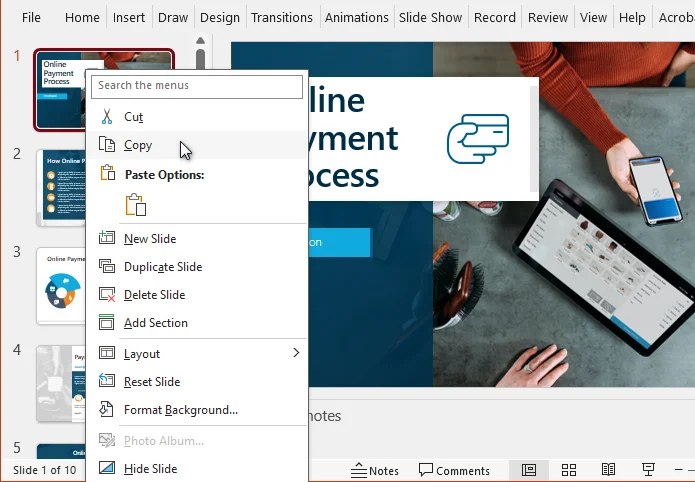
No painel de miniaturas de slides, segure Ctrl (ou Cmd no Mac) e selecione os slides a serem extraídos.
-
Clique com o botão direito em qualquer um dos slides selecionados e escolha Copiar.
-
Clique em Arquivo → Novo → Apresentação em branco para criar uma nova apresentação.
-
Clique com o botão direito no painel de miniaturas de slides na nova apresentação e escolha uma das Opções de Colagem:
- Usar tema de destino - Aplica o tema da nova apresentação.
- Manter formatação original - Mantém a formatação original.
-
Salve a nova apresentação no local desejado.
Opção 2: Usando o recurso Reutilizar Slides
Se você deseja dividir uma apresentação do PowerPoint de forma mais eficiente, o recurso Reutilizar Slides no PowerPoint é uma escolha melhor. Ele permite importar slides para uma nova apresentação, mantendo a formatação intacta, tudo sem abrir o arquivo original. Em comparação com copiar e colar, economiza mais tempo, especialmente ao trabalhar com apresentações grandes.
Passos para dividir PPT usando Reutilizar Slides:
-
Abra uma nova apresentação do PowerPoint.
-
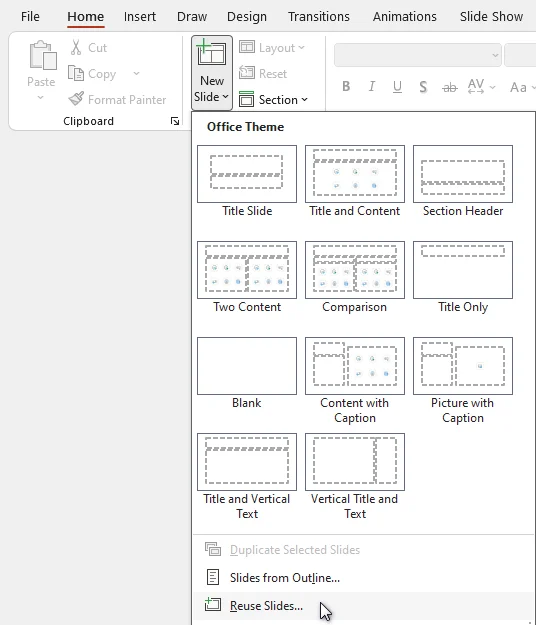
Navegue até Página Inicial > Novo Slide > Reutilizar Slides.
-
Clique em Procurar e selecione a apresentação original.
-
Escolha os slides a serem importados e marque Manter formatação original, se necessário.
-
Salve a nova apresentação com seus slides divididos.
Leia também: Extrair imagens do PowerPoint - 4 maneiras fáceis
Método 2. Dividir PPT online usando ferramentas gratuitas
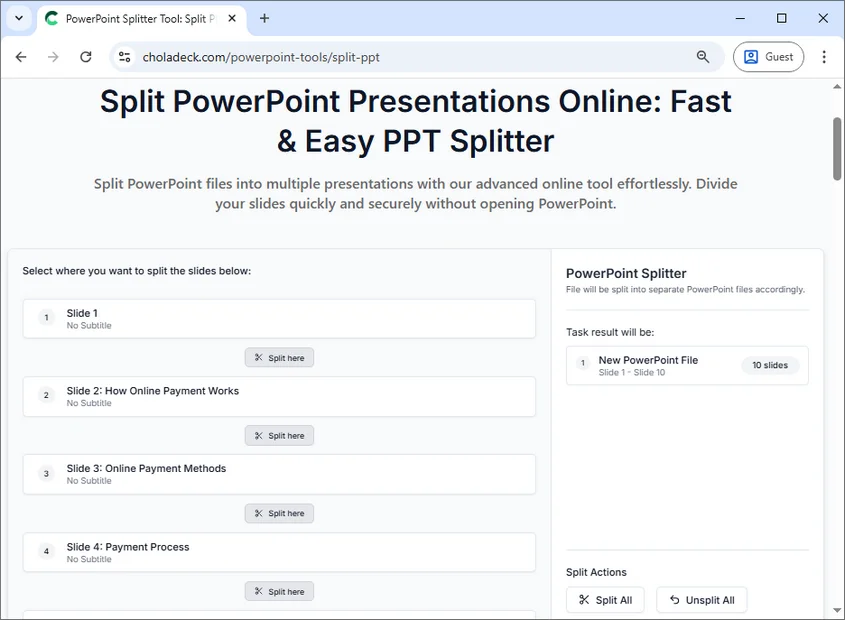
Para usuários sem o Microsoft PowerPoint instalado, os divisores de PPT online gratuitos são uma alternativa fácil. Ferramentas como o Choladeck PPT Splitter permitem dividir apresentações sem a instalação de software.
Passos para dividir PPT online:
- Visite o site do divisor de PPT online da Choladeck.
- Carregue sua apresentação arrastando-a para a área de upload ou navegando em seu dispositivo.
- Escolha como dividir a apresentação:
- Se for dividir em slides individuais, clique em Dividir Tudo.
- Se for dividir em grupos personalizados, clique no ícone Dividir aqui abaixo dos slides desejados.
- Clique em Dividir arquivos para processar a apresentação.
- Baixe os arquivos divididos.
Nota: Ferramentas online exigem o upload de arquivos. Algumas ferramentas também podem limitar o tamanho do arquivo. Evite usá-las para apresentações confidenciais ou muito grandes.
Método 3. Dividir PPT automaticamente com Python
Para desenvolvedores ou equipes que lidam com várias apresentações, a automação com Python oferece uma maneira rápida, repetível e confiável de dividir apresentações do PowerPoint. Bibliotecas como Spire.Presentation for Python permitem extrair e dividir slides programaticamente, mesmo quando o Microsoft PowerPoint não está instalado.
Passos para dividir PPT automaticamente usando Python:
-
Instale a biblioteca Spire.Presentation do PyPI:
pip install spire.presentation -
Crie um script Python para dividir seu PPT em vários arquivos.
from spire.presentation import * import os # Especifique o arquivo PowerPoint de entrada input_file = "original_presentation.pptx" # Especifique a pasta de saída para os slides divididos output_folder = "output/Presentations" # Crie a pasta de saída se ela não existir if not os.path.exists(output_folder): os.makedirs(output_folder) # Carregue a apresentação original do PowerPoint presentation = Presentation() presentation.LoadFromFile(input_file) # Percorra todos os slides da apresentação for i in range(presentation.Slides.Count): # Obtenha o slide atual slide = presentation.Slides[i] # Crie uma nova apresentação do PowerPoint new_ppt = Presentation() # Remova o slide padrão na nova apresentação new_ppt.Slides.RemoveAt(0) # Anexe o slide atual à nova apresentação new_ppt.Slides.AppendBySlide(slide) # Construa o caminho do arquivo de saída output_file = os.path.join(output_folder, f"slide-{i + 1}.pptx") # Salve a nova apresentação new_ppt.SaveToFile(output_file, FileFormat.Pptx2013) # Descarte a nova apresentação para liberar memória new_ppt.Dispose() # Descarte a apresentação original para liberar memória presentation.Dispose() -
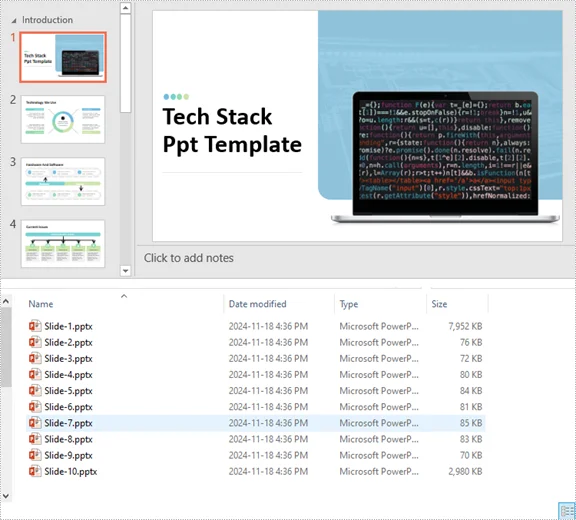
Execute o script para gerar novas apresentações automaticamente.
Benefícios:
- Ideal para processamento em lote de grandes apresentações do PowerPoint.
- Reduz o esforço manual e minimiza erros.
- Preserva a formatação original, transições e animações.
Dica: Este script Python pode ser personalizado para dividir slides por intervalos, seções, tópicos ou outros critérios.
Artigo relacionado: Python: Dividir apresentações do PowerPoint
Melhores práticas para dividir PPT
Independentemente do método que você escolher, seguir algumas práticas recomendadas pode ajudar a garantir que suas apresentações do PowerPoint divididas permaneçam bem organizadas e fáceis de usar.
- Faça backup dos arquivos originais - Sempre mantenha uma cópia da apresentação completa.
- Use nomes de arquivo claros - Inclua tópico, data ou versão para evitar confusão.
- Preserve os temas - Decida se deseja manter a formatação original ou aplicar um novo tema.
- Verifique as dependências dos slides - Verifique se as animações, transições e hiperlinks ainda funcionam após a divisão.
- Organize por seção ou tópico - Agrupe os slides logicamente para melhorar a legibilidade e o fluxo de trabalho.
Conclusão
Aprender a dividir PPT de forma eficiente ajuda a gerenciar apresentações com mais eficácia, compartilhar conteúdo seletivamente e reduzir o tamanho do arquivo.
Se você só precisa dividir uma apresentação ocasionalmente, os métodos manuais no PowerPoint geralmente são suficientes. Para tarefas rápidas sem o PowerPoint instalado, as ferramentas de divisão online gratuitas oferecem uma alternativa conveniente. Quando você precisa processar arquivos em lote ou dividir apresentações com frequência, a automação com Python oferece a solução mais eficiente e escalável.
Escolher o método certo com base no seu fluxo de trabalho, tamanho do arquivo e frequência de uso garante que suas apresentações do PowerPoint permaneçam organizadas, legíveis e prontas para colaboração ou apresentação.
Procurando por mais tutoriais de PowerPoint de alta qualidade? Confira nossos recursos gratuitos de PPT.
Perguntas frequentes: dividindo apresentação do PowerPoint
P1: Qual é a maneira mais fácil de dividir PPT?
R1: A maneira mais fácil para alguns slides é o Método de Cópia no PowerPoint. Para apresentações maiores, use Reutilizar Slides ou automação com Python.
P2: Posso dividir uma apresentação do PowerPoint sem perder animações ou transições?
R2: Sim. Use o recurso Reutilizar Slides no PowerPoint ou bibliotecas Python como Spire.Presentation, que preservam toda a formatação e animações.
P3: Existem ferramentas online gratuitas para dividir PPT?
R3: Sim. Ferramentas como o Choladeck PPT Splitter permitem dividir apresentações sem o PowerPoint.
P4: Como dividir uma apresentação grande do PowerPoint de forma eficiente?
R4: Para arquivos grandes, a automação com Python ou o método Reutilizar Slides é recomendado. Eles economizam tempo, mantêm a formatação e reduzem erros.
P5: Posso dividir PPT por tópico ou seção?
R5: Sim. Tanto os scripts Python quanto os divisores online geralmente permitem a divisão por intervalos de slides ou seções personalizadas.