Se você já baixou dados de um extrato bancário, uma ferramenta online ou um banco de dados, provavelmente já encontrou um arquivo CSV. Embora incrivelmente úteis para armazenar dados brutos, os CSVs não possuem os recursos poderosos necessários para análise, formatação e visualização. Converter seu CSV para Excel abre um mundo de possibilidades, transformando dados estáticos em uma pasta de trabalho dinâmica e perspicaz.
Este guia abrangente irá orientá-lo através dos métodos mais fáceis e eficazes para converter arquivos CSV para Excel, desde métodos manuais simples até scripts Python automatizados.
- Compreendendo os Formatos CSV e Excel
- Método 1: Converter CSV para Excel Usando o Microsoft Excel
- Método 2: Converter CSV para Excel Usando o Google Sheets
- Método 3: Usar Conversores Online Gratuitos de CSV para Excel
- Método 4: Automatizar a Conversão de CSV para Excel com Python
- Comparação de Métodos: Escolha a Ferramenta Certa
Compreendendo os Formatos CSV e Excel
Qual é a real diferença entre um arquivo CSV e um arquivo Excel? Especificamente:
-
CSV (Valores Separados por V vírgula): Este é um arquivo de texto simples. É como um bloco de notas digital onde os dados são separados por vírgulas (ou, às vezes, outros delimitadores como ponto e vírgula). Sua simplicidade é sua força — é universalmente compatível. No entanto, ele não pode armazenar fórmulas, gráficos, formatação (como cores ou fontes) ou várias planilhas.
-
Excel (XLS/XLSX): Este é um formato de arquivo binário e proprietário. Pense nele como um livro-razão digital completo. Ele pode armazenar dados, além de fórmulas, tabelas dinâmicas, gráficos, várias planilhas, formatação de células e muito mais.
Você deve converter CSV para Excel quando precisar:
- Usar fórmulas (SOMA, PROCV, etc.) em seus dados.
- Criar tabelas ou gráficos para visualização.
- Aplicar filtragem, classificação ou formatação condicional.
- Organizar dados em várias abas.
- Fazer seu relatório parecer profissional com cores e fontes.
Método 1: Converter CSV para Excel Usando o Microsoft Excel
Se você já tem o Microsoft Excel (2016, 2019, 365 ou 2021) instalado, este é o método mais simples e confiável.
O Método Simples "Abrir Com" (Melhor para a Maioria dos Usuários)
Esta é a maneira mais rápida e direta de converter um único arquivo CSV. É essencialmente usar o Excel para "salvar como" um novo formato.
- Localize seu arquivo CSV no Explorador de Arquivos do Windows ou no Finder do Mac.
- Clique com o botão direito no arquivo.
- Passe o mouse sobre "Abrir com" e selecione Microsoft Excel.
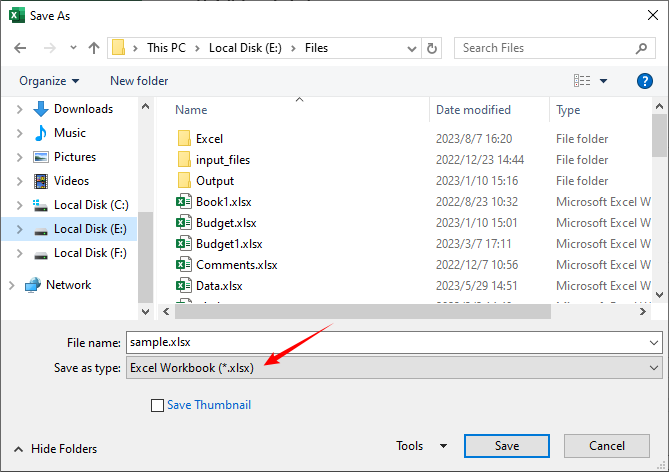
- Depois de aberto no Excel, vá para Arquivo > Salvar Como.
- Escolha o local onde deseja salvar o novo arquivo.
- No menu suspenso "Salvar como tipo", selecione Pasta de Trabalho do Excel (*.xlsx) ou Pasta de Trabalho do Excel 97-2003 (*.xls).
- Clique em Salvar.
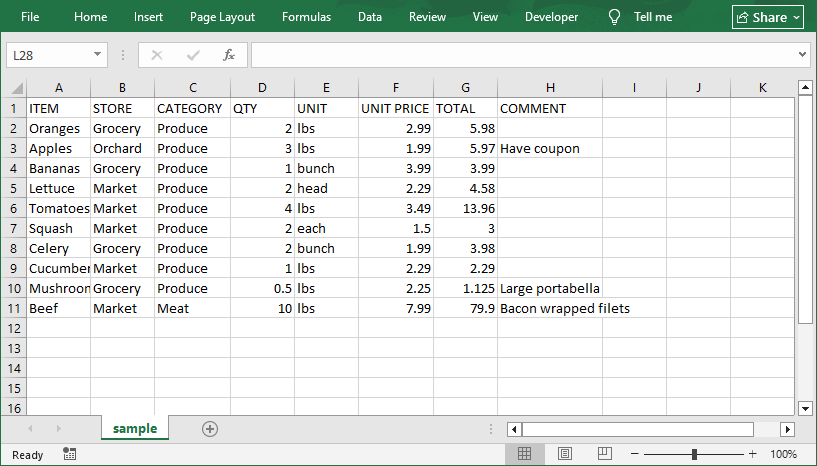
O arquivo Excel convertido:
Importando Dados pela Guia de Dados do Excel (Mais Controle)
Este método oferece precisão, permitindo que você defina os tipos de dados durante a importação para evitar erros de formatação.
Passo 1: Abrir Arquivo CSV no Excel
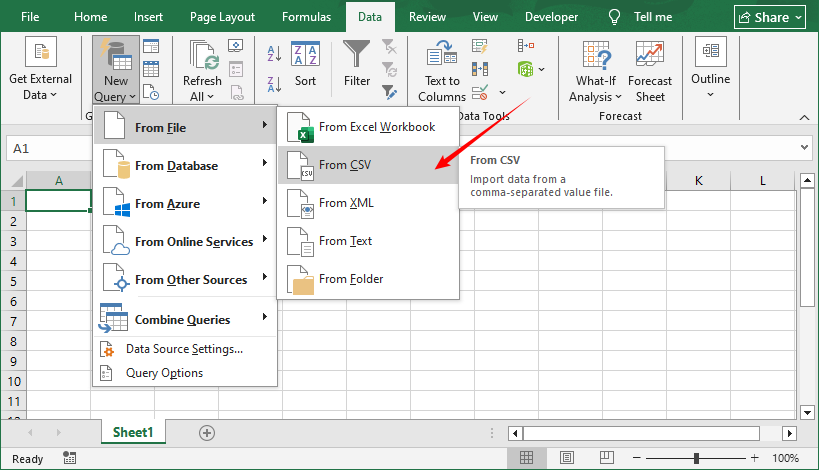
- Inicie o Excel e vá para a guia Dados.
- Clique em Nova Consulta > Do Arquivo > Do CSV.
- Navegue até o seu arquivo CSV, selecione-o e clique em Abrir.
Passo 2: Personalizar as Configurações de Importação
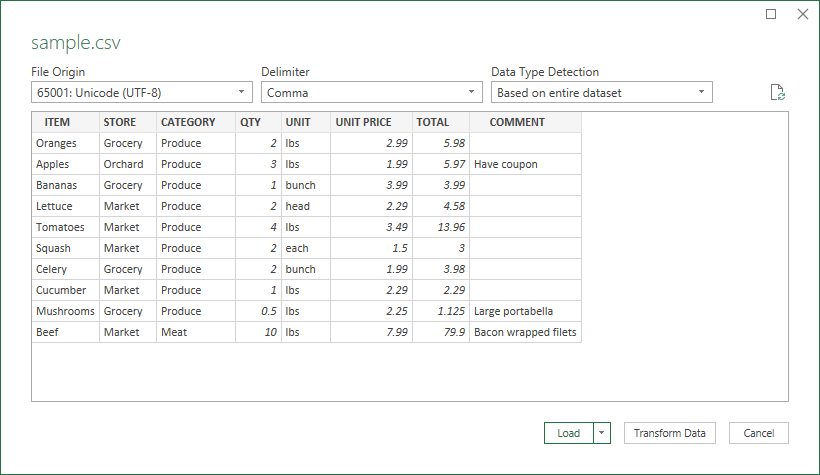
O Excel abrirá uma janela de visualização onde você pode ajustar as configurações para garantir a precisão dos dados:
- Delimitador: Confirme se “Vírgula” está selecionado. Se o seu arquivo usa tabulações ou ponto e vírgula, escolha a opção correta.
- Detecção de Tipo de Dados: Escolha "Com base no conjunto de dados inteiro" para detecção automática, ou "Texto" para campos sensíveis (por exemplo, códigos postais com zeros à esquerda).
- Codificação: Se o seu CSV tiver caracteres especiais, escolha UTF-8 no menu suspenso para evitar texto corrompido.
Clique em Carregar quando estiver pronto.
Passo 3: Salvar como um Arquivo Excel
Os dados CSV agora serão abertos no Excel. Para salvá-lo como um arquivo nativo do Excel:
- Vá para Arquivo > Salvar Como.
- Escolha um local para salvar o arquivo.
- Selecione Pasta de Trabalho do Excel (*.xlsx) ou Pasta de Trabalho do Excel 97-2003 (*.xls) no menu suspenso “Salvar como tipo”.
- Clique em Salvar. Seu arquivo CSV agora é uma planilha do Excel com toda a funcionalidade do Excel.
Método 2: Converter CSV para Excel Usando o Google Sheets
Se você não tem o Excel, o Google Sheets (a ferramenta de planilha gratuita do Google) é uma alternativa fantástica. Funciona em qualquer navegador, sincroniza com o seu Google Drive e suporta a conversão perfeita de CSV para Excel. Veja como:
Passo 1: Importar o Arquivo CSV para o Google Sheets
- Acesse o Google Sheets e crie uma nova planilha em branco.
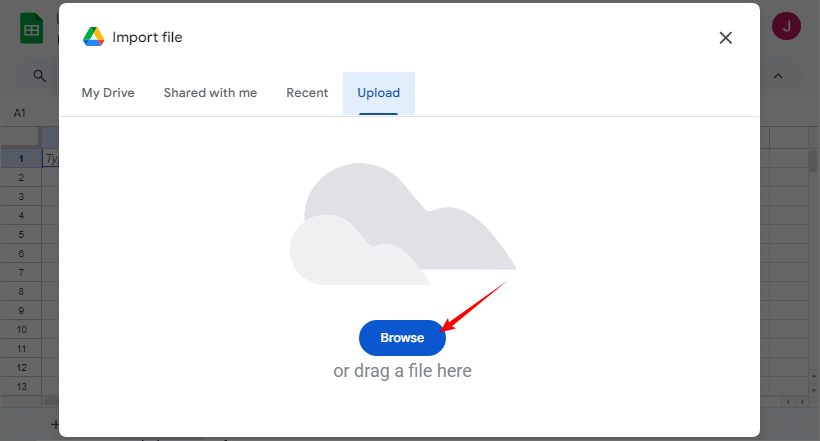
- Clique em Arquivo > Importar > Upload.
- Clique em Procurar para selecionar seu arquivo CSV ou arraste e solte-o.
Passo 2: Configurar Opções de Importação
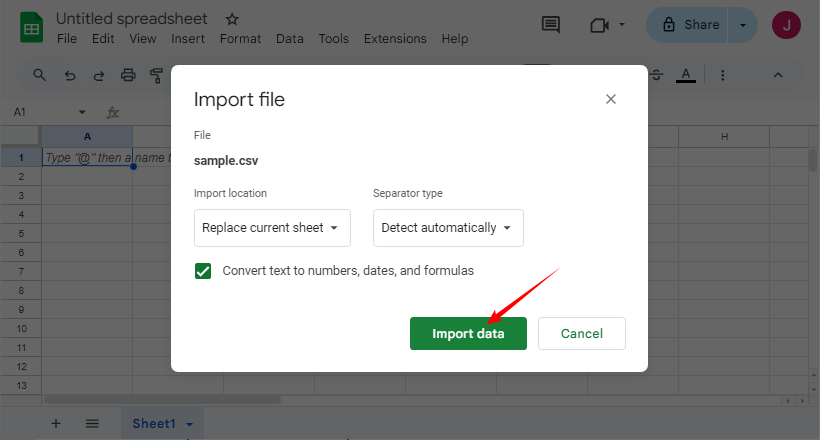
Na janela de importação:
- Selecione o local de Importação e o tipo de Separador de sua preferência.
- Clique em Importar dados.
Passo 3: Exportar como um Arquivo Excel
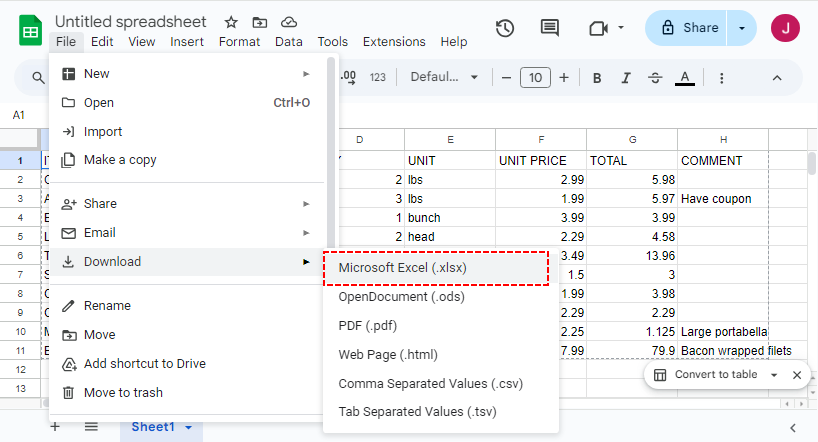
Depois que seus dados estiverem no Google Sheets, vá para Arquivo > Fazer download > Microsoft Excel (.xlsx). O arquivo Excel será baixado para o seu dispositivo automaticamente. Abra-o no Excel ou em outra ferramenta de planilha para verificar os dados.
LEIA TAMBÉM: Converter CSV para PDF: 4 Métodos Eficientes
Método 3: Usar Conversores Online Gratuitos de CSV para Excel
Para conversões únicas, as ferramentas online gratuitas são uma solução rápida. Procure por ferramentas que priorizem a privacidade dos dados e suportem arquivos grandes. Nossas principais escolhas:
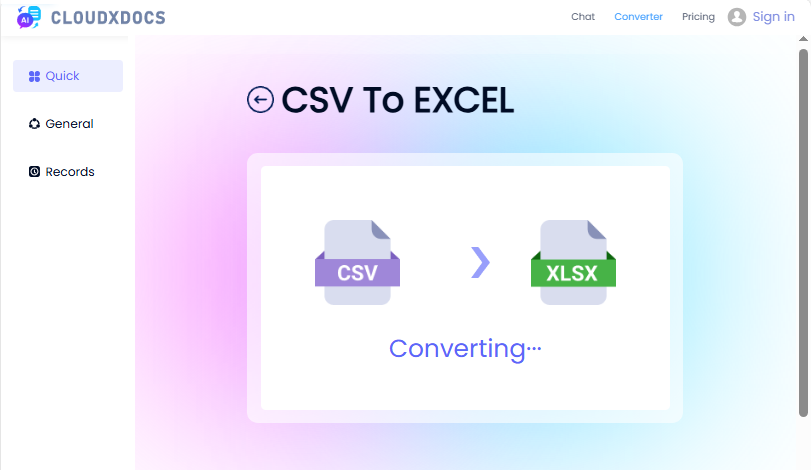
Conversor de CSV para XLSX da CLOUDXDOCS
O CLOUDXDOCS é uma ferramenta de conversão de arquivos confiável que suporta conversões de CSV para XLSX. Veja como usá-lo:
- Acesse a página de CSV para Excel do CLOUDXDOCS.
- Faça o upload do seu arquivo CSV ou arraste e solte-o.
- Aguarde a conclusão da conversão e, em seguida, baixe o arquivo Excel.
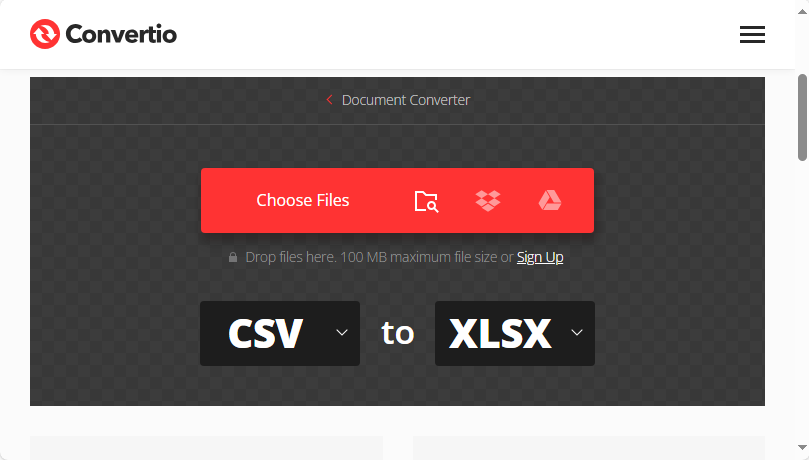
Convertio (Suporta Conversões em Lote)
O Convertio é ideal se você precisar converter vários arquivos CSV de uma só vez. Passos:
- Visite o conversor de CSV para XLSX do Convertio.
- Arraste e solte vários arquivos CSV ou faça o upload deles do Google Drive/Dropbox.
- Certifique-se de que o formato de saída esteja definido como XLSX.
- Clique em Converter e baixe o arquivo zip com seus arquivos Excel.
Método 4: Automatizar a Conversão de CSV para Excel com Python
Para desenvolvedores que precisam converter arquivos CSV em massa ou integrar a conversão de CSV para Excel em fluxos de trabalho Python, o Spire.XLS for Python é a ferramenta perfeita. É uma poderosa biblioteca de planilhas que lida com operações de Excel/CSV programaticamente.
Passo 1: Instalar a Biblioteca Python
Abra seu terminal/prompt de comando e execute o seguinte comando pip:
pip install spire-xls
Passo 2: Código Python para Converter CSV para Excel (Arquivo Único)
Este código converte um único CSV para o formato XLS ou XLSX.
from spire.xls import *
from spire.xls.common import *

# Create a workbook
workbook = Workbook()

# Load a CSV file
workbook.LoadFromFile("sample csv.csv", ",", 1, 1)

# Save to xls format
workbook.SaveToFile("CSVToXLS.xls", ExcelVersion.Version97to2003)

# Save to xlsx format
workbook.SaveToFile("CSVToXLSX.xlsx", ExcelVersion.Version2016)
Passo 3: Código Python para Converter Arquivos CSV em Lote (Vários Arquivos)
Se você tem uma pasta cheia de arquivos CSV, use este código para converter CSV para Excel em lote de uma só vez:
import os
from spire.xls import *

input_folder = r"F:\CSVs"
output_folder = r"F:\Output"

# Loop through each CSV file
for csv_file in os.listdir(input_folder):
    if csv_file.endswith(".csv"):
        input_path = os.path.join(input_folder, csv_file)
        output_name = os.path.splitext(csv_file)[0] + ".xlsx"
        output_path = os.path.join(output_folder, output_name)

        # Create a Workbook instance and load CSV files
        workbook = Workbook()
        workbook.LoadFromFile(input_path, ",", 1, 1)

        # Save each CSV file as an Excel file
        workbook.SaveToFile(output_path, ExcelVersion.Version2016)
Explicação do Código
- Workbook: A classe principal do Spire.XLS for Python — lida com todas as operações de Excel/CSV.
- LoadFromFile: Importa dados CSV para a pasta de trabalho. Você pode personalizar o delimitador (por exemplo, ";" para CSVs europeus).
- SaveToFile: Exporta a pasta de trabalho para um arquivo Excel (suporta os formatos Excel 2003-2019).
- Conversão em Lote: Usa os.listdir para percorrer os arquivos CSV.
Dica Pro: O Spire.XLS for Python também suporta a conversão de CSV para XML e CSV para JSON.
Comparação de Métodos: Escolha a Ferramenta Certa
| Método | Automação | Segurança | Melhor Para |
|---|---|---|---|
| Excel Manual | Nenhuma | Alta | Arquivos únicos, usuários não técnicos |
| Google Sheets | Nenhuma | Média | Conversões rápidas, projetos colaborativos, usuários sem Excel. |
| Ferramentas Online | Nenhuma | Baixa | Uso único, arquivos pequenos não confidenciais, máxima conveniência. |
| Python + Spire.XLS | Completa | Alta | Processamento em lote, automação, integração em fluxos de trabalho. |
Considerações Finais
Converter um arquivo CSV para Excel é uma habilidade simples, mas poderosa, que libera todo o potencial analítico e de apresentação de seus dados. Para necessidades rápidas e simples, use o “Abrir Com” do Excel ou o Google Sheets. Para CSVs desorganizados/complexos, a Guia de Dados do Excel garante precisão. As ferramentas online funcionam para arquivos pequenos e únicos, enquanto o Python + Spire.XLS lida com tarefas em lote/automatizadas para usuários avançados.
Escolha o método que se adapta ao tamanho do seu arquivo e às suas habilidades e, em seguida, aproveite os cálculos, os recursos visuais e a organização do Excel para transformar dados brutos em resultados significativos e acionáveis.